Как восстановить и сбросить настройки ChromeOS на устройстве Dell Chromebook
Сводка: В следующей статье приведена информация об использовании инструмента восстановления ChromeOS. Пошаговые инструкции по восстановлению и сбросу ChromeOS на устройстве Dell Chromebook.
Инструкции
Содержание
- Операционная система Chrome
- Сброс настроек Dell Chromebook
- Восстановление устройства Dell Chromebook
- Действия по устранению неисправностей
Операционная система Chrome
Ноутбуки Dell Chromebook работают под управлением операционной системы Google Chrome. Она создана на основе популярного браузера Google Chrome. Она была разработана для обеспечения быстрой, простой и безопасной работы пользователей, которые проводят большую часть времени в Интернете.
Основные преимущества:
- Быстрота
-
Пользовательский BIOS загружается за пять секунд и возобновляет работу менее чем за одну секунду
- Простота
-
Обновление происходит автоматически в фоновом режиме, и пользовательские данные остаются в облаке.
- Безопасность
-
Файловая система и микропрограмма проверяются на отсутствие изменений при загрузке и во время работы, а также доверенный платформенный модуль (TPM) обеспечивают дополнительную защиту
Сброс настроек Dell Chromebook
Все локальные данные, хранящиеся на устройстве Dell Chromebook, можно стереть, сбросив их к исходным заводским настройкам. Эта операция также называется «PowerWash». Это наиболее полезно для решения проблем, связанных с профилем пользователя на вашем устройстве. Большинство руководств по поиску и устранению неисправностей рекомендуют выполнить сброс перед попыткой восстановления Chromebook.
-
Выйдите из системы Chromebook:
-
Способ 1
-
Нажмите и удерживайте клавиши CTRL + ALT + SHIFT + R .
-
Выберите Перезагрузка.
-
Выберите PowerWash > Continue в появившемся окне.
-
-
Способ 2
-
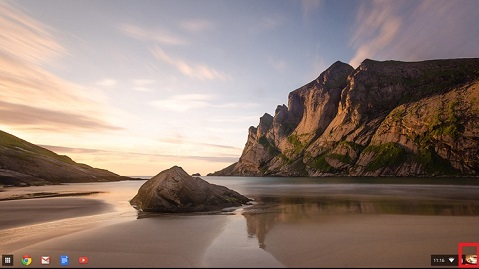
Нажмите на область состояния в правом нижнем углу, где отображается изображение учетной записи.
-
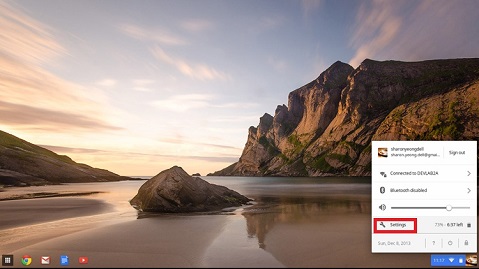
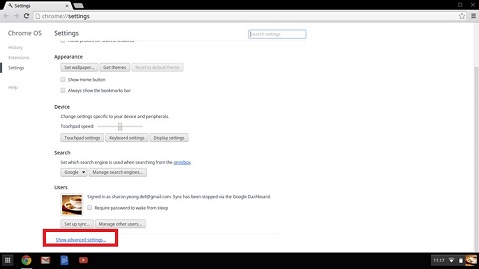
Выберите Настройки и нажмите Показать дополнительные настройки в нижней части страницы.
-
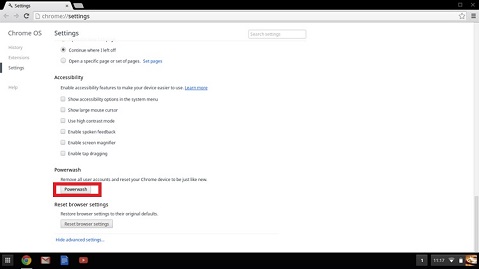
Найдите раздел PowerWash и нажмите Перезагрузка.
-
-
-
В открывшемся окне выберите Перезапустить.
Это возвращает его к тому, как он был только что с завода. Необходимо снова запустить программу настройки для устройства.
Восстановление устройства Dell Chromebook
Это означает, что необходимо установить новую версию ChromeOS на устройство Dell Chromebook, выполнив процедуру восстановления. Это важно после замены основных деталей. (Системной платы или накопителя.) Или в случае, если возникли проблемы с обновлением Chromebook или устройство перестало работать.
Появляется ли сообщение об отсутствии или повреждении ChromeOS ? Если это так, сначала попробуйте выполнить аппаратный сброс Chromebook. Нажмите одновременно кнопки Обновить и Питание. Если это сообщение продолжает отображаться, продолжайте действовать в соответствии с данными инструкциями.
Есть ли вместо этого сообщение о том, что проверка Chrome OS отключена ? Одновременное нажатие клавиш Ctrl + D позволяет перейти в режим разработчика. Однако вместо этого нажмите пробел - экран попросит восстановить устройство.
Переход в режим восстановления
-
Отсоедините все периферийные устройства от неисправного устройства Chromebook.
-
Нажмите и удерживайте клавиши Esc + Refresh и нажмите кнопку питания.
-
Отпустите кнопку питания.
Восстановление через Интернет
-
Выберите Recover using Internet connection.
-
Инструкции на экране описывают процесс восстановления.
-
Chromebook перезапустится для завершения процесса восстановления.
Выберите следующий метод, если на устройстве отсутствует вариант восстановления через Интернет или отсутствует подключение к Интернету.
Восстановление с помощью внешнего съемного носителя
Требования:
- Устройство Chrome с правами администратора либо устройство Windows, Mac или Linux с правами администратора
- Карта флэш-накопителя USB емкостью 8 Гбайт или больше, которую можно стереть и которая работает на неисправном устройстве Chromebook.
Создание флэш-накопителя USB для восстановления
Создание диска восстановления в ChromeOS
-
На рабочем устройстве Chromebook перейдите в интернет-магазин Chrome и установите расширение программы восстановления Chromebook Recovery Utility.
-
Откройте расширение восстановления:
-
Нажмите «Расширения» в правом верхнем углу браузера.
-
Выберите расширение Chromebook Recovery Utility. Если окно расширения не появляется на экране автоматически, убедитесь, что отображение всплывающих окон включено.
-
-
Нажмите «Начало работы».
-
Нажмите «Выбрать модель из списка». (Либо введите номер модели Chromebook, который необходимо восстановить. Номер указан в нижней части сообщения об ошибке на экране неисправного устройства Chromebook.)
-
Нажмите Continue.
-
Подключите флэш-накопитель USB к ноутбуку или настольному компьютеру.
-
В раскрывающемся меню выберите подключенный флэш-накопитель USB.
-
Нажмите Continue.
-
Нажмите «Создать сейчас».
-
Извлеките флэш-накопитель USB из ноутбука или настольного компьютера при появлении на экране сообщения о готовности носителя для восстановления.
Создание диска восстановления в Windows
-
Установите браузер Chrome: (Если он еще не установлен на ноутбуке или настольном компьютере)
-
Перейдите в интернет-магазин Chrome и установите расширение программы восстановления Chromebook Recovery Utility.
-
Откройте расширение восстановления:
-
Нажмите «Расширения» в правом верхнем углу браузера.
-
Выберите расширение Chromebook Recovery Utility. Если окно расширения не появляется на экране автоматически, убедитесь, что отображение всплывающих окон включено.
-
-
Нажмите «Начало работы».
-
Нажмите «Выбрать модель из списка». (Либо введите номер модели Chromebook, который необходимо восстановить. Номер указан в нижней части сообщения об ошибке на экране неисправного устройства Chromebook.)
-
Нажмите Continue.
-
Подключите флэш-накопитель USB к ноутбуку или настольному компьютеру.
-
В раскрывающемся меню выберите подключенный флэш-накопитель USB.
-
Нажмите Continue.
-
Нажмите «Создать сейчас».
-
Извлеките флэш-накопитель USB из ноутбука или настольного компьютера, когда на экране появится сообщение о готовности носителя для восстановления.
Создание диска восстановления в Linux
-
Используйте следующую ссылку для скачивания инструмента восстановления:
-
Измените разрешения сценария, чтобы разрешить выполнение файла с помощью следующей команды терминала:
$ sudo chmod 755 linux_recovery.sh -
Запустите сценарий с правами привилегированного пользователя (root) с помощью следующей команды терминала:
$ sudo bash linux-recovery.sh -
Следуйте указаниям инструмента, чтобы завершить создание образа восстановления.
Создание диска восстановления в macOS
-
Установите браузер Chrome: (Если она еще не установлена на Mac)
-
Перейдите в интернет-магазин Chrome и установите расширение программы восстановления Chromebook Recovery Utility.
-
Откройте расширение восстановления:
-
Нажмите «Расширения» в правом верхнем углу браузера.
-
Выберите расширение Chromebook Recovery Utility. Если окно расширения не появляется на экране автоматически, убедитесь, что отображение всплывающих окон включено.
-
-
Нажмите «Начало работы».
-
Нажмите «Выбрать модель из списка». (Либо введите номер модели Chromebook, который необходимо восстановить. Номер указан в нижней части сообщения об ошибке на экране неисправного устройства Chromebook.)
-
Нажмите Continue.
-
Подключите флэш-накопитель USB к компьютеру Mac.
-
В раскрывающемся меню выберите подключенный флэш-накопитель USB.
-
Нажмите Continue.
-
Нажмите «Создать сейчас».
-
Извлеките флэш-накопитель USB из компьютера Mac, когда на экране появится сообщение о готовности носителя для восстановления.
Переустановка операционной системы Chrome
-
Убедитесь, что неисправное устройство Chromebook находится в режиме восстановления.
-
Вставьте флэш-накопитель USB, когда на экране появится сообщение о том, что ChromeOS отсутствует или повреждена , или вставьте USB-накопитель для восстановления .
-
Дождитесь загрузки системы Dell Chromebook с флэш-накопителя.
-
Следуйте появляющимся инструкциям на экране.
-
После успешной установки ChromeOS появится запрос на извлечение флэш-накопителя USB.
-
Chromebook автоматически перезапустится и загрузится.
Действия по устранению неисправностей
В следующей таблице приведены полезные советы по устранению любых неполадок, возникающих при выполнении любого из указанных выше действий. Свяжитесь с нами, чтобы продолжить, если неисправности не исчезают.
| Вопрос | Решение |
|---|---|
| Я не могу восстановить Chromebook. | Рекомендуется создать носитель для восстановления с последней версией ChromeOS. Не используйте носитель для восстановления, который может содержать более старую версию операционной системы. Это поможет гарантировать, что после восстановления Chromebook будет запущена последняя версия ChromeOS. |
| Сообщение об ошибке — произошла непредвиденная ошибка. |
Попробуйте выполнить следующие шаги.
|
| Сообщение об ошибке — На вставленном устройстве отсутствует ChromeOS. |
Попробуйте выполнить следующие шаги.
|
| Сообщение об ошибке — Модуль безопасности на этом устройстве не работает. |
Обратитесь в службу поддержки Google Chrome. |
| Сообщение об ошибке — образ восстановления ChromeOS устарел. | Скачайте актуальный образ восстановления. Следуйте инструкциям точно так, как указано в разделе Создайте USB-накопитель или SD-карту для восстановления. |
| Устройство Chromebook успешно восстановлено, но теперь USB-накопитель или SD-карту нельзя использовать с Windows. | После завершения восстановления отформатируйте USB-накопитель или SD-карту с помощью инструмента восстановления. |
| Устройство Chromebook успешно восстановлено, но теперь Windows не распознает весь размер USB-накопителя или SD-карты, используемых для восстановления. | После завершения восстановления отформатируйте USB-накопитель или SD-карту с помощью инструмента восстановления. |
 .
.
Дополнительная информация
 Истек срок гарантии? Посетите сайт Dell.com/support, введите сервисный код Dell и просмотрите наши предложения.