Data Domain. Создание запроса на подпись сертификата и использование сертификатов с внешней подписью
Сводка: Создание запроса подписи сертификата (CSR) в системе Data Domain и импорт подписанного сертификата
Инструкции
Некоторым пользователям требуются сертификаты с внешней подписью вместо самозаверяющих сертификатов, чтобы избежать предупреждения системы безопасности.
Важно! Нельзя повторно использовать старый CSR, который уже использовался для импортированного сертификата. Каждый CSR привязан к импортируемому подписанному сертификату. Таким образом, для каждого импорта только что подписанного сертификата необходимо создавать уникальный CSR.
Запрос подписи сертификата
- Если парольная фраза еще не установлена, в системе должна быть установлена фраза-пароль :
#system passphrase set
- Создайте запрос на подпись сертификата:
adminaccess certificate cert-signing-request generate
                [key-strength {1024bit | 2048bit | 3072bit | 4096bit}]
                [country <country-code>] [state <state>] [city <city>]
                [org-name <organization-name>]
                [common-name <common-name>]
                [basic-constraint {CA:TRUE | CA:FALSE}]
                [key-usage {all | cRLsign | digitalSignature | keyCertSign
                                | keyEncipherment | nonRepudiation
                                | <keyUsage-list>}]
                [extended-key-usage {all | clientAuth | serverAuth
                                | <extendedKeyUsage-list>}]
                [subject-alt-name <value>]
                                       Generates a CSR
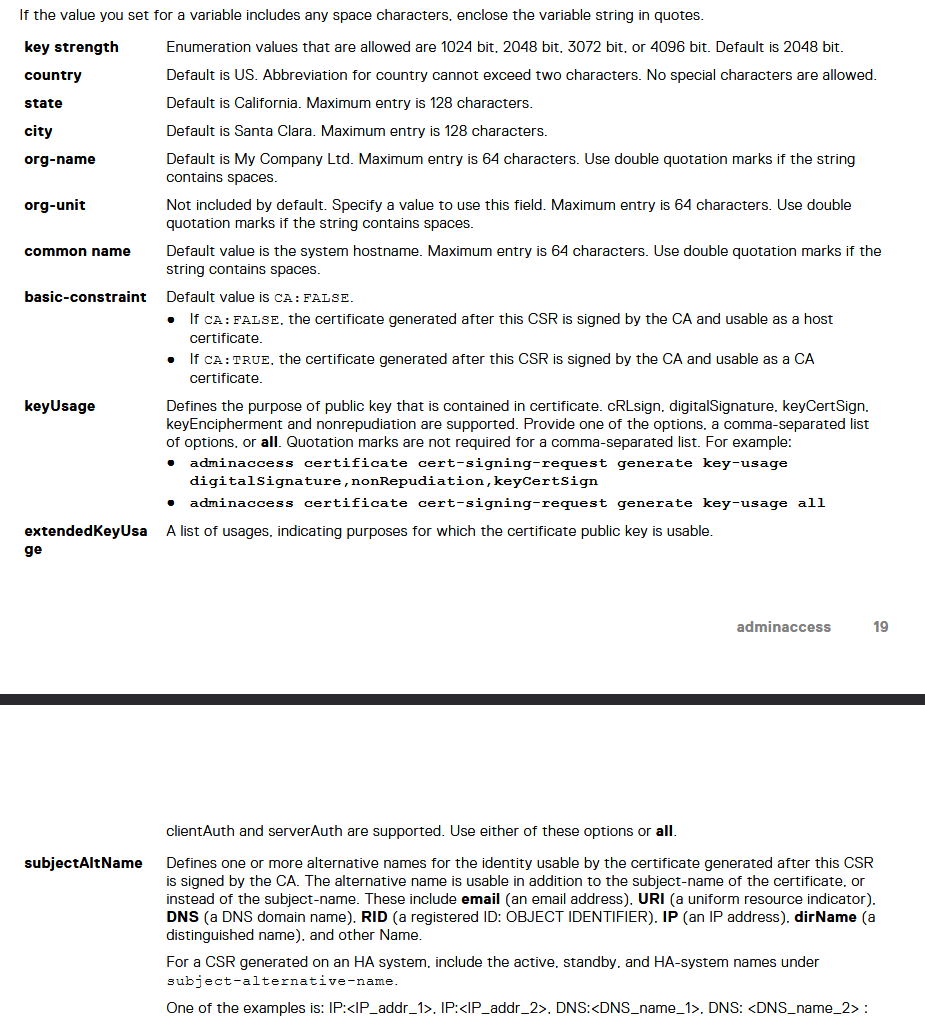
Взято из Справочного руководства по командам DDOS 7.13 (для просмотра этого документа требуется вход в службу поддержки Dell).
-
- 99% сертификатов не устанавливают базовых ограничений, а если бы и устанавливали, то использовали
CA:FALSE keyUsageиextendedKeyUsageредко используются, но могут быть настроены исходя из требований заказчика.- Для запроса CSR, созданного в системе высокой доступности (HA), включите имена активных, резервных систем и систем высокой доступности в поле subject-alternative-name.
- Один из примеров:
"IP:<IP address>, IP:<IP address>, DNS:example.dell.com»
- 99% сертификатов не устанавливают базовых ограничений, а если бы и устанавливали, то использовали
# adminaccess certificate cert-signing-request generate key-strength 2048bit country US state Cali city "Santa Clara" org-name Dreamin common-name Beach_Boys subject-alt-name "DNS:beach.boy.com, DNS:they.singing.org, IP:10.60.36.142, IP:10.60.36.144"
Certificate signing request (CSR) successfully generated at /ddvar/certificates/CertificateSigningRequest.csr
With following parameters:
   Key Strength       : 2048
   Country            : US
   State              : Cali
   City               : Santa Clara
   Organization Name  : Dreamin
   Common Name        : Beach_Boys
   Basic Constraints  :
   Key Usage          :
   Extended Key Usage :
   Subject Alt Name   : DNS:beach.boy.com, DNS:they.singing.org, IP Address:10.60.36.142, IP Address:10.60.36.144
- Если пользовательский интерфейс доступен, вы также можете скачать CSR из веб-интерфейса следующим образом:
- Администрирования >Доступа >HTTPS >Настроить
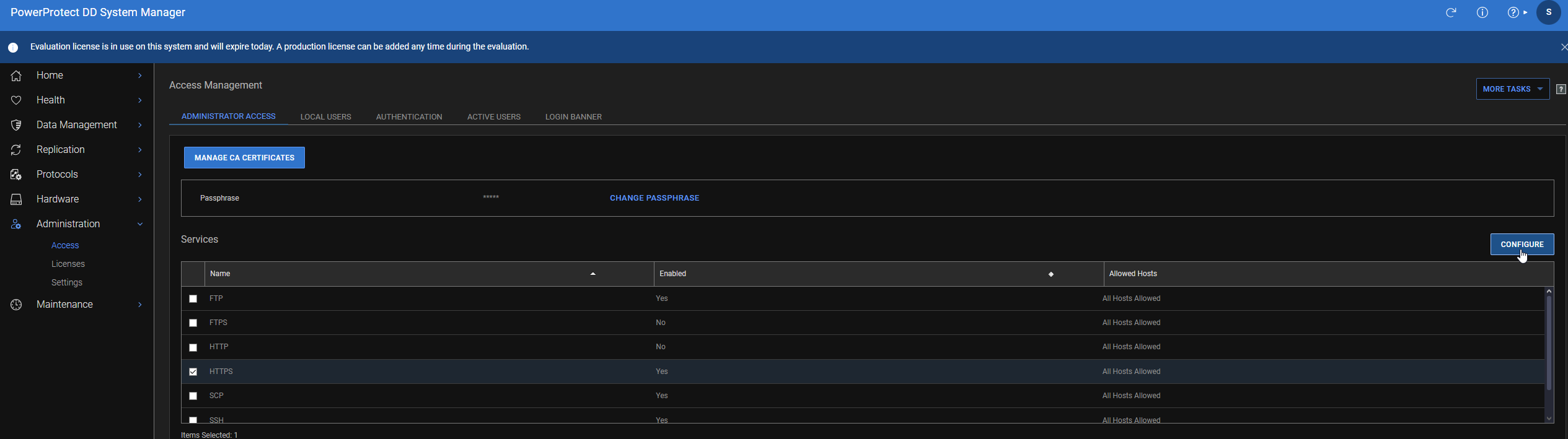
-
- Сертификат >Добавить
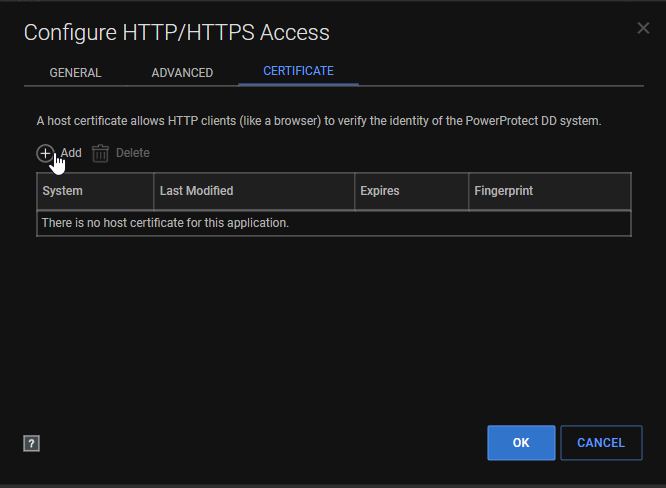
-
- Скачать CSR:
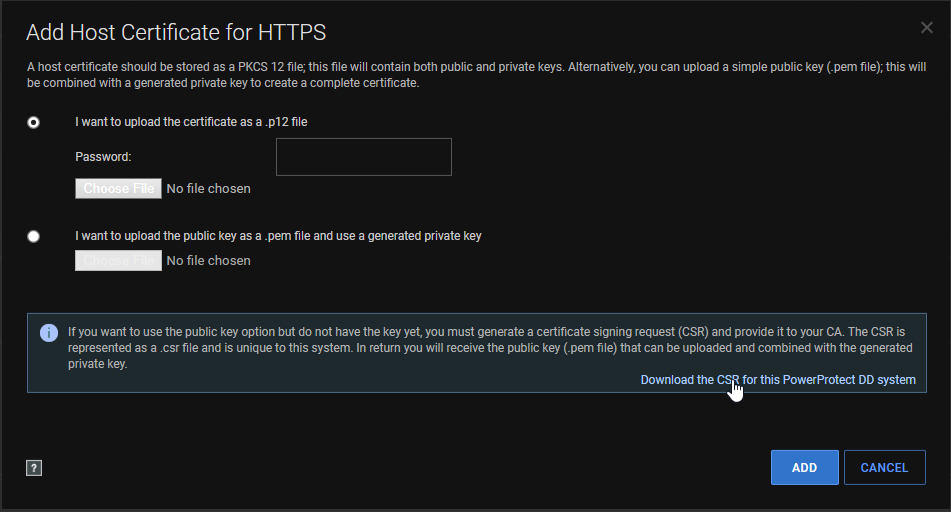
- Если пользовательский интерфейс недоступен, скопируйте запрос CSR после создания. Файл доступен по адресу:
/ddvar/certificates/CertificateSigningRequest.csr- Самый простой способ загрузки - с помощью SCP, который можно использовать в командной строке в новых версиях Windows или в терминале Linux
# scp <dd user>@<dd hostname/ip>:/ddvar/certificates/CertificateSigningRequest.csr (Teh'.'Говорит скачать CSR в текущий рабочий каталог)
- Передайте CSR на подпись центру сертификации заказчика. Источник сертификатов возвращает вам подписанный сертификат. Как правило, CA может предоставить подписанный сертификат в любом нужном формате. DD поддерживает
PEMиPKCS#12Форматы. Этот параметр необходимо запросить у CA. Если сертификат имеет другой формат, его необходимо преобразовать с помощью такой программы, как OpenSSL. Обычно преобразуется вPEMявляется самым простым. Дополнительные сведения см. в статье DigiCert Как преобразовать сертификат в соответствующий формат (внешняя ссылка) - Теперь вы можете загрузить файл
PEMилиPKCScert в пользовательском интерфейсе на той же странице, где был скачан CSR:
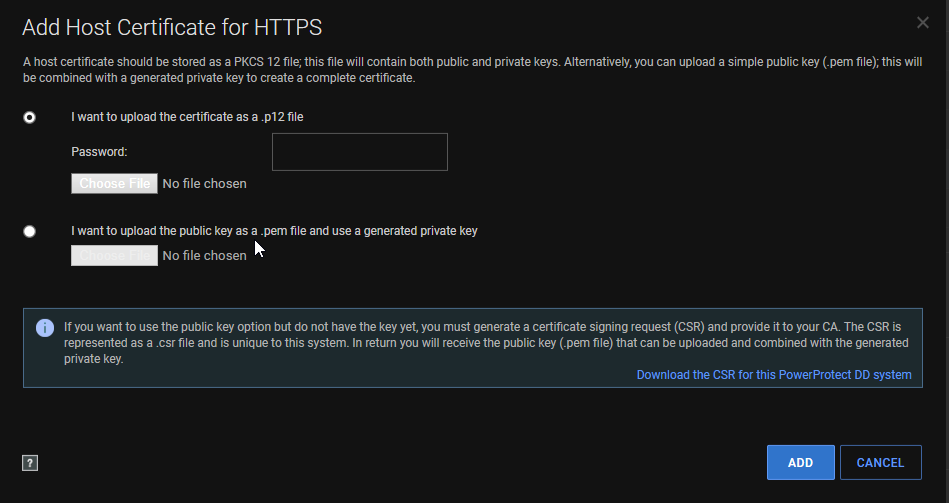
- Вы также можете использовать интерфейс командной строки для импорта с помощью:
#adminaccess certificate import host application https
press ctrl + d Дважды импортировать
- Если по-прежнему возникают проблемы с импортом, скопируйте подписанный файл в
/ddvar/certificatesс помощью SCP, например, шаг 4b - Импортируйте файл в Data Domain следующим образом:
#adminaccess certificate import host application https file <certificate.pem>
- Импортированный сертификат перезапускает службы HTTPS или HTTP, пользовательский интерфейс прекращает работу на минуту или около того.
- После завершения откройте браузер и проверьте, прошло ли предупреждение системы безопасности.
- Новый сертификат отображается с помощью следующей команды:
#adminaccess certificate show
Если по-прежнему возникают проблемы с импортом сертификата, см. раздел дополнительной информации ниже.
Дополнительная информация
Валидация
CSRCSR можно проверить после того, как он был сгенерирован и исключен из Data Domain. Одним из таких методов является использование Windows certutil.
Сохраните запрос подписи сертификата в системе Windows и с помощью командной строки запустите certutil -dump <CSR with path>
Пример:
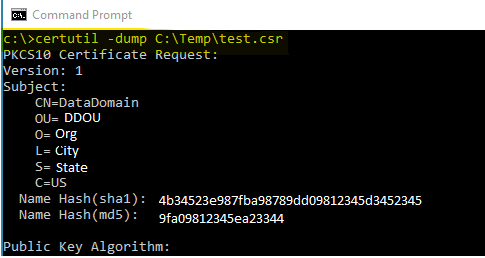
Это начало вывода команды, и отображаются все данные в CSR.
Можно выполнить ту же команду для подписанного сертификата. Вы должны знать, действителен ли подписанный сертификат для CSR, если открытые ключи для обоих совпадают:
Public Key: UnusedBits = 0
    0000  30 82 01 0a 02 82 01 01  00 d9 0b 01 f3 33 b5 39
    0010  9e 52 92 86 6f 40 2e 8f  29 94 95 89 1d 9d 10 a6
    0020  9b f4 b6 f2 3f 4e aa cf  24 96 94 b9 db 62 41 24
    0030  3f 9a 64 22 7d 04 92 5d  2d 57 60 1c 52 40 20 88
    0040  08 2c 2e 43 54 c2 0c 0d  bf 0c e3 bb 1e 30 ab 66
    0050  91 7e 3e 3d a9 b2 fe 89  1d 36 c8 5b c1 e5 ea a2
    0060  74 e1 e8 8b 8d a8 3a 6b  72 c8 47 a4 e2 b8 76 ec
    0070  c0 37 f0 64 85 1f f2 c8  d6 fb 9a aa 0e 49 b4 05
    0080  c4 73 4e 47 3f 61 0b ed  9c d7 fe 69 97 b2 1d 37
    0090  f2 06 1d d8 33 de e1 63  10 de 43 d3 29 47 7d b7
    00a0  aa 2b a2 60 58 88 ae 27  7a 28 35 9c cd 87 63 02
    00b0  ab b5 b4 d2 c0 8e f7 8c  89 b2 fc a3 20 18 6b 41
    00c0  bd 46 cb 6e 78 aa a8 3b  fb cd 08 4d 18 b3 bd a6
    00d0  d9 e3 6a 34 cb ef d4 b0  64 88 a7 6c ec f3 db 1d
    00e0  8e 25 10 d8 0a 03 a1 d7  11 69 e1 6c f2 70 78 62
    00f0  66 27 d8 05 52 53 38 1a  57 2b 13 66 cf 76 4d 4e
    0100  20 90 89 ee ac aa c0 97  6d 02 03 01 00 01