Как зарегистрироваться для получения доступа к онлайн-поддержке Dell Technologies или модернизировать существующую учетную запись
Сводка: В этой статье объясняется, как создать учетную запись онлайн-поддержки Dell Technologies и при необходимости повысить ее до учетной записи корпоративного уровня. Корпоративные учетные записи предоставляют доступ к расширенным инструментам, контенту ограниченного доступа и функциям поддержки серверов, систем хранения и сетевых продуктов. ...
Инструкции
В этой статье рассматривается регистрация учетной записи онлайн-поддержки. Кроме того, в документе описывается процесс обновления до корпоративной учетной записи для получения доступа корпоративного уровня к инструментам и содержимому для серверов, хранилищ и сетевых ресурсов.
Обзор онлайн-поддержки
Сайт онлайн-поддержки Dell Technologies (Dell.com/support) доступен для всех пользователей. Создание учетной записи обеспечивает дополнительные возможности поддержки, в частности, для корпоративных заказчиков, которые управляют несколькими ресурсами Dell от имени своей организации.
- доступ к соответствующему программному обеспечению;
- Видимость статей базы знаний с ограниченным доступом
- Создание и управление корпоративными сервисными заявками
Регистрация учетной записи в Dell дает следующие возможности:
- Доступ к указанному программному обеспечению.
- доступ к ограниченным статьям базы знаний и другому контенту;
Только для корпоративных пользователей:
возможность создавать запросы на корпоративные услуги напрямую или через чат;
- Функции для просмотра и администрирования сервисных заявок для вашей корпоративной организации.
- Доступ к информации о расширенных услугах, функции управления корпоративными активами
- возможность просматривать предпочтения компании;
- возможность управлять предпочтениями компании и контактами вашей организации.
- Возможность создания ключей доступа для безопасной настройки подключения.
Статус и типы учетных записей
Существует несколько типов учетных записей в зависимости от ваших отношений с Dell. Это обозначается галочкой рядом с вашим именем на значке «Sign In». Если галочка не отображается, войдите в службу поддержки Dell. Если вы еще не зарегистрировались, выполните следующие действия для регистрации нового пользователя.
Чтобы корпоративные пользователи могли получить доступ к ресурсам своих компаний через Интернет, они должны пройти процедуру корпоративной регистрации. Это позволит правильно обновить учетную запись до черной галочки, которая обозначает корпоративного клиента Dell или партнера корпоративной поддержки.
Типы счетов:
| Dell.com | |
 |
При доступе к Dell.com имя пользователя отображается с синей галочкой. При входе в службу поддержки Dell для проверки типа учетной записи цвет галочки меняется в зависимости от типа пользователя, как описано ниже.
|
| Dell.com/support | |

|
Зеленая галочка указывает на базовую учетную запись, потребителей и пользователей малого бизнеса с действительным адресом электронной почты.
Если рядом с вашим именем на значке «Sign In» стоит зеленая галочка, и вам необходимо МОДЕРНИЗИРОВАТЬ учетную запись для доступа корпоративного уровня. Выполните следующие действия для регистрации нового корпоративного пользователя. |

|
Желтая или оранжевая галочка указывает на ограниченный доступ, и ваша учетная запись не полностью настроена для корпоративного доступа.
Если рядом с вашим именем на значке «Sign In» стоит желтая или оранжевая галочка, а вы используете адрес электронной почты конкретной компании, обратитесь в службу административной поддержки за помощью в модернизации учетной записи. Выполните следующие действия для обращения в административную службу поддержки для модернизации типа учетной записи. |

|
Черная галочка обозначает корпоративного клиента или партнера Dell. Если вы являетесь сотрудником организации, которая приобрела продукты Dell Technologies или является партнером Dell, черная галочка рядом с вашим именем на значке «Sign In» отражает ваш статус корпоративного уровня. Никаких дальнейших действий от пользователя не требуется.
|
Новая регистрация для базовой учетной записи
Большинству пользователей достаточно выполнить начальную настройку учетной записи (не требующую проверки со стороны Dell), чтобы получить доступ к информации о вашем продукте. Чтобы получить базовый доступ пользователей, зарегистрируйте свой адрес электронной почты в меню входа на сайте поддержки Dell.
Для регистрации:
- Перейдите по следующей ссылке в браузере: Создать учетную запись.
- В разделе Create an account введите необходимые сведения и нажмите Create Account. Если вы уже зарегистрировали базовую учетную запись, введите адрес электронной почты и пароль.
Регистрация нового корпоративного пользователя
Корпоративные пользователи должны пройти полную регистрацию, используя действительный корпоративный адрес электронной почты. Бесплатные домены электронной почты (например, gmail.com) приводят только к ограничению доступа. Если вы решите не проходить полную регистрацию, у вас по-прежнему будет доступ к службе поддержки Dell, но с ограниченным набором функций и контента.
Для регистрации:
- В браузере перейдите по этой ссылке: Создать учетную запись.
- В разделе Create an account введите необходимые сведения и нажмите Create Account. Если вы уже зарегистрировали базовую учетную запись, введите адрес электронной почты и пароль.
username@yourcompanydomain.com. Домены хостинговых компаний, такие как gmail.com приводят только к ограниченному доступу, и учетная запись не имеет доступа к расширенным возможностям сайта поддержки, функциям и корпоративным ресурсам.
- На зарегистрированный адрес электронной почты будет отправлено автоматическое сообщение электронной почты с одноразовым цифровым кодом подтверждения от Dell.
- Введите код подтверждения в поле Enter Validation Code и нажмите Validate Account.
- Если тип учетной записи отмечен зеленой галочкой, убедитесь, что вы ВЫШЛИ ИЗ СИСТЕМЫ, и выполните ШАГ 1 выше, чтобы получить правильную ссылку для начала процесса регистрации или обновления.
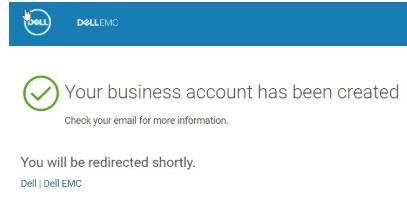
Рис. 1. Корпоративная учетная запись создана
- Для большинства пользователей учетная запись автоматически активируется для правильного доступа, однако для некоторых компаний и государственных учреждений вы видите список организаций, из которого можно выбрать. Выберите запись, соответствующую вашему подразделению компании.
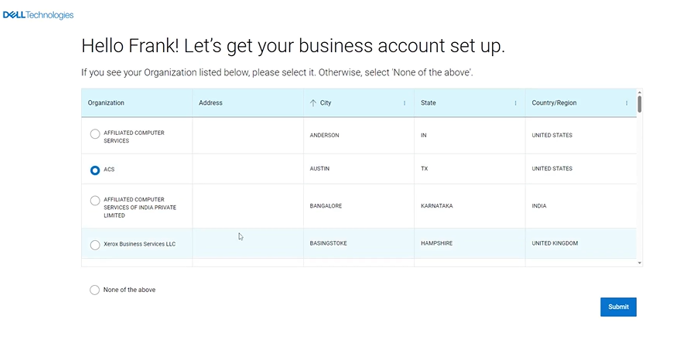
Рис. 2. Выберите организацию
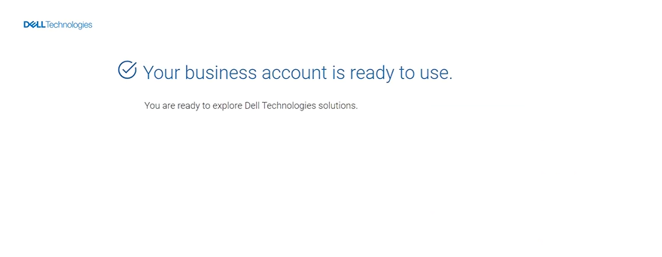
Рис. 3. Корпоративная учетная запись создана
- Если для вашего домена электронной почты нет профиля организации И вы являетесь корпоративным клиентом, вам будет предложено предоставить некоторые сведения о вашей организации.
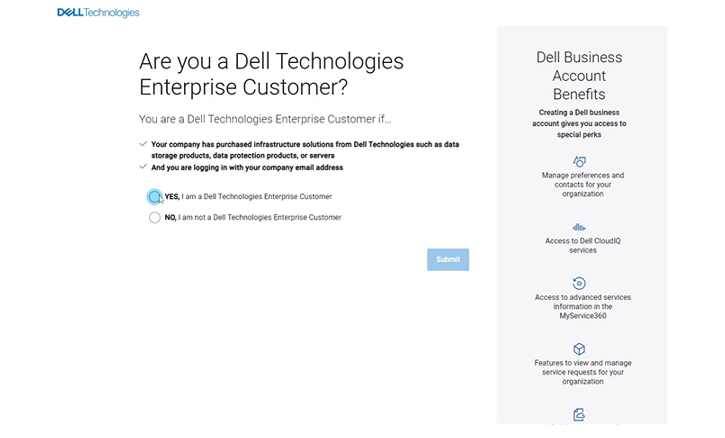
Рис. 4. Окно идентификации корпоративной учетной записи 1
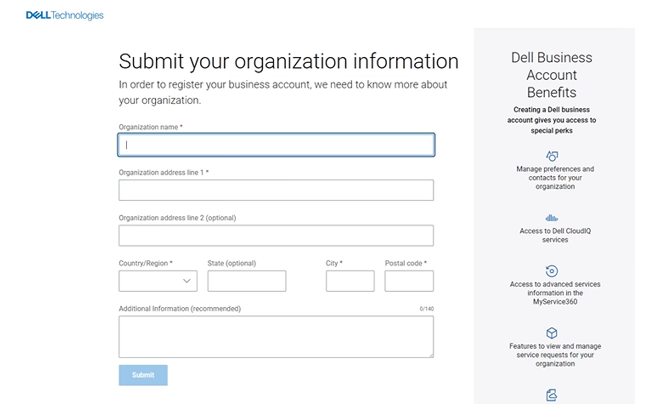
Рис. 5. Окно идентификации корпоративной учетной записи 2
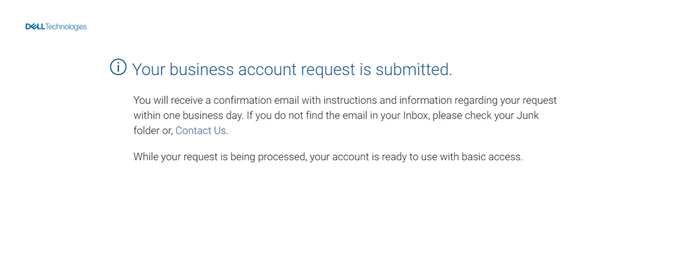
Рис. 6. Компания Dell получила информацию о вашей корпоративной учетной записи
- Предоставление серийного номера или сервисного кода для одного из продуктов Dell упрощает процесс получения дополнительной информации. Dell использует предоставленную вами информацию для настройки профиля вашей организации. Это займет всего один или два дня, после чего вы получите доступ ко всем функциям онлайн-поддержки для вашей компании, включая MyService360.
Обращение в административную службу поддержки для модернизации типа учетной записи.
Если корпоративный доступ учетной записи автоматически не повышается, обратитесь в службу административной поддержки для завершения проверки. Время реагирования обычно составляет от 24 до 48 рабочих часов.
Важно: Если вы выполнили процедуру регистрации новой корпоративной учетной записи и после входа ваша учетная запись отображается как базовая (зеленая галочка), параметр, необходимый для модернизации корпоративной учетной записи, отсутствует. Чтобы решить эту проблему, выполните следующие шаги с букв «a» по «e».
- Выйдите из https://www.dell.com/support/home/.
- Очистите кэш и историю браузера.
- Перейдите к https://www.dell.com/support/preferences/userregistration, который запускает полный поток прогрессивного профилирования.
- В левой части страницы предлагается ввести адрес электронной почты (имя пользователя) и пароль (не используйте раздел «Создать учетную запись»).
- Убедитесь, что теперь отображается желтая или оранжевая галочка.
- Выполните следующие шаги с 1 по 4, чтобы идентифицировать свою компанию и завершить настройку учетной записи.
Завершите настройку учетной записи:
- Войдите в Dell.com/support , используя свой корпоративный адрес электронной почты и пароль. Обратите внимание, что если у вас нет желтой или оранжевой галочки, вы не сможете увидеть и не сможете получить доступ к карточке «Административная поддержка».
- Перейдите на главную страницу поддержки и прокрутите страницу вниз, чтобы найти
карточку «Administrative Support» в разделе «Дополнительные элементы для изучения».

Рис. 7. Поиск карточки административной поддержки.
- Нажмите «Contact Admin Support».
- Выберите Проблемы с доступом к учетной записи в раскрывающемся меню.
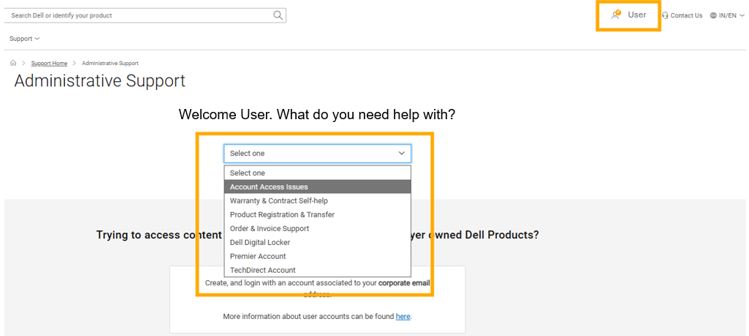
Рис. 8. Раскрывающееся меню административной поддержки
- Нажмите Create Service Request.
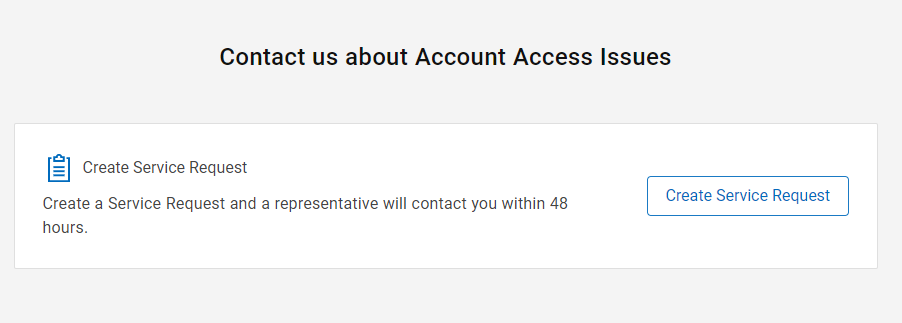
Рис. 9. Кнопка «Create service request»
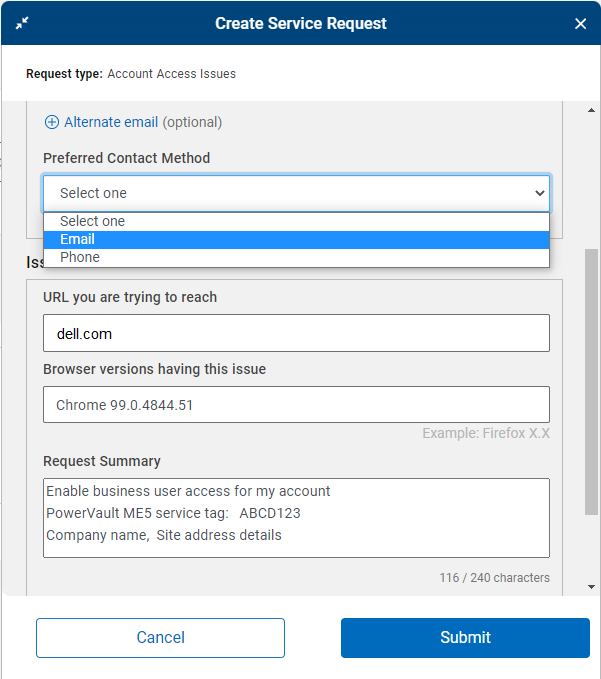
- В появившемся диалоговом окне Create Service Request укажите следующую информацию.
- Номер телефона: <ваш контактный номер>
- Предпочтительный способ связи: выберите электронную почту или телефон.
- URL-адрес, к которому хотите получить доступ: Dell.com/support
- Краткое содержание запроса: <добавьте следующую информацию>
- Цель: Включить доступ корпоративных пользователей к моей учетной записи.
- Сервисный код или серийный номер устройства Dell: См. статью Dell Как найти сервисный код или серийный номер.
- Название компании: укажите название компании. <>
- Адрес площадки для оборудования: <адрес площадки>
- По завершении отправьте запрос.
Вы должны получить от Dell Technologies автоматический ответ по электронной почте с номером заявки и ссылками.
Для завершения проверки и активации учетной записи отделу обслуживания клиентов может потребоваться от 24 до 48 часов в течение стандартных рабочих дней. Для получения дополнительной информации могут возникнуть дополнительные вопросы от отдела обслуживания клиентов Dell.
Если вам не удается установить желтую или оранжевую галочку и вы не смогли связаться со службой администрирования с помощью процесса запроса веб-службы, описанного в этой статье (см. вариант 2 ниже), вы можете связаться с ними через чат или по телефону.
- Онлайн-чат
- Создайте заявку с помощью службы административной поддержки
- Свяжитесь со службой поддержки клиентов по телефонам:
- США: +1-800-SVC-4EMC (+1-800-782-4362)
- Канада: +1-800-543-4782
- По всему миру: +1-508-497-7901