NetWorker. Как удалить NetWorker при сбое удаления или модернизации (Windows)
Сводка: NetWorker. Процедура удаления при сбое удаления на хосте Windows
Симптомы
- Пакеты сервера NetWorker, узла хранения, клиента и/или сервера консоли управления (NMC) устанавливаются в операционной системе Windows.
- Не удалось установить, удалить или модернизировать NetWorker.
Причина
Существуют различные проблемы на уровне операционной системы, которые могут привести к сбою удаления/обновления. Журнал установки/удаления связан с мастером установки. В случае неудачной установки или удаления возвращается код ошибки выполнения MSI: https://learn.microsoft.com/windows/win32/msi/error-code 
В этой статье базы знаний описаны действия, которые можно выполнить для аккуратного удаления NetWorker для переустановки. Выполнение действий, описанных в этой статье базы знаний, не приводит к изменению или удалению каких-либо файлов конфигурации NetWorker или базы данных. Задействованные процессы помогают только очистить служебные файлы системы и позволяют успешно завершить удаление.
Разрешение
Предварительные условия
- Если система NetWorker является виртуальной машиной, перед выполнением указанных ниже действий рекомендуется создать моментальный снимок системы. После завершения процесса моментальный снимок можно удалить.
- Если система является сервером NetWorker, соберите сведения о наборе для загрузки из сообщений электронной почты политики «Server Protection» (если настроено). Символ ".. Журналы \nsr\policy\logs\Server Protection\Server db backup\Server db backup_jobid_logs" также можно использовать для сбора сведений о наборе сохранений начальной загрузки и устройствах. Это не требуется, если система является клиентом NetWorker, автономным сервером NetWorker Management Console (NMC), автономным сервером веб-интерфейса пользователя NetWorker (NWUI) или автономным узлом хранения NetWorker.
Удаление из командной строки:
NET STOP NSREXECD /Y
NET STOP NWUI /Y
Консоль управления NetWorker:
- Сервис баз данных EMC GST.
- Услуга EMC GST.
- Обработчик ловушек GST EMC.
- Веб-сервисы EMC GST.
- Сервер резервного копирования и восстановления NetWorker.
- Адаптер очереди сообщений NetWorker.
- Служба удаленного выполнения NetWorker.
- Служба управления моментальными снимками NetWorker.
- Сервер веб-интерфейса пользователя NetWorker.
- База данных веб-интерфейса NetWorker.
C:\Users\Administrator> wmic
wmic:root\cli>product where "Vendor = 'Dell EMC'" get name, IdentifyingNumber, PackageName
IdentifyingNumber                       Name                                PackageName
{A901A570-8BC9-462D-B07F-3396F7387555}  NetWorker Extended Client           NwExtClientMsi.msi
{C5E4AD90-15E2-4386-B106-3778ADC2A861}  NetWorker                           NwServerMsi.msi
{D9289E55-33F7-4ECE-BD1E-CFF259D17C45}  NetWorker Authentication Service    Authc.msi
{6A854AE6-C689-424A-8B96-85B032C151D4}  NetWorker                           NwClientMsi.msi
{503C3A3A-B164-4158-9007-6F8B2DC79B5D}  Config Checker                      CfgChkMsi.msi
{22E4288C-3019-4AF0-B2FF-21A254A68FE4}  NetWorker Management Console        NMC.msi
{0CDAFA1F-A2CD-4ADD-AAE9-77085F08F389}  NetWorker                           NwStorageNodeMsi.msi
{C368557F-33E0-402C-9BAB-645B5878CAE8}  NetWorker Management Web UI Server  mcui.msi
3. Используйте следующую команду для удаления каждого модуля по отдельности. Используйте IdentifyingNumber вместо name в предложении where, так как у нас есть несколько модулей с одинаковым именем «NetWorker». Рекомендуется удалить такие компоненты, как пакеты NMC и NWUI, затем пакеты server/authc и, наконец, клиентский пакет.
Пример.
wmic:root\cli>product where "IdentifyingNumber = '{A901A570-8BC9-462D-B07F-3396F7387555}'" call uninstall
Execute (\\WINSRVR2K22\ROOT\CIMV2:Win32_Product.IdentifyingNumber="{A901A570-8BC9-462D-B07F-3396F7387555}",Name="NetWorker Extended Client",Version="19.6.0.3")->Uninstall() (Y/N/?)? Y
Method execution successful.
Out Parameters:
instance of __PARAMETERS
{
        ReturnValue = 0;
};
 . Убедитесь, что все сеансы MMC закрыты.
- Используйте sc query для запроса любых служб NetWorker, которые не были удалены.
sc query state=all | findstr EMC
sc query state=all | findstr NetWorker
- Используйте команду sc delete для удаления любых служб, возвращенных запросом sc. Можно использовать одну из следующих команд:
- SC удалить «DISPLAY_NAME»
- SC удалить "SERVICE_NAME"
C:\Users\Administrator.EMCLAB>sc delete "NetWorker WebUI Database"
[SC] DeleteService SUCCESS

C:\Users\Administrator.EMCLAB>sc delete "EMCGSTWebServer"
[SC] DeleteService SUCCESS
C:\Users\Administrator.EMCLAB>sc delete gstd
[SC] DeleteService SUCCESS

C:\Users\Administrator.EMCLAB>sc delete gstsnmptrapd
[SC] DeleteService SUCCESS

C:\Users\Administrator.EMCLAB>sc delete nwui
[SC] DeleteService SUCCESS
6. Убедитесь, что все применимые службы, упомянутые на шаге 1, удалены из консоли Services.msc.
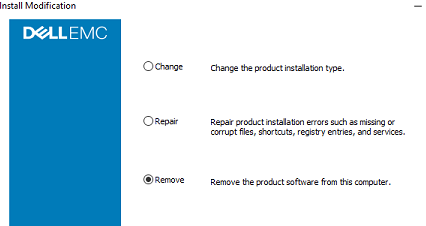
7. После удаления всех служб, связанных с NetWorker, снова запустите мастер установки и выберите «Remove», это поможет успешно удалить установку NetWorker.
Инструмент установки и удаления программ Microsoft:
Если указанные выше действия выполнены, но установка по-прежнему завершается ошибкой, скачайте инструмент Microsoft для установки и удаления программ:
Microsoft Ссылка: https://support.microsoft.com/help/17588/windows-fix-problems-that-block-programs-being-installed-or-removed 
Имя пакета: MicrosoftProgram_Install_and_Uninstall.meta.diagcab.
Метка: Устранение неполадок, препятствующих установке и удалению программ.
Шаги:
1. Запустите пакет MicrosoftProgram_Install_and_Uninstall.meta.diagcab.
2. Нажмите Устранить проблемы при установке.
Здесь, в списке приложений, вы должны найти пакет NetWorker.
3. Выберите пакет NetWorker и нажмите кнопку «Исправить».
4. Теперь после успешного выполнения можно проверить, появляется ли она снова, запустив инструмент.
5. Теперь можно продолжить установку пакета.
Дополнительная информация
Чтобы удалить реестры NetWorker, откройте regedit.msc. Прежде чем вносить какие-либо изменения в системный реестр, создайте копию всего реестра, нажав Файл-Экспорт>, и сохраните реестр в выбранном расположении. Затем нажмите Edit-Find> и введите NetWorker, затем выполните поиск в реестре. Вы можете использовать клавишу F3 на клавиатуре для поиска далее. Используйте этот процесс для очистки реестра и удаления всего, что указывает на пакет установки или службу NetWorker .msi. Вам не нужно удалять какие-либо правила межсетевого экрана, реестры, связанные с путями к папкам, а также результаты NetWorker Runtime Environment (NRE). После завершения перезагрузки системы проверьте в окнах «Programs and Features» и «Services» наличие записей NetWorker. Если службы или пакеты NetWorker не отображаются, можно попытаться переустановить NetWorker, используя ранее использовавшийся путь установки.