Настройка энергосбережения Bluetooth, вызывающая проблемы с подключением
Сводка: В этой статье описано, как устранить неполадки устройства Bluetooth, которое периодически теряет соединение в Windows 11.
Данная статья применяется к
Данная статья не применяется к
Эта статья не привязана к какому-либо конкретному продукту.
В этой статье указаны не все версии продуктов.
Инструкции
Устройство Bluetooth случайным образом теряет подключение к компьютеру с ОС Windows.
Если устройство Bluetooth случайным образом отключается от компьютера с ОС Windows, это может быть вызвано функцией экономии энергии Windows Power Management.
Отключение функции сохранения в разделе «Управление энергопотреблением» Windows может устранить проблему.
Изменение настроек управления питанием Bluetooth в Windows 11
- Нажмите правой кнопкой мыши на значок Windows и выберите пункт Диспетчер устройств.
- Нажмите стрелку слева от Bluetooth , чтобы открыть раздел.
- Нажмите правой кнопкой мыши Адаптер Bluetooth и выберите Свойства (Рис. 1).
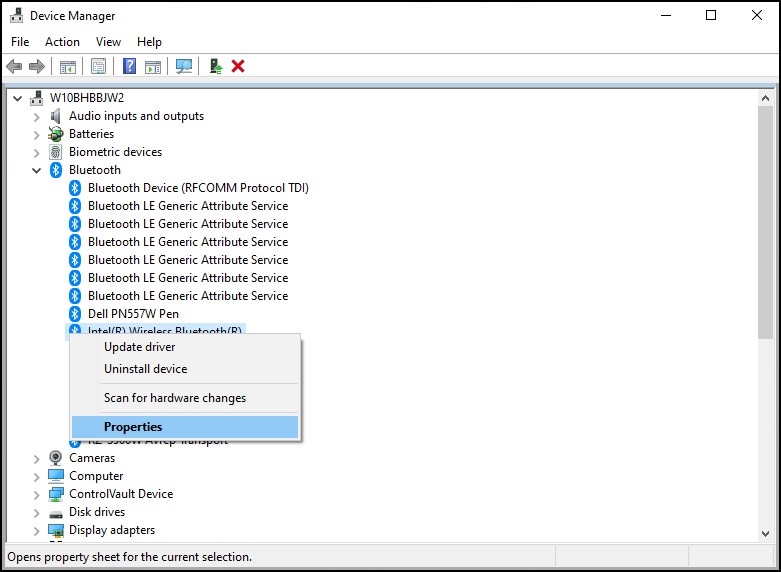
Рис. 1. Окно «Устройства Bluetooth» - Откроется окно адаптера Bluetooth (рис. 2). Перейдите на вкладку Управление питанием и убедитесь, что флажок «Разрешить отключение этого устройства для экономии энергии» снят.
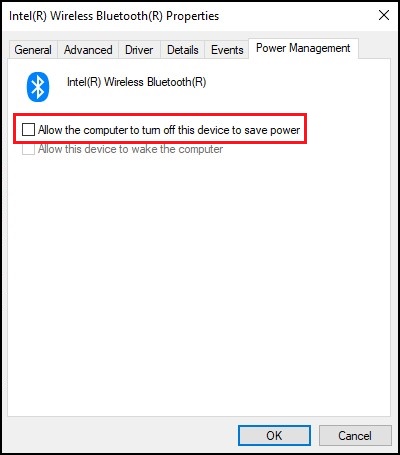
Рис. 2. Окно свойств устройства Bluetooth - Нажмите кнопку ОК.
Если на устройстве Bluetooth по-прежнему возникают проблемы с подключением, используйте информацию в разделе Bluetooth не работает? Решение проблем сопряжения и обнаружения Страница библиотеки.
Дополнительная информация
Рекомендуемые статьи
Ниже приведены некоторые рекомендуемые статьи по этой теме, которые могут вас заинтересовать.
Затронутые продукты
Alienware, Dell All-in-One, Dell Pro All-in-One, Dell Pro Max Micro, Dell Pro Max Slim, Dell Pro Max Tower, Dell Pro Micro, Dell Pro Slim, Dell Pro Tower, Dell Slim, Dell Tower, Inspiron, Legacy Desktop Models, OptiPlex, Vostro, XPS, G Series
, G Series, Alienware, Dell Plus, Dell Pro, Dell Pro Max, Dell Pro Plus, Dell Pro Premium, Inspiron, Latitude, Dell Pro Rugged, Vostro, XPS, Legacy Laptop Models, Fixed Workstations, Mobile Workstations, Dell Pro Max Micro XE FCM2250, Dell Pro Max Slim XE FCS1250, Dell Pro Max Tower T2 XE FCT2250, Dell Pro Micro Plus XE QBM1250, Dell Pro Slim Plus XE5 QBS1250, Dell Pro Tower Plus XE5 QBT1250
...
Свойства статьи
Номер статьи: 000122996
Тип статьи: How To
Последнее изменение: 13 May 2026
Версия: 15
Получите ответы на свои вопросы от других пользователей Dell
Услуги технической поддержки
Проверьте, распространяются ли на ваше устройство услуги технической поддержки.