Odstraňování problémů s napájením notebooku Dell
Сводка: Pokud se počítač nezapne nebo po stisknutí vypínače nevykazuje žádné známky činnosti: Tato příručka obsahuje podrobné pokyny k řešení pokročilých kroků odstraňování problémů se ztrátou napájení notebooku. ...
Инструкции
Tento článek obsahuje pokročilé postupy odstraňování problémů s napájením notebooku, pokud běžné opravy selžou. Pokud běžné opravy problém nevyřeší, vrátíme vás sem, kde najdete podrobné kroky pro odstraňování problémů, které vám pomohou vyřešit problémy s napájením vašeho notebooku.
Odstraňování problémů s nefunkčním napájením u notebooku Dell
Délka: 02:32
Skryté titulky: Toto video je pouze v angličtině.
Notebooky Dell obsahují zabudovaný diagnostický nástroj, který v případě abnormálního chování obrazovky pomáhá určit, zda jde o důsledek vnitřní závady displeje LCD, nebo poruchy grafické karty (GPU) a špatného nastavení počítače.
Jakmile na obrazovce uvidíte abnormální projevy jako blikání, zkreslení, problémy s čistotou obrazu, rozmazaný nebo rozostřený obraz, vodorovné či svislé pruhy nebo vyblednutí barev, je vždy vhodné izolovat problém pomocí vestavěného samočinného testu displeje LCD.
Pokyny ke spuštění BIST displeje LCD naleznete v článku znalostní databáze Dell Jak v notebooku Dell spustit vestavěný samočinný test BIST displeje LCD.
V podporovaných noteboocích Dell spusťte vestavěný samočinný test základní desky, abyste zjistili potenciální selhání hardwaru základní desky.
- Stiskněte a přidržte stisknutou klávesu M a vypínač spusťte test M-BIST.
- Kontrolka baterie může ukazovat dva stavy:
- Vypnuto: Nebyla zjištěna žádná chyba.
- Jantarová a bílá: Značí problém se základní deskou.
- Pokud došlo k chybě na základní desce, indikátor stavu baterie LED bliká po dobu 30 sekund chybovým kódem. Identifikujte možný problém v uživatelské příručce a kontaktujte technickou podporu společnosti Dell s žádostí o možnosti opravy na základě stavu záruky zařízení.
- Pokud nedošlo k chybě na základní desce, obrazovka LCD bude opakovaně svítit na celé obrazovce po dobu 30 sekund a poté zhasne.
Funkce resetování hodin reálného času (RTC) vám může pomoci obnovit notebooky Dell při problémech s výpadkem napájení, neproběhnutím testu POST nebo chybějícím obrazem.
Pokyny k resetování hodin reálného času naleznete v článku znalostní databáze Dell Jak resetovat hodiny reálného času za účelem obnovení notebooku Dell.
Svítí na počítači nějaké kontrolky?
Chcete-li zkontrolovat kontrolky počítače, proveďte následující kroky:
- Svítí tlačítko napájení? Pokud ne, stiskněte tlačítko napájení a zkontrolujte, zda kontrolka LED tlačítka napájení trvale svítí.
- Stiskněte klávesu CAPS LOCK a zkontrolujte, zda reaguje.
- Pokud se nerozsvítí ani jedna kontrolka, podívejte se na stránku knihovny Počítač neprovede test POST: Chyba POST na noteboocích a stolních počítačích , kde najdete běžné opravy problémů s testem POST na notebooku.
- Když se kontrolky rozsvítí, zkontrolujte, zda jste spustili LCD-BIST, jak je uvedeno v Opravě 1.
V dobře osvětleném prostředí může být počítač zapnutý, ale obrazovka se může jevit prázdná, protože jas displeje je nastaven na nejnižší úroveň, takže se zdá, že není zapnutý.
Chcete-li upravit nastavení displeje, proveďte následující kroky:
- Opakovaně stiskněte tlačítko zvýšení jasu (
 ).
POZNÁMKA: Když se nic nestane, zkuste stisknout a podržet funkční klávesu (
).
POZNÁMKA: Když se nic nestane, zkuste stisknout a podržet funkční klávesu ( ) a poté opakovaně stiskněte klávesu pro zvýšení jasu (
 ).
).
Připojení externího monitoru obejde displej LCD v počítači a může pomoci zjistit, pokud je problém s obrazovkou, což může být důvod, proč se počítač jeví jako vypnutý.
Další informace naleznete v článku znalostní databáze Dell Postup připojení monitoru k počítači Dell.
Ujistěte se, že všechny větrací otvory nejsou ucpané. Notebooky mají bezpečnostní obvody, které přeruší napájení, pokud se součásti, jako je CPU, přehřejí. Při používání notebooku na površích, jako jsou polštáře nebo pohovky, které blokují větrací otvory, často dochází k přehřívání. Nemá-li dojít k přehřátí, měl by být počítač na pevném, odolném povrchu a s dostatkem prostoru kolem větracích otvorů.
Podívejte se na video a níže uvedené pokyny, jak zajistit, aby byly větrací otvory čisté.
Jak čistit ventilační otvory
Délka: 02:00
Titulky: Toto video je k dispozici ve více jazycích. Klikněte na ikonu Titulky a vyberte požadovaný jazyk.
- Odpojte napájecí adaptér.
- Zkontrolujte, zda v průduchů počítače nejsou prach ani nečistoty.
V závislosti na modelu počítače mohou být větrací otvory umístěny na různých místech. Viz uživatelská příručka k počítači Dell. - Odstraňte prach a nečistoty z ventilačních otvorů pomocí nádobky se stlačeným vzduchem.
POZOR: Postupujte podle pokynů na boční straně nádoby se stlačeným vzduchem, protože nesprávné použití stlačeného vzduchu může počítač poškodit.POZOR: Nepokoušejte se sfouknout prach ústy, protože vlhkost může trvale poškodit elektronické nebo elektrické součásti.POZOR: Nepoužívejte vysavače ani dmychadla. Vysavače a kompresory mohou způsobit statický výboj, a poškodit tak elektrické nebo elektronické součásti v počítači.
Další informace naleznete v článku znalostní databáze Dell Odstraňování problémů s přehříváním notebooků Dell.
Ať jste jakkoli opatrní, nehody se stávají. Spadl notebook, upadlo na něj něco těžkého nebo se na něj rozlila tekutina?
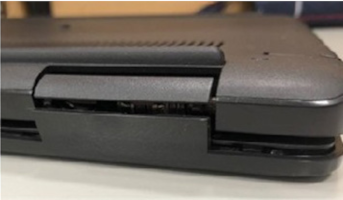
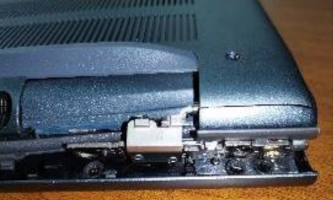
Obrázky 1 a 2: Příklad rozbitých plastů
Vnitřní poškození způsobené takovými situacemi může zabránit zapnutí počítače.
Pokud nemáte aktivní pojistku poškození při nehodě, musíte náklady na opravu uhradit sami. Informace o pozáruční opravě naleznete v článku znalostní databáze Dell Jak sjednat pozáruční opravu počítače Dell.
Jak předejít náhodnému poškození počítače Dell
Délka: 03:33
Skryté titulky: Toto video je k dispozici ve více jazycích. Klikněte na ikonu titulků a vyberte požadovaný jazyk.
Informace o službách při náhodném poškození
Délka: 00:40
Skryté titulky: Toto video je k dispozici ve více jazycích. Klikněte na ikonu titulků a vyberte požadovaný jazyk.
Byla v poslední době vyměněna nebo aktualizována nějaká nová paměť RAM, pevný disk nebo jiné komponenty? Pokud váš notebook přestal fungovat ihned po výměně hardwaru, je možné, že nový hardware je vadný nebo byl nainstalován nesprávně.
Pokud jste součást nainstalovali sami, můžete se pokusit ji přeinstalovat. Podrobné informace o demontáži a opětovné montáži naleznete v uživatelské příručce k počítači Dell.
Společnost Dell nabízí u některých počítačů videa, která vás provedou výměnou dílů, jako je baterie, pevný disk (SSD) nebo klávesnice. Podívejte se do naší knihovny videí podpory. Zde můžete videa vyhledávat podle čísla modelu vašeho počítače.
Informace o pozáruční opravě naleznete v článku znalostní databáze Dell Jak sjednat pozáruční opravu počítače Dell.
Notebooky jsou přirozeně přenosné, a přestože je mechanismus zajišťující paměť RAM navržen tak, aby ji držel na místě, nadměrné strkání může občas způsobit uvolnění paměti RAM, což může zabránit zapnutí notebooku.
Pokud vám nedělá problém tak, že notebook otevíráte, můžete zkusit znovu usadit moduly RAM, abyste zjistili, zda to způsobuje problém. Podrobné informace o demontáži a opětovné montáži naleznete v uživatelské příručce k počítači Dell.
Společnost Dell nabízí u některých počítačů videa, která vás provedou výměnou dílů, jako je baterie, pevný disk (SSD) nebo klávesnice. Podívejte se do naší knihovny videí podpory. Zde můžete videa vyhledávat podle čísla modelu vašeho počítače.
Potřebujete-li pomoc s možnostmi opravy, obraťte se na technickou podporu společnosti Dell.
Notebooky Dell používají lithium-iontové baterie, které se mohou vyboulit z různých důvodů, jako je stáří, počet cyklů nabíjení nebo vystavení velmi vysokým teplotám.
Vyboulená baterie může fyzicky poškodit kryt produktu a potenciálně zabránit zapnutí notebooku.
Zaznamenali jste některý z následujících problémů?
- Zvednutí touchpadu nebo klávesnice.
- Kývání systému při umístění na rovný povrch (nesouvisející se zlomenou nebo chybějící nohou).
- Nerovnoměrné spoje v místech, kde se scházejí díly skříně nebo krytu (prasknutí krytu).
Poškozené součásti systému nebo vyboulená baterie je třeba před dalším použitím počítače opravit nebo vyměnit.
Potřebujete-li pomoc s možnostmi opravy nebo výměny, obraťte se na technickou podporu společnosti Dell.
Další informace naleznete v článku znalostní databáze Dell Vyboulená baterie – informace a pokyny.
Základní deska notebooku obsahuje malou kruhovou baterii, která napájí čip CMOS a ukládá nastavení, jako je datum a čas, rychlost ventilátoru a spouštěcí sekvence. To je nezbytné k tomu, aby systém BIOS mohl během spouštění načíst operační systém a spravovat všechny vstupní a výstupní komponenty.
Pokud je baterie vybitá, může to potenciálně zabránit zapnutí notebooku.
Pokud vám nevadí notebook otevřít, můžete zkusit vyměnit baterii CMOS a zjistit, zda problém způsobuje právě to. Většina lidí se však rozhodne nechat jej vyměnit technikem.
Podrobné informace o demontáži a opětovné montáži naleznete v uživatelské příručce k počítači Dell.
Společnost Dell nabízí pro některé počítače videa, která vás provedou výměnou dílů, jako je například baterie CMOS. Podívejte se do naší knihovny videí podpory. Zde můžete videa vyhledávat podle čísla modelu vašeho počítače.
Potřebujete-li pomoc s možnostmi opravy nebo výměny, obraťte se na technickou podporu společnosti Dell.
Nespustí-li se počítač ani po provedení výše uvedených kroků, kontaktujte technickou podporu společnosti Dell a zjistěte možnosti opravy ve svém regionu.
Přetrvávají u notebooku Dell problémy s napájením? Pokud má váš notebook aktivní záruku na hardware, můžete jej odeslat k opravě do našeho centra oprav Dell. Naši certifikovaní technici společnosti Dell diagnostikují a opraví problém s napájením notebooku.
Дополнительная информация
Doporučené články
Zde je několik doporučených článků týkajících se tohoto tématu, které by vás mohly zajímat.
- Počítač Dell se nezapne nebo se nespustí systém Windows s chybami, jako je např. No Bootable Device
- Řešení problému s napájením u stolního počítače Dell nebo počítače All-In-One
- Jak odstraňovat problémy s baterií notebooku Dell
- Jak resetovat hodiny reálného času (RTC) za účelem obnovení notebooku Dell
- Odstraňování problému, při kterém v notebooku Dell neproběhne test POST
- Řešení problémů s počítačem Dell, které se týkají ztráty napájení, případů, kdy neproběhne test POST, neproběhlo spuštění nebo chybí obraz
- Jak použít vynucené ePSA k obnovení z testu při spuštění počítače (POST) nebo chyby spuštění na počítačích Dell Latitude
- Notebook Dell řady Inspiron 5000 se nezapne, nedokončí test POST nebo nespustí operační systém

 Další zdroje a informace naleznete na naší stránce Baterie a napájení.
 Záruka vypršela? Žádný problém. Navštivte web Dell.com/support, zadejte výrobní číslo Dell a prohlédněte si naše nabídky.