Troubleshooting bei Stromversorgungsproblemen auf einem Dell Laptop
Сводка: Ihr Computer lässt sich nicht einschalten oder zeigt keine Aktivität, wenn Sie den Betriebsschalter drücken. Diese Anleitung enthält schrittweise Anleitungen zur Lösung erweiterter Schritte zum Troubleshooting bei Problemen mit der Stromversorgung auf Ihrem Laptop. ...
Инструкции
Dieser Artikel enthält erweiterte Schritte zum Troubleshooting bei Problemen mit der Stromversorgung von Laptops, wenn gängige Korrekturen fehlschlagen. Wenn die üblichen Korrekturen das Problem nicht beheben, finden Sie hier detaillierte Schritte zur Fehlerbehebung, mit denen Sie die Probleme mit der Stromversorgung Ihres Laptops beheben können.
Troubleshooting von Kein Strom auf einem Dell Laptop
Dauer: 02:32
Untertitel: Dieses Video ist nur in englischer Sprache verfügbar.
Dell Laptops verfügen über ein integriertes Diagnosetool, mit dem Sie ermitteln können, ob die Ursache von ungewöhnlichem Bildschirmverhalten beim LCD (Bildschirm) des Dell Laptops zu suchen ist oder bei den Einstellungen der Grafikkarte bzw. des PCs.
Wenn Sie Anzeigefehler wie Flackern, verzerrte, unklare, unscharfe oder verschwommene Bilder, horizontale oder vertikale Streifen, verblasste Farben usw. feststellen, wird empfohlen, den LCD-Bildschirm zu isolieren, indem Sie den LCD-BIST ausführen.
Anweisungen zum Ausführen des integrierten LCD-BIST-Tests finden Sie im Dell Wissensdatenbank-Artikel Anleitung zum Ausführen des integrierten LCD-Selbsttests auf einem Dell Laptop.
Führen Sie auf unterstützten Dell Laptops den integrierten Selbsttest der Hauptplatine aus, um einen potenziellen Hardwarefehler bei der Hauptplatine zu identifizieren.
- Halten Sie die M -Taste und den Netzschalter gedrückt, um die M-BIST-Diagnose zu starten.
- Die Anzeige-LED des Akkus kann zwei Zustände aufweisen:
- Aus: Es wurde kein Fehler erkannt.
- Gelb und weiß: Weist auf ein Problem mit der Systemplatine hin.
- Wenn ein Problem mit der Hauptplatine auftritt, blinkt die Akkustatus-LED 30 Sekunden lang mit einem Fehlercode. Lesen Sie das Benutzerhandbuch , um das mögliche Problem zu identifizieren, und wenden Sie sich an den technischen Support von Dell für Reparaturoptionen basierend auf dem Gewährleistungsstatus Ihres Geräts.
- Wenn kein Problem mit der Hauptplatine vorliegt, wechselt das LCD-Display 30 Sekunden lang durch die einfarbigen Bildschirme und schaltet sich dann aus.
Die Funktion zum Zurücksetzen der Echtzeituhr (RTC) kann Ihnen helfen, einen Dell Laptop wiederherzustellen, wenn Probleme wie "kein Strom", "kein POST" oder "kein Bild" auftreten.
Anweisungen zum Zurücksetzen der Echtzeituhr finden Sie im Dell Wissensdatenbank-Artikel Zurücksetzen der Echtzeituhr zum Wiederherstellen Ihres Dell Laptops.
Leuchtet der Computer auf?
Gehen Sie wie folgt vor, um die Systemanzeigen zu überprüfen:
- Leuchtet der Netzschalter? Wenn nicht, drücken Sie den Netzschalter und überprüfen Sie, ob die Betriebsschalter-LED stetig leuchtet.
- Drücken Sie die Feststelltaste und prüfen Sie, ob sie reagiert?
- Wenn keine der Anzeigen aufleuchtet, finden Sie auf der Bibliotheksseite Computer macht keinen POST: POST-Fehler auf Laptops und Desktops gängige Korrekturen für POST-Probleme auf Ihrem Laptop.
- Wenn die Lichter aufleuchten, stellen Sie sicher, dass Sie LCD-BIST ausgeführt haben, wie in Korrektur 1 beschrieben.
In einer gut beleuchteten Umgebung ist der Computer möglicherweise eingeschaltet, aber der Bildschirm kann leer erscheinen, da die Bildschirmhelligkeit auf die niedrigste Stufe eingestellt ist, wodurch es so aussieht, als sei er nicht eingeschaltet.
Gehen Sie wie folgt vor, um die Anzeigeeinstellungen anzupassen:
- Drücken Sie wiederholt die Taste Helligkeit erhöhen (
 ).
HINWEIS: Wenn nichts passiert, versuchen Sie, die Funktionstaste (
).
HINWEIS: Wenn nichts passiert, versuchen Sie, die Funktionstaste ( ) gedrückt zu halten, und drücken Sie dann wiederholt die Taste Helligkeit erhöhen (
 ).
).
Beim Anschließen eines externen Monitors wird das LCD-Display Ihres Computers umgangen. Dies kann dabei helfen, festzustellen, ob ein Problem mit dem Bildschirm vorliegt, weshalb der Computer möglicherweise ausgeschaltet erscheint.
Weitere Informationen finden Sie im Dell Wissensdatenbank-Artikel Anleitung zum Anschließen eines Monitors an einen Dell Computer.
Stellen Sie sicher, dass alle Lüftungsschlitze frei sind. Laptops verfügen über Sicherheitskreise, die die Stromversorgung unterbrechen, wenn Komponenten wie die CPU überhitzen. Überhitzung tritt häufig auf, wenn der Laptop auf Oberflächen wie Kissen oder Sofas verwendet wird, die die Lüftungsschlitze blockieren. Um Überhitzung zu vermeiden, stellen Sie den Computer auf eine harte oder stabile Oberfläche und lassen Sie ausreichend Abstand zu den Lüftungsschlitzen.
Im Video und in den nachfolgenden Anweisungen erfahren Sie, wie Sie sicherstellen, dass die Lüftungsschlitze sauber sind.
So reinigen Sie die Lüftungsschlitze
Dauer: 02:00
Untertitel: Dieses Video ist in mehreren Sprachen verfügbar. Klicken Sie auf das Untertitelsymbol und wählen Sie die gewünschte Sprache aus.
- Trennen Sie den Netzadapter.
- Überprüfen Sie die Lüftungsschlitze am Computer auf Staub oder Schmutz.
Die Lüftungsschlitze können sich je nach Computermodell an verschiedenen Stellen befinden. Weitere Informationen finden Sie im Benutzerhandbuch Ihres Dell Computers. - Entfernen Sie Staub und Schmutz mit Druckluft aus den Lüftungsschlitzen.
ACHTUNG: Befolgen Sie die Anweisungen auf der Seite der Druckluftdose, da die unsachgemäße Anwendung von Druckluft Ihren Computer beschädigen kann.ACHTUNG: Versuchen Sie nicht, den Staub mit dem Mund abzublasen, da die Feuchtigkeit elektronische oder elektrische Komponenten dauerhaft beschädigen kann.ACHTUNG: Verwenden Sie keine Staubsauger oder Gebläse. Staubsauger und Gebläse führen zu einer statischen Aufladung und können Schäden an elektronischen oder elektrischen Komponenten in Ihrem Computer verursachen.
Weitere Informationen finden Sie im Dell Wissensdatenbank-Artikel Troubleshooting bei Überhitzungsproblemen bei Dell Laptops.
Sie können noch so vorsichtig sein, Unfälle passieren immer wieder. Ist der Laptop heruntergefallen, etwas Schweres auf den Laptop gefallen oder eine Flüssigkeit darauf verschüttet worden?
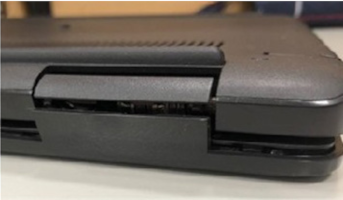
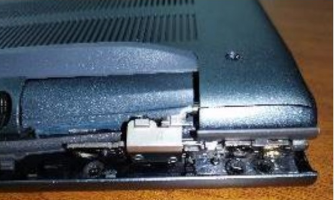
Abbildungen 1 und 2: Beispiel für gebrochene Kunststoffteile
Interne Schäden, die durch solche Situationen verursacht werden, können das Einschalten des Computers verhindern.
Sofern Sie nicht über eine aktive Unfallschaden-Police verfügen, müssen Sie die Reparaturkosten selbst tragen. Informationen zu Reparaturservices außerhalb der Gewährleistung finden Sie im Dell Wissensdatenbank-Artikel So veranlassen Sie eine Reparatur Ihres Dell Computers nach Ablauf der Gewährleistung.
So vermeiden Sie versehentliche Schäden an Ihrem Dell Computer
Dauer: 03:33
Untertitel: Dieses Video ist in mehreren Sprachen verfügbar. Klicken Sie auf das Symbol für die Untertitel und wählen Sie die gewünschte Sprache aus.
Tutorial zu Accidental Damage Services
Dauer: 00:40
Untertitel: Dieses Video ist in mehreren Sprachen verfügbar. Klicken Sie auf das Symbol für die Untertitel und wählen Sie die gewünschte Sprache aus.
Wurde in letzter Zeit neuer RAM, eine Festplatte oder andere Komponenten ausgetauscht oder aktualisiert? Wenn Ihr Laptop unmittelbar nach der Hardwareänderung nicht mehr funktioniert, besteht die Möglichkeit, dass die neue Hardware fehlerhaft ist oder falsch installiert wurde.
Wenn Sie die Komponente selbst installiert haben, möchten Sie möglicherweise versuchen, sie erneut zu installieren. Detaillierte Informationen zur Demontage und zum Wiedereinbau finden Sie im Benutzerhandbuch für Ihren Dell Computer.
Dell bietet für einige Computer Videos an, die Sie durch den Austausch von Teilen wie Akku, Festplatte (SSD) oder Tastatur führen. Sehen Sie sich unsere Supportvideobibliothek an. Suchen Sie dort nach der Modellnummer Ihres Computers.
Informationen zu Reparaturservices außerhalb der Gewährleistung finden Sie im Dell Wissensdatenbank-Artikel So veranlassen Sie eine Reparatur Ihres Dell Computers nach Ablauf der Gewährleistung.
Laptops sind von Natur aus tragbar. Obwohl der Mechanismus, mit dem der RAM befestigt wird, darauf ausgelegt ist, ihn an Ort und Stelle zu halten, kann übermäßiges Ruckeln gelegentlich dazu führen, dass sich der RAM löst und möglicherweise nicht eingeschaltet werden kann.
Wenn Sie Ihren Laptop nicht öffnen können, können Sie versuchen, die RAM-Module neu einzusetzen, um festzustellen, ob dies das Problem verursacht. Detaillierte Informationen zur Demontage und zum Wiedereinbau finden Sie im Benutzerhandbuch für Ihren Dell Computer.
Dell bietet für einige Computer Videos an, die Sie durch den Austausch von Teilen wie Akku, Festplatte (SSD) oder Tastatur führen. Sehen Sie sich unsere Supportvideobibliothek an. Suchen Sie dort nach der Modellnummer Ihres Computers.
Wenden Sie sich an den technischen Support von Dell, um Unterstützung bei Reparaturoptionen zu erhalten.
Dell Laptops verwenden Lithium-Ionen-Akkus, die sich aus verschiedenen Gründen aufblähen können, zum Beispiel durch Alter, Anzahl der Aufladungen oder starke Wärmeeinwirkung.
Ein aufgeblähter Akku hat das Potenzial, das Produktgehäuse physisch zu beschädigen, sodass der Laptop möglicherweise nicht eingeschaltet werden kann.
Ist Ihnen eines der folgenden Probleme aufgefallen?
- Touchpad oder Tastatur werden angehoben.
- Das System wackelt, wenn es auf einer ebenen Oberfläche platziert wird (nicht in Verbindung mit beschädigten oder fehlenden Füßen).
- Ungleichmäßige Nähte am Zusammentreffen von Gehäuse- oder Abdeckungsteilen (Gehäuseaufteilung).
Beschädigte Systemkomponenten oder aufgeblähte Akkus sollten repariert oder ersetzt werden, bevor Sie den Computer wieder verwenden können.
Wenden Sie sich an den technischen Support von Dell, um Unterstützung bei Reparatur- oder Austauschoptionen zu erhalten.
Weitere Informationen finden Sie im Dell Wissensdatenbank-Artikel Informationen und Anleitungen zu aufgeblähten Akkus.
Die Hauptplatine des Laptops enthält eine kleine, kreisförmige Batterie, die den CMOS-Chip mit Strom versorgt und Einstellungen wie Datum und Uhrzeit, Lüftergeschwindigkeit und Startreihenfolge speichert. Dies ist für das BIOS wichtig, um das Betriebssystem zu laden und alle Eingabe- und Ausgabekomponenten während des Startvorgangs zu verwalten.
Wenn dieser Akku leer ist, kann er möglicherweise dazu führen, dass der Laptop nicht eingeschaltet wird.
Wenn Sie Ihren Laptop nicht öffnen können, können Sie versuchen, die CMOS-Batterie auszutauschen, um festzustellen, ob dies das Problem verursacht. Die meisten Menschen entscheiden sich jedoch dafür, es von einem Techniker ersetzen zu lassen.
Detaillierte Informationen zur Demontage und zum Wiedereinbau finden Sie im Benutzerhandbuch für Ihren Dell Computer.
Dell bietet für einige Computer Videos an, die Sie durch den Austausch von Teilen wie z. B. der CMOS-Batterie führen. Sehen Sie sich unsere Supportvideobibliothek an. Suchen Sie dort nach der Modellnummer Ihres Computers.
Wenden Sie sich an den technischen Support von Dell, um Unterstützung bei Reparatur- oder Austauschoptionen zu erhalten.
Wenn sich der Computer nach dem Ausführen der oben genannten Schritte immer noch nicht einschalten lässt, wenden Sie sich an den technischen Support von Dell, um sich über die an Ihrem Standort verfügbaren Reparaturoptionen zu informieren.
Haben Sie immer noch Probleme mit der Stromversorgung Ihres Dell Laptops? Wenn Ihr Laptop über einen aktiven Hardwareservice verfügt, können Sie Ihren Laptop zur Reparatur an unser Dell Reparaturcenter senden. Unsere zertifizierten Dell TechnikerInnen diagnostizieren und beheben das Stromversorgungsproblem auf Ihrem Laptop.
Дополнительная информация
Empfohlene Artikel
Hier sind einige empfohlene Artikel zu diesem Thema, die für Sie von Interesse sein könnten.
- Dell Computer lässt sich nicht einschalten oder startet Windows nicht mit Fehlern wie z. B. „Kein startfähiges Gerät“
- So beheben Sie ein Problem mit der Stromversorgung auf einem Dell Desktop oder All-in-One
- Anleitung zum Troubleshooting bei Problemen mit Dell Laptop-Akkus
- Anleitung zum Zurücksetzen der Echtzeituhr (RTC) zum Wiederherstellen Ihres Laptops von Dell
- Beheben des Fehlers „Kein POST“ bei einem Dell Laptop
- Beheben folgender Probleme mit Ihrem Dell Computer: Kein Strom, kein POST, kein Start oder kein Bild
- Verwendung von Forced ePSA zur Wiederherstellung nach POST- oder Startfehler auf Dell Latitude-PCs
- Dell Inspiron Notebook der Serie 5000 lässt sich nicht einschalten, führen sie POST durch oder starten Sie das Betriebssystem

 Weitere Ressourcen und Informationen finden Sie auf unserer Website Akku und Stromversorgung.
 Service abgelaufen? Kein Problem. Besuchen Sie die Website Dell.com/support und geben Sie Ihr Dell Service-Tag ein, um unsere Angebote anzusehen.