Dellin kannettavan tietokoneen virtaongelmien vianmääritys
Сводка: Jos tietokone ei käynnisty tai se ei näytä mitään toiminnan merkkejä, kun painat virtapainiketta. Tässä oppaassa on vaiheittaiset ohjeet virransyötön ongelmien vianmäärityksen lisävaiheiden ratkaisemiseen kannettavassa tietokoneessa. ...
Инструкции
Tässä artikkelissa on vianmäärityksen lisäohjeita kannettavien tietokoneiden virtaongelmien ratkaisemiseen, kun yleiset korjaukset epäonnistuvat. Jos yleiset korjaukset eivät ratkaise ongelmaa, saat ohjeet kannettavan tietokoneen virtaongelmien ratkaisemiseen täällä.
Vianmääritys, jossa Dell-kannettava ei käynnisty
Kesto: 02.32
Tekstitys: Tämä video on vain englanniksi.
Kannettavissa Dell-tietokoneissa on sisäinen vianmääritystyökalu. Jos tietokoneen näytössä ilmenee vikaa, vianmääritystyökalun avulla voit päätellä, johtuuko vika näytöstä, näytönohjaimesta vai tietokoneen asetuksista.
Jos havaitset näytössä poikkeavuuksia, kuten välkyntää, vääristymiä, selkeysongelmia, kuvan sumeutta tai sameutta, vaaka- tai pystyviivoja tai värien haalistumista, tarkista LCD-BIST-testillä, johtuuko ongelma LCD-näytöstä.
Lisätietoja LCD-BIST-testin käyttämisestä on Dellin tietämyskannan artikkelissa Dell-kannettavan LCD-näytön sisäisen itsetestin suorittaminen.
Jos käytät tuettua Dell-kannettavaa, suorita emolevyn sisäinen itsetestaus ja tunnista mahdollinen laitteistovika emolevyssä.
- Voit käynnistää M-BIST-testin painamalla samanaikaisesti M-näppäintä ja virtapainiketta.
- Akun merkkivalo voi ilmaista kahta tilaa:
- Pois: Mitään vikaa ei havaittu.
- Keltainen ja valkoinen: Ilmaisee, että emolevyssä on vika.
- Jos emolevyssä ilmenee vika, akun tilan merkkivalo vilkuttaa virhekoodia 30 sekunnin ajan. Tarkista mahdollinen ongelma käyttöoppaasta ja kysy Dellin teknisestä tuesta korjausvaihtoehtoja laitteen takuun tilan mukaan.
- Jos emolevyssä ei ole vikaa, LCD-näyttö kulkee yhtenäisten värinäyttöjen läpi 30 sekunnin ajan ja sammuu sitten.
Reaaliaikakellon (RTC) nollaustoiminto voi auttaa palauttamaan Dell-kannettavan, jossa on virta tai POST-testi tai kuvaongelma.
Katso RTC:n nollausohjeet Dellin tietämyskannan artikkelista Dellin kannettavan tietokoneen palauttaminen nollaamalla reaaliaikakello.
Syttyykö tietokoneeseen valoja?
Tarkista tietokoneen valot seuraavasti:
- Hehkuuko virtapainike? Jos ei, paina virtapainiketta ja tarkista, että virtapainikkeen merkkivalo palaa tasaisesti.
- Paina CAPS LOCK -näppäintä ja tarkista, vastaako se?
- Jos kumpikaan valo ei syty, katso Tietokone ei POST: POST-virhe kannettavissa ja pöytätietokoneissa -kirjastosivulta yleisiä korjauksia kannettavan tietokoneen POST-ongelmiin.
- Kun valot syttyvät, varmista, että LCD-BIST on suoritettu korjauksessa 1 kuvatulla tavalla.
Hyvin valaistussa ympäristössä tietokone saattaa olla päällä, mutta näyttö voi näyttää tyhjältä, koska näytön kirkkaus on asetettu alimmalle tasolleen, jolloin vaikuttaa siltä, ettei se ole päällä.
Voit säätää näyttöasetuksia seuraavasti:
- Paina toistuvasti Lisää kirkkautta (
 ) -näppäintä.
HUOMAUTUS: Kun mitään ei tapahdu, pidä Fn-
) -näppäintä.
HUOMAUTUS: Kun mitään ei tapahdu, pidä Fn- () näppäintä painettuna ja paina sitten toistuvasti Lisää kirkkautta (
 ) -näppäintä.
Ulkoisen näytön liittäminen ohittaa tietokoneen LCD-näytön ja voi auttaa tunnistamaan, onko näytössä ongelma, jonka vuoksi tietokone näyttää olevan pois päältä.
Lisätietoja on Dellin tietämyskannan artikkelissa Näytön liittäminen Dell-tietokoneeseen.
Varmista, että kaikki tuuletusaukot ovat esteettömiä. Kannettavissa tietokoneissa on turvapiirit, jotka katkaisevat virran, jos komponentit, kuten suoritin, ylikuumenevat. Ylikuumenemista tapahtuu usein, kun kannettavaa tietokonetta käytetään tuuletusaukkoja tukkivilla pinnoilla, kuten tyynyillä tai sohvilla. Estä ylikuumenemista pitämällä tietokone kovalla tai tukevalla alustalla ja varmistamalla, että tuuletusaukkojen ympärillä on riittävästi tilaa.
Katso videosta ja alla olevista ohjeista, miten voit varmistaa, että tuuletusaukot ovat puhtaat.
How to Clean Air Vents
Kesto: 02.00
Tekstitys: Tämä video on saatavilla useilla kielillä. Napsauta Tekstitys-kuvaketta ja valitse haluamasi kieli.
- Irrota vaihtovirtasovitin.
- Tarkista, onko tietokoneen tuuletusaukoissa pölyä tai likaa.
Tuuletusaukkoja voi olla eri paikoissa tietokoneen mallin mukaan. Katso lisätietoja Dell-tietokoneen käyttöoppaasta . - Poista pöly ja lika ilmanvaihtoaukoista paineilmalla.
VAROITUS: Noudata paineilmapullon kyljessä olevia ohjeita, sillä paineilman väärä käyttö voi vahingoittaa tietokonetta.VAROITUS: Älä yritä puhaltaa pölyä pois suulla, koska kosteus voi vahingoittaa pysyvästi sähkö- tai elektroniikkakomponentteja.VAROITUS: Älä käytä pölynimuria tai puhallinta. Pölynimurit ja puhaltimet voivat tuottaa staattista sähköä, joka voi vaurioittaa tietokoneen sisällä olevia sähkö- ja elektroniikkakomponentteja.
Lisätietoja on Dellin tietämyskannan artikkelissa Dellin kannettavien tietokoneiden ylikuumenemisongelmien vianmääritys.
Vaikka olisit kuinka varovainen, onnettomuuksia voi tapahtua. Onko kannettava tietokone pudonnut, jotain raskasta pudonnut kannettavan päälle tai nestettä roiskunut sen päälle?
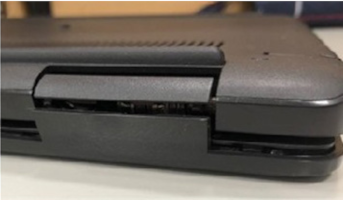
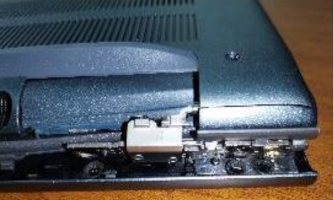
Kuvat 1 ja 2: Esimerkki rikkoutuneista muoveista
Tällaisten tilanteiden aiheuttamat sisäiset vauriot voivat estää tietokonetta käynnistymästä.
Ellei sinulla ole aktiivista vahinkovakuutusta, sinun on maksettava korjauskustannukset itse. Lisätietoja takuun ulkopuolisesta korjauspalvelusta on Dellin tietämyskannan artikkelissa Dell-tietokoneen takuun ulkopuolisen korjauksen järjestäminen.
Dell-tietokoneen vaurioitumisen välttäminen
Kesto: 03.33
Tekstitys: Tämä video on saatavilla useilla kielillä. Napsauta tekstityskuvaketta ja valitse haluamasi kieli.
Accidental Damage -palveluiden opastus
Kesto: 00.40
Tekstitys: Tämä video on saatavilla useilla kielillä. Napsauta tekstityskuvaketta ja valitse haluamasi kieli.
Onko uusia RAM-muistia, kiintolevyjä tai muita komponentteja vaihdettu tai päivitetty äskettäin? Jos kannettava tietokone lakkasi toimimasta heti laitteistomuutoksen jälkeen, on mahdollista, että uusi laitteisto on viallinen tai asennettu väärin.
Jos asensit osan itse, haluat ehkä yrittää asentaa sen uudelleen. Katso Dell-tietokoneen käyttöoppaasta lisätietoja purkamisesta ja kokoamisesta.
Dell tarjoaa joihinkin tietokoneisiin videoita, jotka opastavat osien, kuten akun, kiintolevyn (SSD) tai näppäimistön, vaihtamisessa. Katso tukivideokirjastoamme, kun olet siellä, etsi videoita tietokoneesi mallinumeron mukaan.
Lisätietoja takuun ulkopuolisesta korjauspalvelusta on Dellin tietämyskannan artikkelissa Dell-tietokoneen takuun ulkopuolisen korjauksen järjestäminen.
Kannettavat tietokoneet ovat luonnollisesti kannettavia, ja vaikka RAM-muistin kiinnitysmekanismi on suunniteltu pitämään se paikallaan, liiallinen tönäisy voi joskus aiheuttaa RAM-muistin löystymisen, mikä saattaa estää kannettavan tietokoneen käynnistymisen.
Jos olet mukava avata kannettavan tietokoneen, voit yrittää asettaa RAM-moduulit uudelleen nähdäksesi, aiheuttaako se ongelman. Katso Dell-tietokoneen käyttöoppaasta lisätietoja purkamisesta ja kokoamisesta.
Dell tarjoaa joihinkin tietokoneisiin videoita, jotka opastavat osien, kuten akun, kiintolevyn (SSD) tai näppäimistön, vaihtamisessa. Katso tukivideokirjastoamme, kun olet siellä, etsi videoita tietokoneesi mallinumeron mukaan.
Jos tarvitset apua korjausvaihtoehtojen kanssa, ota yhteys Dellin tekniseen tukeen.
Dellin kannettavissa tietokoneissa käytetään litiumioniakkuja, jotka saattavat turvota esimerkiksi akun ikääntymisen, latauskertojen määrän tai kuumuudelle altistumisen vuoksi.
Turvonnut akku voi vahingoittaa fyysisesti tuotteen koteloa ja estää kannettavan käynnistymisen.
Oletko huomannut seuraavia ongelmia?
- Kosketuslevyn tai näppäimistön nostaminen.
- Järjestelmän keinuminen, kun se asetetaan tasaiselle alustalle (ei liity rikkoutuneisiin tai puuttuviin jalkoihin).
- Epätasaiset saumat, joissa kotelo tai kannen osat kohtaavat (kotelon halkaisu).
Vaurioituneet järjestelmäosat tai turvonnut akku on korjattava tai vaihdettava ennen tietokoneen käytön jatkamista.
Jos tarvitset apua korjaus- tai vaihtovaihtoehtojen kanssa, ota yhteys Dellin tekniseen tukeen.
Lisätietoja on Dellin tietämyskannan artikkelissa Turvonneita akkuja koskevat tiedot ja ohjeet.
Kannettavan tietokoneen emolevyssä on pieni pyöreä akku, joka antaa virtaa CMOS-sirulle, joka tallentaa asetuksia, kuten päivämäärän ja kellonajan, tuulettimen nopeuden ja käynnistysjärjestyksen. Tämä on välttämätöntä, jotta BIOS voi ladata käyttöjärjestelmän ja hallita kaikkia tulo- ja lähtökomponentteja käynnistyksen aikana.
Jos akku on tyhjä, se voi estää kannettavaa käynnistymästä.
Jos haluat avata kannettavan tietokoneen, voit yrittää vaihtaa CMOS-pariston nähdäksesi, aiheuttaako se ongelman. Useimmat ihmiset kuitenkin haluavat, että teknikko korvaa sen.
Katso Dell-tietokoneen käyttöoppaasta lisätietoja purkamisesta ja kokoamisesta.
Dell tarjoaa joihinkin tietokoneisiin videoita, jotka opastavat osien, kuten CMOS-pariston, vaihtamisessa. Katso tukivideokirjastoamme, kun olet siellä, etsi videoita tietokoneesi mallinumeron mukaan.
Jos tarvitset apua korjaus- tai vaihtovaihtoehtojen kanssa, ota yhteys Dellin tekniseen tukeen.
Jos tietokone ei käynnisty edellä mainittujen vaiheiden jälkeenkään, kysy Dellin teknisestä tuesta lisätietoja sijainnissasi saatavilla olevista korjausvaihtoehdoista.
Onko Dellin kannettavassa edelleen virtaongelmia? Jos kannettavan laitteistotakuu on voimassa, voit lähettää kannettavan tietokoneen korjattavaksi Dellin korjauskeskukseen. Dellin sertifioimat teknikot diagnosoivat ja korjaavat kannettavan tietokoneen virtaongelman.
Дополнительная информация
Suositellut artikkelit
Seuraavassa on joitakin aiheeseen liittyviä artikkeleita, jotka saattavat kiinnostaa sinua.
- Dell-tietokone ei käynnisty tai käynnisty Windowsiin esimerkiksi ilman käynnistyslaitetta -virheellä
- Dell-pöytätietokoneen tai All-in-One-tietokoneen virtaongelman vianmääritys
- Dellin kannettavien tietokoneiden akkuongelmien vianmääritys
- Dell-pöytätietokoneen palauttaminen nollaamalla reaaliaikakello (RTC)
- Dell-kannettavan ei POST-testiä -ongelman ratkaiseminen
- Ratkaise Dell-tietokoneen ei virtaa-, ei POST-testiä-, ei käynnistystä- tai ei kuvaa -ongelmia
- Järjestelmän palauttaminen POST- tai käynnistysvirheen jälkeen pakotetun ePSA-diagnostiikan avulla
- Dell Inspiron 5000 -sarjan kannettava ei ehkä käynnisty, läpäise POST-testejä tai käynnisty käyttöjärjestelmään

 Katso lisää resursseja ja tietoja akku- ja virtasivustostamme.
 Takuu päättynyt? Ei hätää. Siirry osoitteeseen Dell.com/support, anna Dell-palvelutunnisteesi ja katso tarjouksemme.