Risoluzione dei problemi di alimentazione su un notebook Dell
Сводка: Se il computer non si accende o non mostra segni di attività quando si preme il pulsante di alimentazione. Questa guida fornisce istruzioni dettagliate per risolvere i passaggi avanzati per la risoluzione dei problemi di assenza di alimentazione sul notebook. ...
Инструкции
Questo articolo fornisce le procedure avanzate per la risoluzione dei problemi di alimentazione del notebook quando le correzioni comuni non riescono. Se le correzioni comuni non risolvono il problema, ti guideremo qui per una procedura dettagliata di risoluzione dei problemi di alimentazione del notebook.
Risoluzione dei problemi di assenza di alimentazione sul notebook Dell
Durata: 02:32
Sottotitoli: Questo video è solo in inglese.
I notebook Dell dispongono di uno strumento di diagnostica integrato che aiuta a determinare se le anomalie riscontrate siano legate al display LCD, o alla scheda GPU e alle impostazioni del computer.
Quando si notano anomalie del display come sfarfallii, distorsioni, problemi di nitidezza o sfocatura delle immagini, linee orizzontali o verticali e colori sbiaditi, è sempre consigliabile isolare lo schermo LCD eseguendo il test LCD-BIST.
Per istruzioni su come eseguire LCD-BIST, consultare l'articolo della Knowledge Base di Dell Come eseguire il test BIST dello schermo LCD su un notebook Dell.
Sui notebook Dell supportati, eseguire la diagnostica built-in self-test della scheda di sistema per identificare un potenziale guasto hardware della scheda di sistema.
- Tenere premuti contemporaneamente il tasto M e il pulsante di accensione per avviare M-BIST.
- Il LED dell'indicatore della batteria può mostrare due stati:
- Fuori: Non è stato rilevato alcun guasto.
- Ambra e bianco: Indica un problema con la scheda di sistema.
- Se si verifica un guasto alla scheda di sistema, il LED di stato della batteria lampeggia con un codice di errore per 30 secondi. Consultare il manuale dell'utente per identificare il possibile problema e contattare il supporto tecnico Dell per le opzioni di riparazione in base allo stato della garanzia del dispositivo.
- Se non si verifica alcun guasto alla scheda di sistema, l LCD passa in rassegna le schermate a tinta unita per 30 secondi e quindi si spegne.
La funzione di ripristino dell'orologio in tempo reale (RTC) consente di ripristinare un notebook Dell in seguito a problemi di assenza di alimentazione, POST assente o assenza di immagini video.
Per istruzioni su come reimpostare l'RTC, consultare l'articolo della Knowledge Base di Dell Come reimpostare l'orologio in tempo reale per ripristinare il notebook Dell.
Sul computer si accende qualche indicatore?
Per controllare gli indicatori luminosi del computer, effettuare le seguenti operazioni:
- Il pulsante di accensione è illuminato? In caso contrario, premere il pulsante di alimentazione e controllare che il LED del pulsante di alimentazione sia acceso fisso.
- Premere BLOC MAIUSC e verificare se risponde.
- Se nessuna delle spie si accende, consultare la pagina della libreria Computer Won't POST: errore POST su notebook e desktop per le correzioni comuni ai problemi POST sul notebook.
- Quando le spie si accendono, accertarsi di aver eseguito LCD-BIST come descritto nella Correzione 1.
In un ambiente ben illuminato, il computer potrebbe essere acceso, ma lo schermo potrebbe apparire vuoto perché la luminosità del display è impostata sul livello più basso, facendo sembrare che non sia acceso.
Per regolare le impostazioni del display, effettuare le seguenti operazioni:
- Premere ripetutamente il tasto Aumenta luminosità (
 ).
NOTA: Se non accade nulla, provare a tenere premuto il tasto Funzione (
).
NOTA: Se non accade nulla, provare a tenere premuto il tasto Funzione ( ), quindi premere ripetutamente il tasto Aumenta luminosità (
 ).
).
Il collegamento di un monitor esterno esclude l'LCD del computer e può aiutare a identificare se c'è un problema con lo schermo, che potrebbe essere il motivo per cui il computer sembra spento.
Per ulteriori informazioni, consultare l'articolo della Knowledge Base di Dell Come collegare un monitor a un computer Dell.
Assicurarsi che tutte le prese d'aria non siano ostruite. I notebook sono dotati di circuiti di sicurezza che interrompono l'alimentazione in caso di surriscaldamento di componenti, come la CPU. Il surriscaldamento si verifica spesso quando si utilizza il notebook su superfici come cuscini o divani che ostruiscono le prese d'aria. Per evitare il surriscaldamento, mantenere il computer su una superficie rigida o solida e lasciare uno spazio adeguato intorno alle prese d'aria.
Per verificare che le prese d'aria siano pulite, vedere il video e le istruzioni riportate di seguito.
How to Clean Air Vents
Durata: 02:00
Sottotitoli: Questo video è disponibile in più lingue. Fare clic sull'icona Sottotitoli e selezionare la lingua desiderata.
- Scollegare l'adattatore CA.
- Controllare che le prese d'aria sul computer non presentino polvere o sporcizia.
Le prese d'aria possono trovarsi in posizioni diverse a seconda del modello del computer. Consultare il manuale dell'utente del computer Dell. - Utilizzare una bomboletta ad aria compressa per rimuovere polvere o sporcizia dalle prese d'aria.
ATTENZIONE: Seguire le istruzioni sul lato della bomboletta ad aria compressa, in quanto l'uso improprio dell'aria compressa può danneggiare il computer.ATTENZIONE: Non tentare di soffiare via la polvere con la bocca, poiché l'umidità può danneggiare in modo permanente i componenti elettronici o elettrici.ATTENZIONE: Non utilizzare aspirapolvere o ventilatori. Questi apparecchi causano energia statica e potrebbero danneggiare i componenti elettrici o elettronici all'interno del computer.
Per ulteriori informazioni, consultare l'articolo della Knowledge Base di Dell Risoluzione dei problemi di surriscaldamento dei notebook Dell.
Non importa quanto si è attenti. Gli incidenti possono accadere. Il notebook è caduto, è caduto qualcosa di pesante o vi è stato versato del liquido?
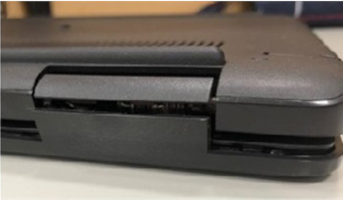
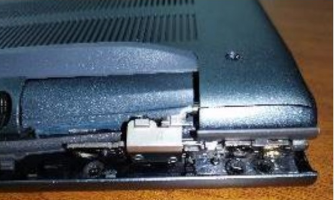
Figure 1 e 2: Esempio di plastica danneggiata
I danni interni causati da questo tipo di situazioni potrebbero impedire l'accensione del computer.
A meno che tu non abbia una polizza di protezione contro danni accidentali attiva, devi coprire tu stesso il costo della riparazione. Per il servizio di riparazione fuori garanzia, consultare l'articolo della Knowledge Base di Dell Come organizzare una riparazione fuori garanzia sul computer Dell.
Come evitare danni accidentali sul computer Dell
Durata: 03:33
Sottotitoli: Questo video è disponibile in più lingue. Cliccare sull'icona dei sottotitoli e selezionare la lingua desiderata.
Tutorial sui servizi di protezione contro danni accidentali
Durata: 00:40
Sottotitoli: Questo video è disponibile in più lingue. Cliccare sull'icona dei sottotitoli e selezionare la lingua desiderata.
Sono stati sostituiti o aggiornati di recente una nuova RAM, un disco rigido o altri componenti? Se il notebook ha smesso di funzionare immediatamente dopo la sostituzione dell'hardware, è possibile che il nuovo hardware sia difettoso o sia stato installato in modo errato.
Se il componente è stato installato manualmente, è possibile provare a reinstallarlo. Consultare il manuale dell'utente del computer Dell per informazioni dettagliate sullo smontaggio e il riassemblaggio.
Dell offre video per alcuni computer che aiutano a sostituire componenti come la batteria, il disco rigido (SSD) o la tastiera. Consulta la nostra libreria di video di supporto. Una volta lì, cerca i video in base al numero di modello del tuo computer.
Per il servizio di riparazione fuori garanzia, consultare l'articolo della Knowledge Base di Dell Come organizzare una riparazione fuori garanzia sul computer Dell.
I laptop sono naturalmente portatili e, sebbene il meccanismo che fissa la RAM sia progettato per tenerla in posizione, gli urti eccessivi possono occasionalmente causare l'allentamento della RAM, impedendo potenzialmente l'accensione del laptop.
Se si ha dimestichezza con l'apertura del notebook, è possibile provare a ricollocare i moduli RAM per vedere se questo sta causando il problema. Consultare il manuale dell'utente del computer Dell per informazioni dettagliate sullo smontaggio e il riassemblaggio.
Dell offre video per alcuni computer che aiutano a sostituire componenti come la batteria, il disco rigido (SSD) o la tastiera. Consulta la nostra libreria di video di supporto. Una volta lì, cerca i video in base al numero di modello del tuo computer.
Per assistenza con le opzioni di riparazione, contattare il supporto tecnico Dell.
I notebook Dell utilizzano batterie agli ioni di litio, che possono rigonfiarsi a causa dell'età della batteria, del numero di cicli di ricarica o dell'esposizione a temperature elevate.
Una batteria gonfia può danneggiare fisicamente l'enclosure del prodotto, impedendo l'accensione del notebook.
Hai notato qualcuno dei seguenti problemi?
- Sollevamento del touchpad o della tastiera.
- Sistema instabile quando viene posizionato su una superficie uniforme (problema non correlato a piedini rotti o mancanti).
- Giunture irregolari nel punto di contatto tra il case o le parti del coperchio (rottura dell'involucro).
Eventuali componenti di sistema danneggiati o batteria gonfia devono essere riparati o sostituiti prima di riprendere l'utilizzo del computer.
Per assistenza con le opzioni di riparazione o sostituzione, contattare il supporto tecnico Dell.
Per ulteriori informazioni, consultare l'articolo della Knowledge Base di Dell Informazioni e indicazioni sulla batteria rigonfia.
La scheda madre del laptop include una piccola batteria circolare che alimenta il chip CMOS, che memorizza impostazioni come data e ora, velocità della ventola e sequenza di avvio. Questa operazione è essenziale affinché il BIOS carichi il sistema operativo e gestisca tutti i componenti di input e output durante l'avvio.
Se la batteria è scarica, il notebook potrebbe non accendersi.
Se si ha familiarità con l'apertura del notebook, è possibile provare a sostituire la batteria CMOS per verificare se è questa la causa del problema. Tuttavia, la maggior parte delle persone sceglie di farlo sostituire da un tecnico.
Consultare il manuale dell'utente del computer Dell per informazioni dettagliate sullo smontaggio e il riassemblaggio.
Dell offre video per alcuni computer che aiutano a sostituire componenti come la batteria CMOS. Consulta la nostra libreria di video di supporto. Una volta lì, cerca i video in base al numero di modello del tuo computer.
Per assistenza con le opzioni di riparazione o sostituzione, contattare il supporto tecnico Dell.
Se il computer non si accende ancora dopo aver seguito i passaggi precedenti, contattare il supporto tecnico Dell per conoscere le opzioni di riparazione disponibili nella propria località.
Ci sono ancora problemi di alimentazione con il notebook Dell? Se il notebook dispone di una garanzia hardware attiva, è possibile inviare il notebook al centro riparazioni Dell per la riparazione. I nostri tecnici certificati Dell diagnosticano e risolvono il problema di alimentazione sul notebook.
Дополнительная информация
Articoli consigliati
Di seguito sono riportati alcuni articoli consigliati correlati a questo argomento che potrebbero essere di interesse per l'utente.
- Il computer Dell non si accende o non si avvia in Windows con errori come No Bootable Device
- Come risolvere un problema di alimentazione su un sistema desktop o all-in-one Dell
- Risoluzione dei problemi della batteria sui notebook Dell
- Come reimpostare l'orologio in tempo reale (RTC) per ripristinare il notebook Dell
- Come risolvere i problemi che impediscono di eseguire il POST in un notebook Dell
- Risoluzione di problemi di assenza di alimentazione, mancata esecuzione del POST, mancato avvio o mancata visualizzazione di immagini video sul computer Dell
- Come utilizzare l'ePSA forzata per eseguire il ripristino in seguito a un errore del POST o di avvio su PC Dell Latitude
- Il notebook della serie Dell Inspiron 5000 non si accende, non completa il POST o non si avvia nel sistema operativo

 Visitare il sito per batterie e alimentatori Dell per ulteriori informazioni e risorse.
 Fuori garanzia? Nessun problema: accedere al sito web Dell.com/support, inserire il codice di matricola Dell e visualizzare le offerte disponibili.