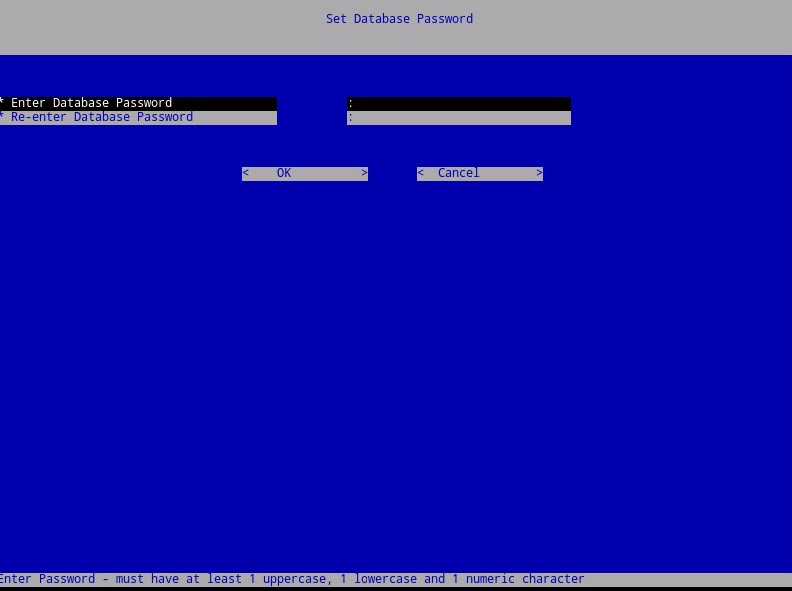
Cómo respaldar y restaurar Dell Security Management Server Virtual.
Сводка: Obtenga más información sobre cómo respaldar y restaurar Dell Security Management Server Virtual y Dell Data Protection Virtual Edition siguiendo estas instrucciones.
Инструкции
En esta guía, se explica cómo respaldar y restaurar Dell Security Management Server Virtual (anteriormente Dell Data Protection Virtual Edition).
Productos afectados:
- Dell Security Management Server Virtual
- Dell Data Protection Virtual Edition
Sistemas operativos afectados:
- Linux
La función de respaldo y restauración de Dell Security Management Server Virtual varía de versión en versión. Para obtener más información, haga clic en 9.11.0 y versiones posteriores o en 8.2.0 a 9.10.1. Para obtener información sobre las versiones, consulte Cómo identificar la versión de Dell Data Security Server.
9.11.0 y versiones posteriores
Para obtener más información, haga clic en Create Backup, Offload Backup, Load Backup o Restore Backup.
Crear respaldo
- Inicie sesión en la consola de administración de Dell Security Management Server Virtual.
 Nota:
Nota:- Las siguientes son las credenciales predeterminadas para Dell Security Management Server Virtual:
- Nombre de usuario:
delluser - Contraseña:
delluser
- Nombre de usuario:
- Un administrador puede cambiar la contraseña predeterminada en el menú del dispositivo virtual del producto.
- Las siguientes son las credenciales predeterminadas para Dell Security Management Server Virtual:
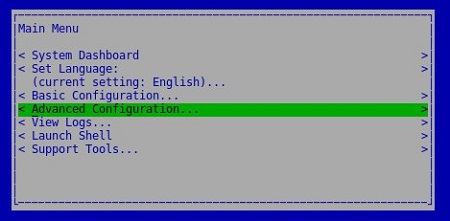
- En el menú principal, seleccione Advanced Configuration y luego presione Intro.
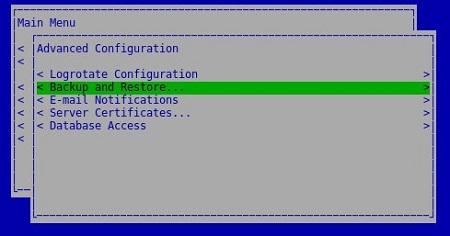
- Seleccione Backup and Restore y, a continuación, presione Intro.
- Seleccione Backup Now y, luego, presione Intro.
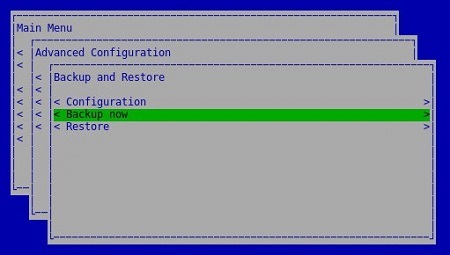
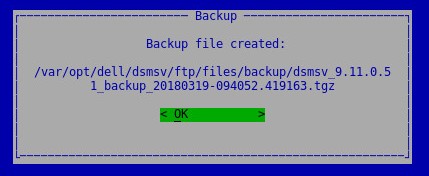
- Presione Intro en OK para confirmar la finalización del respaldo de
dsmsv_<VERSION>_backup_<TIMESTAMP>.tgz.
 Nota:
Nota:<VERSION>= Versión de Dell Security Management Server Virtual<TIMESTAMP>= La hora en la que se ejecutó el respaldo
Descargar respaldo
Para descargar correctamente un respaldo, Dell Security Management Server Virtual necesita lo siguiente:
- Un respaldo completado
- Un cliente FTP (protocolo de transferencia de archivos) de otros fabricantes
- Algunos ejemplos de un cliente FTP incluyen, entre otros:
- Filezilla
- WinSCP
- CuteFTP
- Algunos ejemplos de un cliente FTP incluyen, entre otros:
- Un dispositivo de almacenamiento (fuera de Dell Security Management Server Virtual)
- Dell no respalda ni soporta ningún producto de otros fabricantes enumerado. Los clientes indicados son ejemplos de posibles productos que puede utilizar un cliente. Comuníquese con el fabricante del producto para obtener información sobre la instalación, configuración y administración.
- La interfaz del usuario del cliente FTP puede ser diferente de los ejemplos de capturas de pantalla a continuación.
- Iniciar el cliente FTP.
- En el cliente FTP, inicie sesión en Dell Security Management Server Virtual con un usuario FTP.
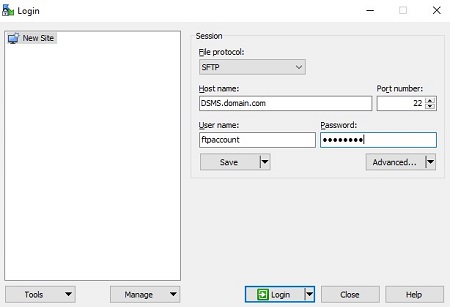 Nota: Se debe crear un usuario FTP en Dell Security Management Server Virtual. Consulte Cómo crear un usuario FTP en Dell Security Management Server Virtual para obtener más información.
 - Vaya a
/backup/.
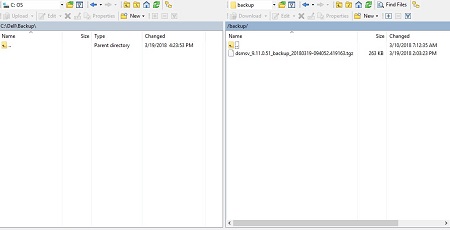
- Seleccione y después transfiera el archivo correspondiente
dsmsv_<VERSION>_backup_<TIMESTAMP>.tgzen el dispositivo de almacenamiento secundario.
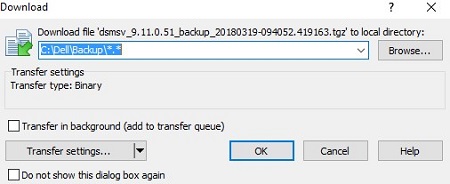 Nota:
Nota:<VERSION>= Versión de Dell Security Management Server Virtual<TIMESTAMP>= La hora en la que se ejecutó el respaldo
- Cierre el cliente FTP.
Cargar respaldo
Para cargar correctamente un respaldo, Dell Security Management Server Virtual necesita lo siguiente:
- Un respaldo descargado de Dell Security Management Server Virtual
- Un cliente FTP (protocolo de transferencia de archivos) de otros fabricantes
- Algunos ejemplos de un cliente FTP incluyen, entre otros:
- Filezilla
- WinSCP
- CuteFTP
- Algunos ejemplos de un cliente FTP incluyen, entre otros:
- Un dispositivo de almacenamiento (fuera de Dell Security Management Server Virtual)
- Dell no respalda ni soporta ningún producto de otros fabricantes enumerado. Los clientes indicados son ejemplos de posibles productos que puede utilizar un cliente. Comuníquese con el fabricante del producto para obtener información sobre la instalación, configuración y administración.
- La interfaz del usuario del cliente FTP puede ser diferente de los ejemplos de capturas de pantalla a continuación.
- Iniciar el cliente FTP.
- En el cliente FTP, inicie sesión en Dell Security Management Server Virtual con un usuario FTP.
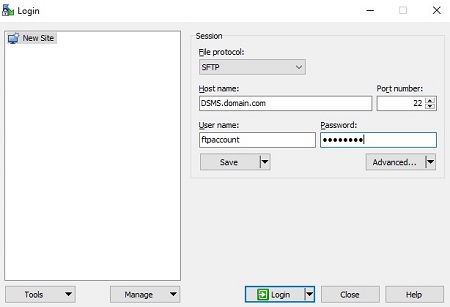 Nota: Se debe crear un usuario FTP en Dell Security Management Server Virtual. Consulte Cómo crear un usuario FTP en Dell Security Management Server Virtual para obtener más información.
 - Vaya a
/backup/.
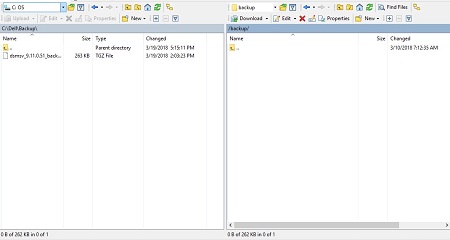
- Move
dsmsv_<VERSION>_backup_<TIMESTAMP>.tgzdesde el dispositivo de almacenamiento hacia/backup/.
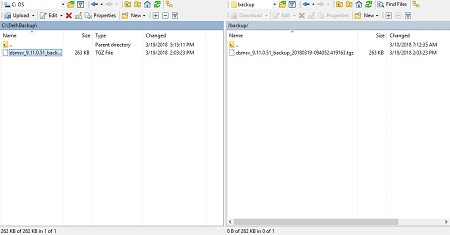 Nota:
Nota:<VERSION>= Versión de Dell Security Management Server Virtual<TIMESTAMP>= La hora en la que se ejecutó el respaldo
- Cierre el cliente FTP.
Restaurar respaldo
- Inicie sesión en la consola de administración de Dell Enterprise Server Virtual.
 Nota:
Nota:- Las siguientes son las credenciales predeterminadas para Dell Security Management Server Virtual:
- Nombre de usuario:
delluser - Contraseña:
delluser
- Nombre de usuario:
- Un administrador puede cambiar la contraseña predeterminada en el menú del dispositivo virtual del producto.
- Las siguientes son las credenciales predeterminadas para Dell Security Management Server Virtual:
- En el menú principal, seleccione Advanced Configuration y luego presione Intro.
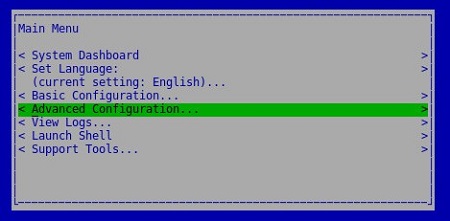
- Seleccione Backup and Restore y, a continuación, presione Intro.
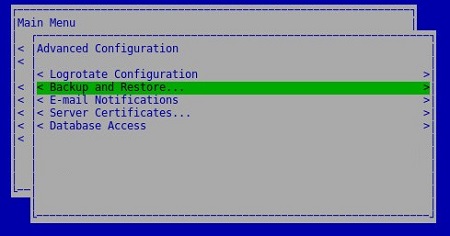
- Seleccione Restore y, luego, presione Intro.
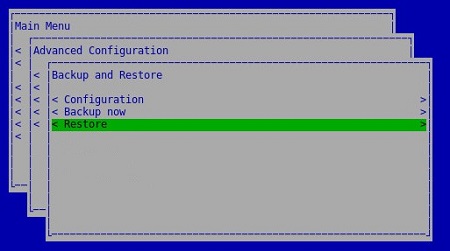
- Seleccione Yes para confirmar que la instancia utilizada para crear el respaldo esté apagada y, a continuación, presione Intro.

- Seleccione el correspondiente
dsmsv_<VERSION>_backup_<TIMESTAMP>.tgzy, luego, presione Intro.
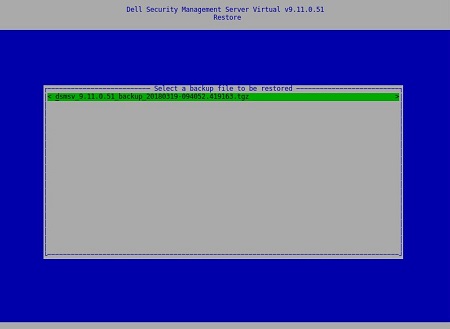 Nota:
Nota:<VERSION>= Versión de Dell Security Management Server Virtual<TIMESTAMP>= La hora en la que se ejecutó el respaldo
- Seleccione Yes para confirmar que los servicios se apagarán y se debe cambiar una contraseña de base de datos y, a continuación, presione Intro.
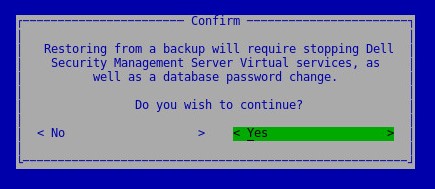
- Presione Intro en OK.
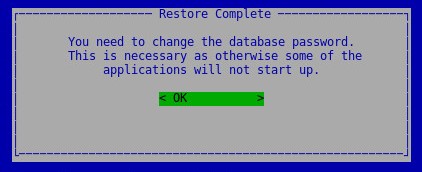
- En el menú Database Access:
- De manera opcional, marque Enable Remote Access (IPv4) o Enable Remote Access (IPv6) de fuentes externas (por ejemplo: pgAdmin).
- Ingrese la nueva contraseña de la base de datos y confírmela.
- Seleccione Reboot Appliance y, luego, presione Intro.
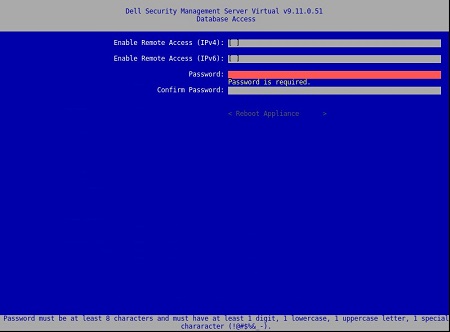 Nota: Para obtener más información, consulte Acceso de Dell Security Management Server Virtual. a la base de datos de Postgres mediante pgAdmin.
De 8.2.0 a 9.10.1
Para obtener más información, haga clic en Create Backup, Offload Backup, Load Backup o Restore Backup.
Crear respaldo
- Inicie sesión en la consola de administración de Dell Enterprise Server Virtual.
 Nota:
Nota:- Las siguientes son las credenciales predeterminadas para Dell Security Management Server Virtual:
- Nombre de usuario:
ddpuser - Contraseña:
ddpuser
- Nombre de usuario:
- Un administrador puede cambiar la contraseña predeterminada en el menú del dispositivo virtual del producto.
- Las siguientes son las credenciales predeterminadas para Dell Security Management Server Virtual:
- En el menú principal, seleccione Advanced Configuration y luego presione Intro.
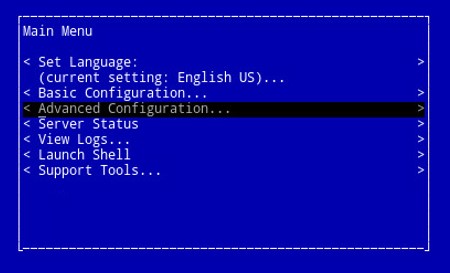
- Seleccione Backup and Restore y, a continuación, presione Intro.
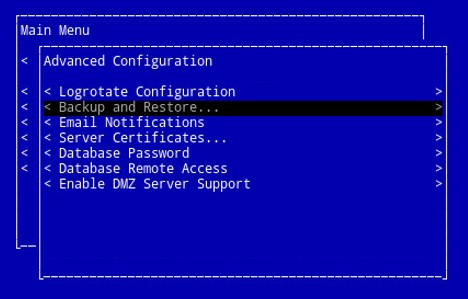
- Seleccione Backup now y, luego, presione Intro.
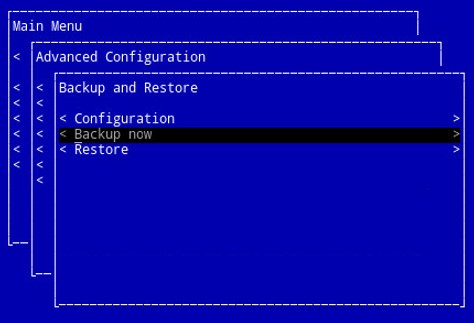
- Se ejecuta el respaldo. Vaya al paso 6.

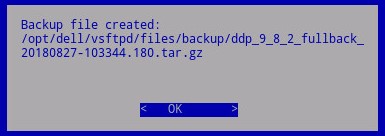
- Presione Intro en OK para confirmar la finalización del respaldo de
ddp_<VERSION>_fullback_<TIMESTAMP>.tar.gz.
 Nota:
Nota:<VERSION>= Versión de Dell Data Protection Virtual Edition<TIMESTAMP>= La hora en la que se ejecutó el respaldo
Descargar respaldo
Para descargar correctamente un respaldo, Dell Security Management Server Virtual necesita lo siguiente:
- Un respaldo completado
- Un cliente FTP (protocolo de transferencia de archivos) de otros fabricantes
- Algunos ejemplos de un cliente FTP incluyen, entre otros:
- Filezilla
- WinSCP
- CuteFTP
- Algunos ejemplos de un cliente FTP incluyen, entre otros:
- Un dispositivo de almacenamiento (fuera de Dell Security Management Server Virtual)
- Dell no respalda ni soporta ningún producto de otros fabricantes enumerado. Los clientes indicados son ejemplos de posibles productos que puede utilizar un cliente. Comuníquese con el fabricante del producto para obtener información sobre la instalación, configuración y administración.
- La interfaz del usuario del cliente FTP puede ser diferente de los ejemplos de capturas de pantalla a continuación.
- Iniciar el cliente FTP.
- En el cliente FTP, inicie sesión en Dell Security Management Server Virtual con un usuario FTP.
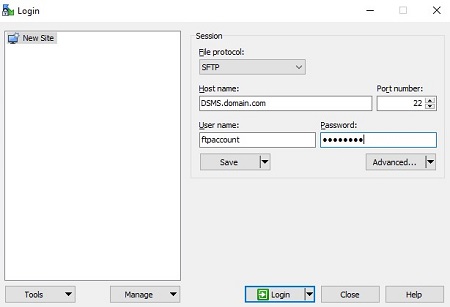 Nota: Se debe crear un usuario de FTP dentro de Dell Security Management Server. Consulte Cómo crear un usuario FTP en Dell Security Management Server Virtual para obtener más información.
 - Vaya a
/backup/.
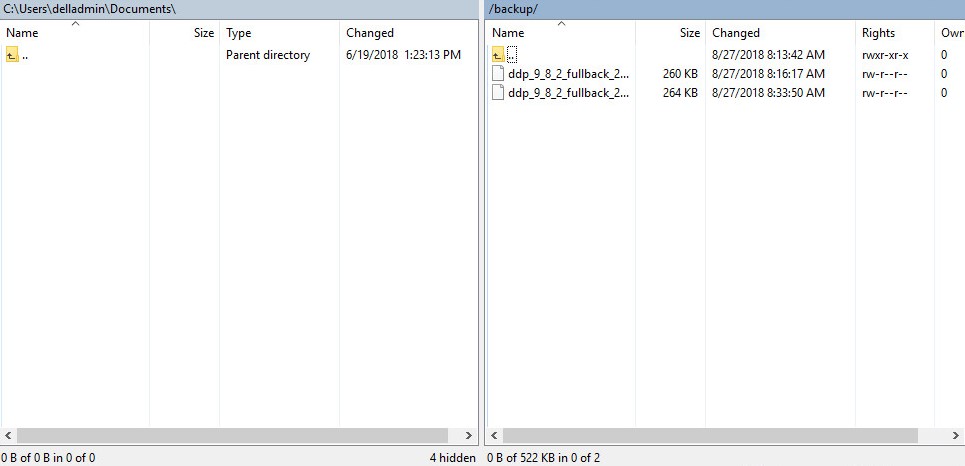
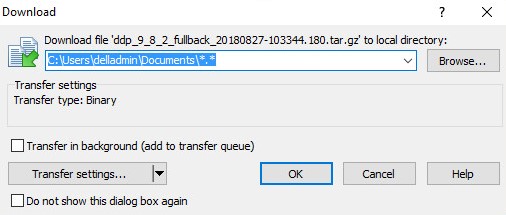
- Seleccione y después transfiera el archivo correspondiente
ddp_<VERSION>_fullback_<TIMESTAMP>.tar.gzen el dispositivo de almacenamiento secundario.
 Nota:
Nota:<VERSION>= Versión de Dell Data Protection Virtual Edition<TIMESTAMP>= La hora en la que se ejecutó el respaldo
- Cierre el cliente FTP.
Cargar respaldo
Para cargar correctamente un respaldo, Dell Security Management Server Virtual necesita lo siguiente:
- Un respaldo descargado de Dell Security Management Server Virtual
- Un cliente FTP (protocolo de transferencia de archivos) de otros fabricantes
- Algunos ejemplos de un cliente FTP incluyen, entre otros:
- Filezilla
- WinSCP
- CuteFTP
- Algunos ejemplos de un cliente FTP incluyen, entre otros:
- Un dispositivo de almacenamiento (fuera de Dell Security Management Server Virtual)
- Dell no respalda ni soporta ningún producto de otros fabricantes enumerado. Los clientes indicados son ejemplos de posibles productos que puede utilizar un cliente. Comuníquese con el fabricante del producto para obtener información sobre la instalación, configuración y administración.
- La interfaz del usuario del cliente FTP puede ser diferente de los ejemplos de capturas de pantalla a continuación.
- Iniciar el cliente FTP.
- En el cliente FTP, inicie sesión en Dell Security Management Server Virtual con un usuario FTP.
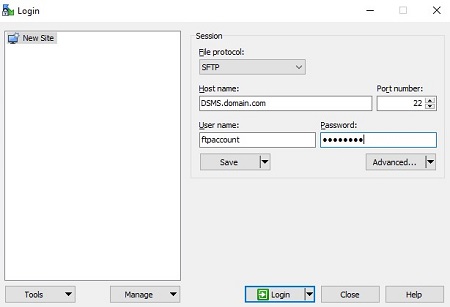 Nota: Se debe crear un usuario de FTP dentro de Dell Security Management Server. Consulte Cómo crear un usuario FTP en Dell Security Management Server Virtual para obtener más información.
 - Vaya a
/backup/.
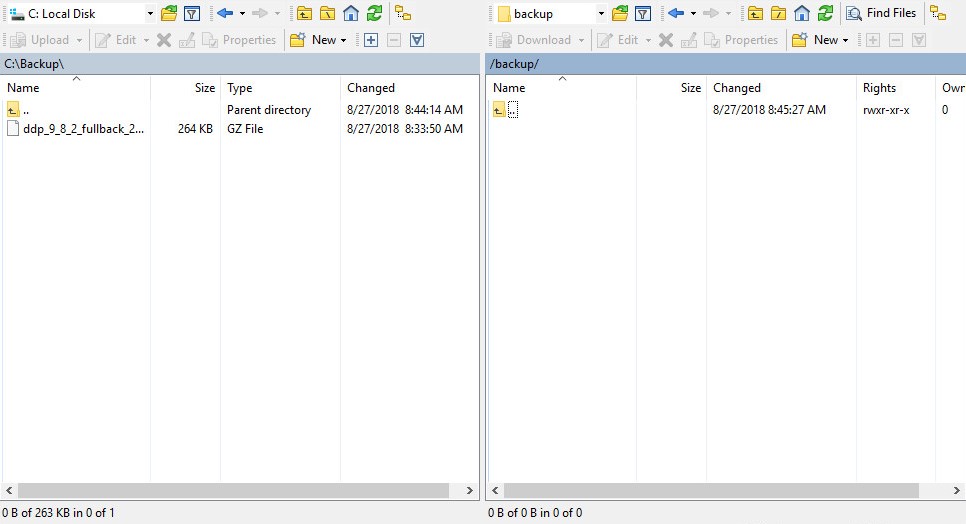
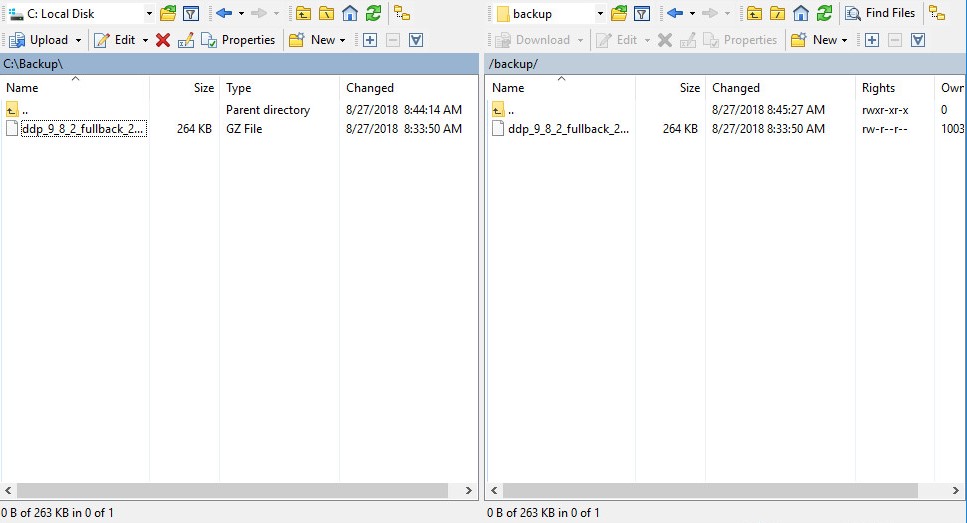
- Move
ddp_<VERSION>_fullback_<TIMESTAMP>.tar.gzdesde el dispositivo de almacenamiento hacia/backup/.
 Nota:
Nota:<VERSION>= Versión de Dell Data Protection Virtual Edition<TIMESTAMP>= La hora en la que se ejecutó el respaldo
- Cierre el cliente FTP.
Restaurar respaldo
- Inicie sesión en la consola de administración de Dell Enterprise Server Virtual.
 Nota:
Nota:- Las siguientes son las credenciales predeterminadas para Dell Security Management Server Virtual:
- Nombre de usuario:
ddpuser - Contraseña:
ddpuser
- Nombre de usuario:
- Un administrador puede cambiar la contraseña predeterminada en el menú del dispositivo virtual del producto.
- Las siguientes son las credenciales predeterminadas para Dell Security Management Server Virtual:
- En el menú principal, seleccione Advanced Configuration y luego presione Intro.
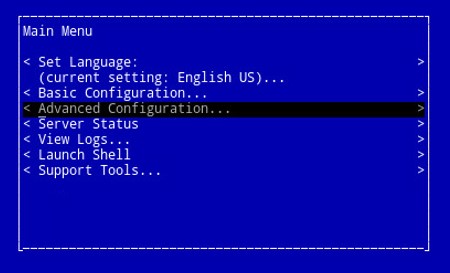
- Seleccione Backup and Restore y, a continuación, presione Intro.
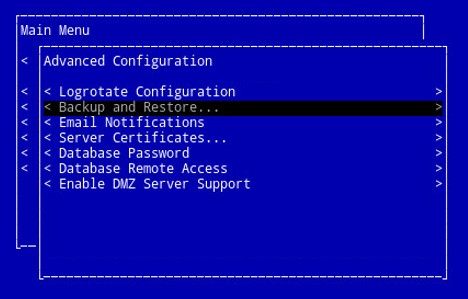
- Seleccione Restore y, luego, presione Intro.
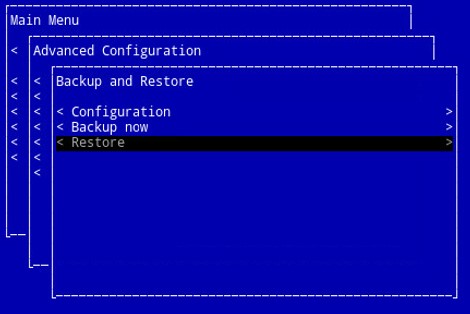
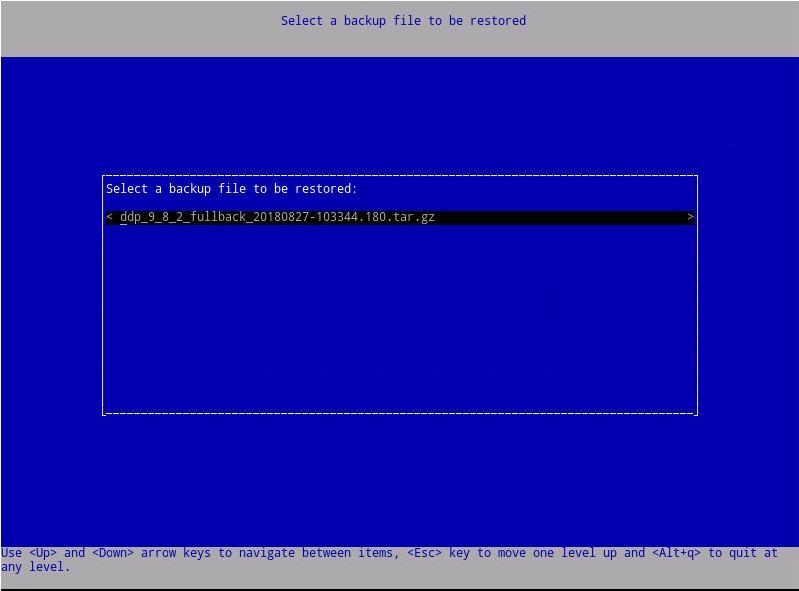
- Seleccione el correspondiente
ddp_<VERSION>_fullback_<TIMESTAMP>.tar.gzy, luego, presione Intro.
 Nota:
Nota:<VERSION>= Versión de Dell Data Protection Virtual Edition<TIMESTAMP>= La hora en la que se ejecutó el respaldo
- Seleccione Yes para reiniciar el dispositivo virtual cuando finalice la restauración y, a continuación, presione Intro.
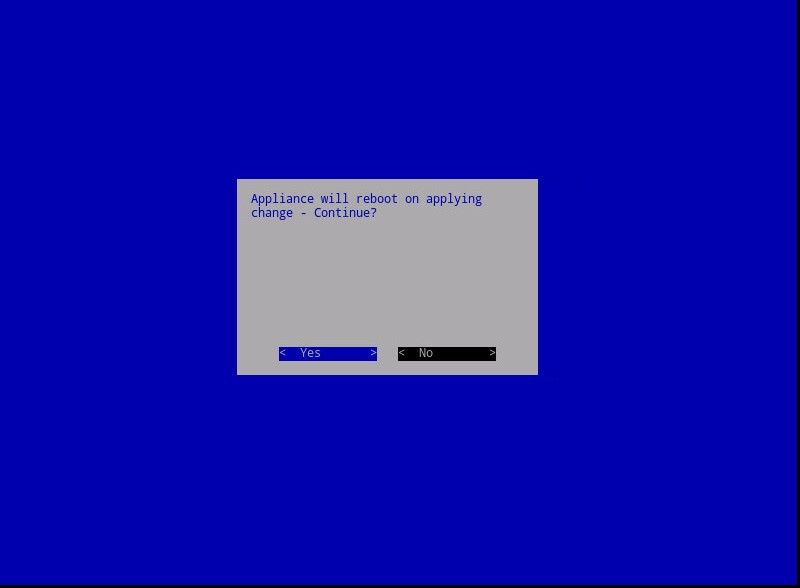
- Presione Intro en OK.
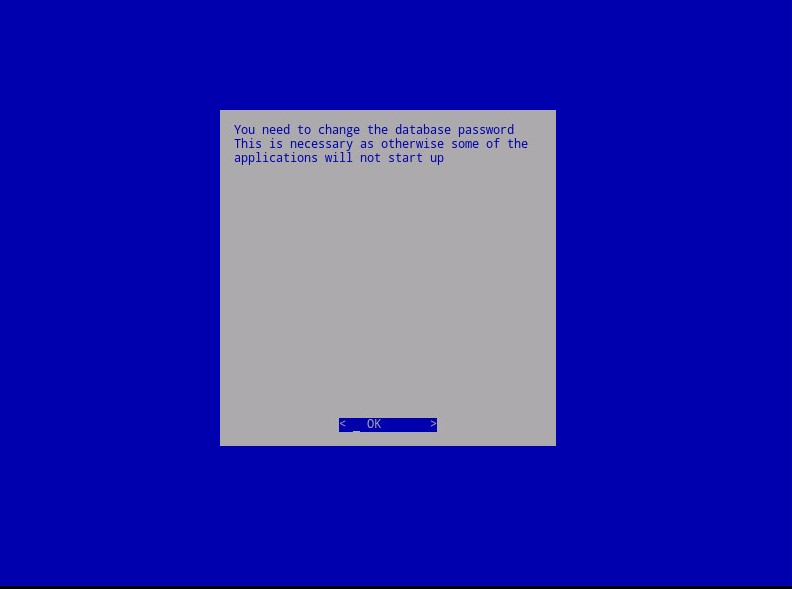
- El respaldo se restaura. Vaya al paso 9.

- Durante la restauración, presione Intro en OK.
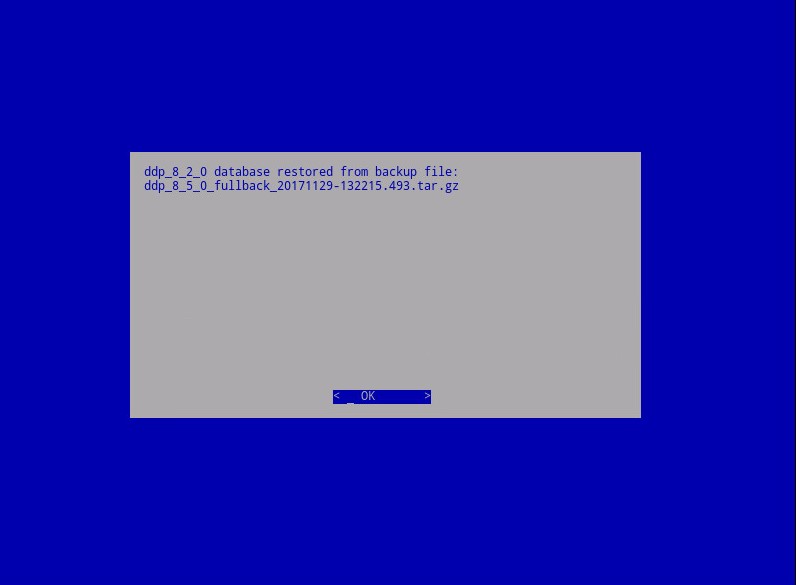
- Ingrese la nueva contraseña de la base de datos y, luego, vuelva a ingresarla. Una vez completado este paso, presione Intro en OK para reiniciar el dispositivo virtual.