Jak zálohovat a obnovit nástroj Dell Security Management Server Virtual
Сводка: Zjistěte, jak pomocí těchto pokynů zálohovat a obnovit nástroj Dell Security Management Server Virtual a Dell Data Protection Virtual Edition.
Инструкции
Tato příručka vás provede zálohováním a obnovením nástroje Dell Security Management Server Virtual (dříve Dell Data Protection Virtual Edition).
Dotčené produkty:
- Dell Security Management Server Virtual
- Dell Data Protection Virtual Edition
Dotčené operační systémy:
- Systém Linux
Funkce zálohování a obnovení nástroje Dell Security Management Server Virtual se u různých verzí liší. Další informace získáte po kliknutí na možnost 9.11.0 a novější nebo 8.2.0 na 9.10.1. Informace o verzích naleznete v článku Jak zjistit verzi nástroje Dell Data Security Server.
9.11.0 a novější
Další informace získáte kliknutím na možnost Vytvoření zálohy, Přesunutí zálohy, Načtení zálohy nebo Obnovení zálohy.
Vytvoření zálohy
- Přihlaste se do konzole pro správu softwaru Dell Security Management Server Virtual.
 Poznámka:
- Výchozí přihlašovací údaje pro nástroj Dell Security Management Server Virtual:
- Username:
delluser - Password:
delluser
- Username:
- Správce může změnit výchozí heslo v nabídce virtuálního zařízení produktu.
- Výchozí přihlašovací údaje pro nástroj Dell Security Management Server Virtual:
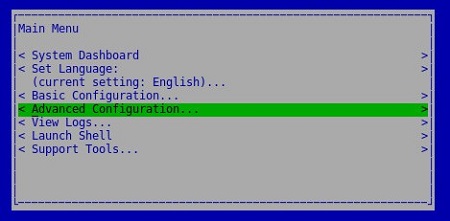
- V hlavní nabídce vyberte možnost Advanced Configuration a stiskněte Enter.
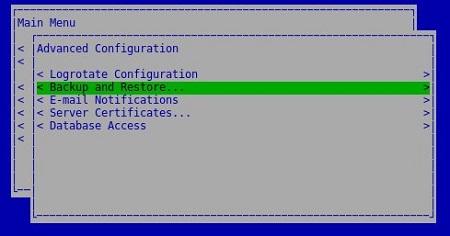
- Vyberte možnost Backup and Restore a stiskněte Enter.
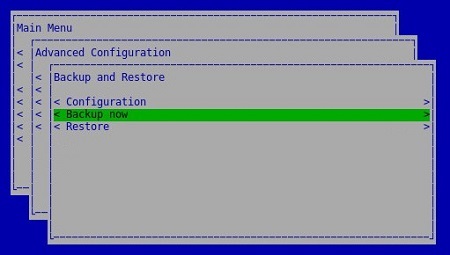
- Vyberte možnost Backup Now a poté stiskněte Enter.
- Dokončení zálohy potvrdíte stisknutím klávesy Enter na možnosti OK
dsmsv_<VERSION>_backup_<TIMESTAMP>.tgz.
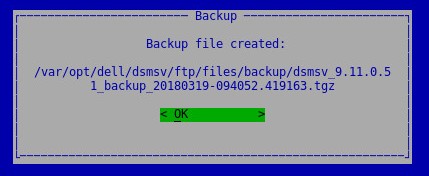 Poznámka:
<VERSION>= Verze nástroje Dell Security Management Server Virtual<TIMESTAMP>= Doba, po kterou byla záloha provedena
Přesunutí zálohy
Požadavky nástroje Dell Security Management Server Virtual k úspěšnému přesunutí zálohy:
- Dokončená záloha
- Klient FTP (File Transfer Protocol) třetí strany
- Mezi příklady klienta FTP patří (mimo jiné):
- Filezilla
- WinSCP
- CuteFTP
- Mezi příklady klienta FTP patří (mimo jiné):
- Úložné zařízení (mimo nástroj Dell Security Management Server Virtual)
- Společnost Dell nepodporuje ani neposkytuje podporu k žádnému uvedenému produktu třetí strany. Uvedení klienti mají představovat příklad potenciálních produktů, které zákazník může použít. Informace o nastavení, konfiguraci a správě získáte u výrobce produktu.
- Uživatelské rozhraní vašeho klienta FTP se může lišit od příkladů na snímcích obrazovky níže.
- Spusťte klienta FTP.
- V klientovi FTP se přihlaste pomocí uživatele FTP do nástroje Dell Security Management Server Virtual.
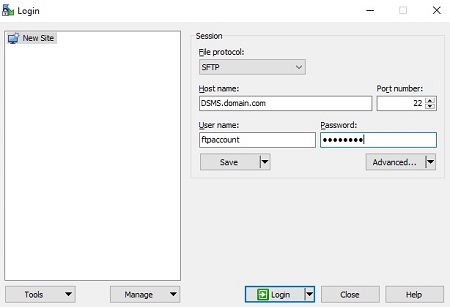 Poznámka: V nástroji Dell Security Management Server Virtual musí být vytvořen uživatel FTP. Další informace naleznete v článku Jak vytvořit uživatele FTP v nástroji Dell Security Management Server Virtual.
 - Přejít na
/backup/.
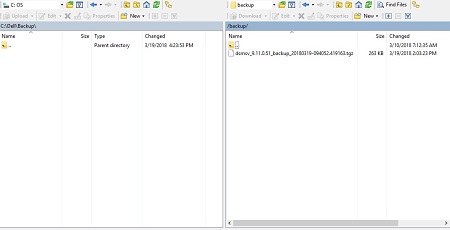
- Vyberte a poté přeneste příslušný soubor
dsmsv_<VERSION>_backup_<TIMESTAMP>.tgzdo sekundárního úložného zařízení.
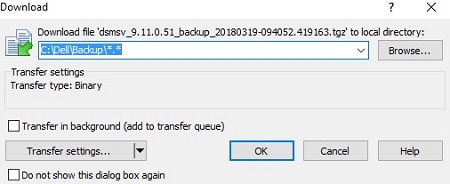 Poznámka:
<VERSION>= Verze nástroje Dell Security Management Server Virtual<TIMESTAMP>= Doba, po kterou byla záloha provedena
- Zavřete klienta FTP.
Načtení zálohy
Požadavky nástroje Dell Security Management Server Virtual k úspěšnému načtení zálohy:
- Přesunutá záloha nástroje Dell Security Management Server Virtual
- Klient FTP (File Transfer Protocol) třetí strany
- Mezi příklady klienta FTP patří (mimo jiné):
- Filezilla
- WinSCP
- CuteFTP
- Mezi příklady klienta FTP patří (mimo jiné):
- Úložné zařízení (mimo nástroj Dell Security Management Server Virtual)
- Společnost Dell nepodporuje ani neposkytuje podporu k žádnému uvedenému produktu třetí strany. Uvedení klienti mají představovat příklad potenciálních produktů, které zákazník může použít. Informace o nastavení, konfiguraci a správě získáte u výrobce produktu.
- Uživatelské rozhraní vašeho klienta FTP se může lišit od příkladů na snímcích obrazovky níže.
- Spusťte klienta FTP.
- V klientovi FTP se přihlaste pomocí uživatele FTP do nástroje Dell Security Management Server Virtual.
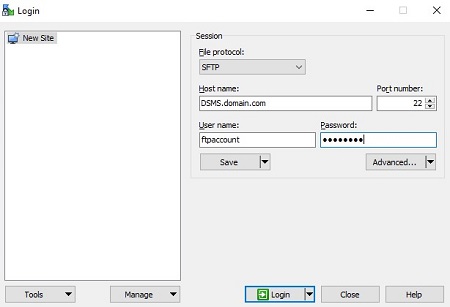 Poznámka: V nástroji Dell Security Management Server Virtual musí být vytvořen uživatel FTP. Další informace naleznete v článku Jak vytvořit uživatele FTP v nástroji Dell Security Management Server Virtual.
 - Přejít na
/backup/.
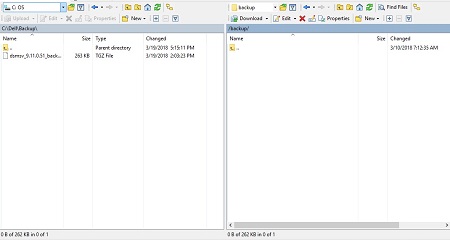
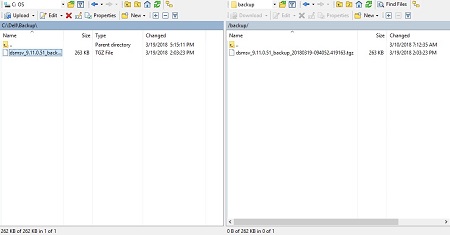
- Move
dsmsv_<VERSION>_backup_<TIMESTAMP>.tgzz úložného zařízení do/backup/.
 Poznámka:
<VERSION>= Verze nástroje Dell Security Management Server Virtual<TIMESTAMP>= Doba, po kterou byla záloha provedena
- Zavřete klienta FTP.
Obnovení zálohy
- Přihlaste se do konzole pro správu softwaru Dell Enterprise Server Virtual.
 Poznámka:
- Výchozí přihlašovací údaje pro nástroj Dell Security Management Server Virtual:
- Username:
delluser - Password:
delluser
- Username:
- Správce může změnit výchozí heslo v nabídce virtuálního zařízení produktu.
- Výchozí přihlašovací údaje pro nástroj Dell Security Management Server Virtual:
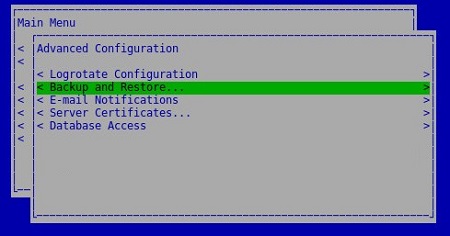
- V hlavní nabídce vyberte možnost Advanced Configuration a stiskněte Enter.
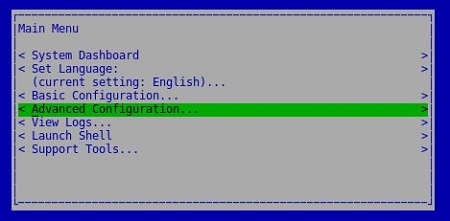
- Vyberte možnost Backup and Restore a stiskněte Enter.
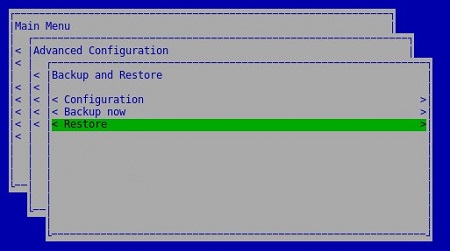
- Vyberte možnost Restore a stiskněte Enter.
- Výběrem možnosti Yes potvrďte vypnutí instance použité k vytvoření zálohy a poté stiskněte Enter.

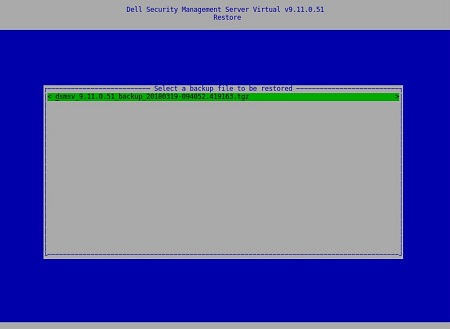
- Vyberte příslušnou možnost
dsmsv_<VERSION>_backup_<TIMESTAMP>.tgza poté stiskněte Enter.
 Poznámka:
<VERSION>= Verze nástroje Dell Security Management Server Virtual<TIMESTAMP>= Doba, po kterou byla záloha provedena
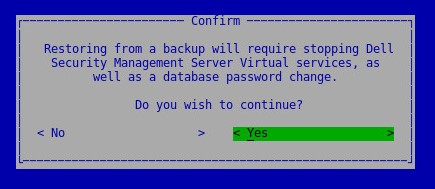
- Výběrem možnosti Yes potvrďte vypnutí služeb a nutnost změnit heslo databáze a poté stiskněte Enter.
- Stiskněte Enter na možnosti OK.
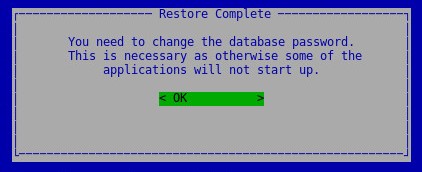
- V nabídce Database Access:
- Volitelně zaškrtněte možnost Enable Remote Access (IPv4) nebo Enable Remote Access (IPv6) v externích zdrojích (například: pgAdmin).
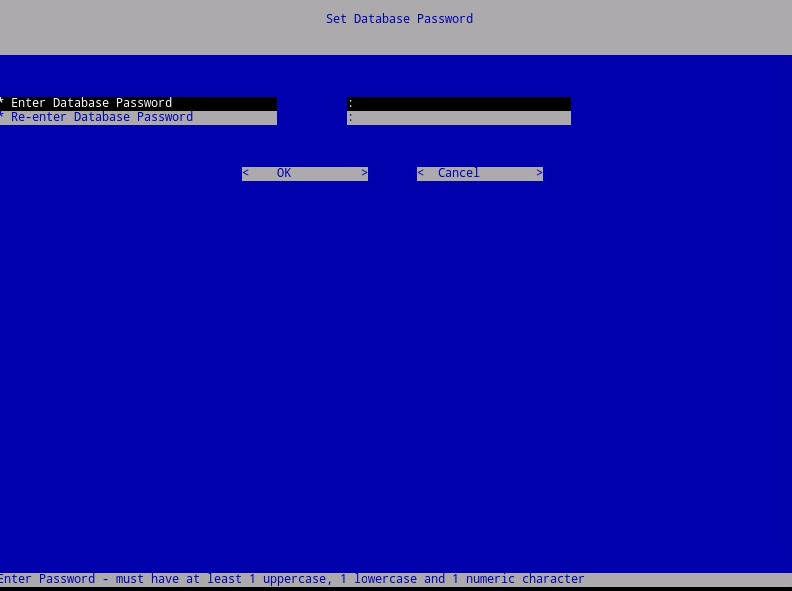
- Zadejte nové heslo databáze a potvrďte jej.
- Vyberte položku Reboot Appliance a stiskněte klávesu Enter.
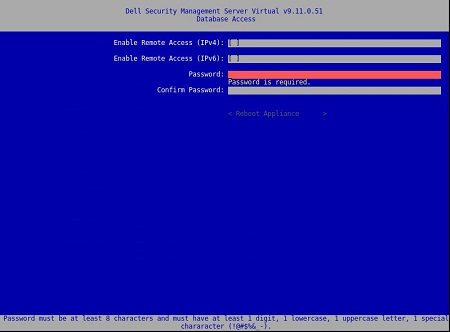 Poznámka: Další informace najdete v dokumentu Dell Security Management Server Virtual: Přístup k databázi Postgres pomocí nástroje pgAdmin.
8.2.0 až 9.10.1
Další informace získáte kliknutím na možnost Vytvoření zálohy, Přesunutí zálohy, Načtení zálohy nebo Obnovení zálohy.
Vytvoření zálohy
- Přihlaste se do konzole pro správu softwaru Dell Enterprise Server Virtual.
 Poznámka:
- Výchozí přihlašovací údaje pro nástroj Dell Security Management Server Virtual:
- Username:
ddpuser - Password:
ddpuser
- Username:
- Správce může změnit výchozí heslo v nabídce virtuálního zařízení produktu.
- Výchozí přihlašovací údaje pro nástroj Dell Security Management Server Virtual:
- V hlavní nabídce vyberte možnost Advanced Configuration a stiskněte Enter.
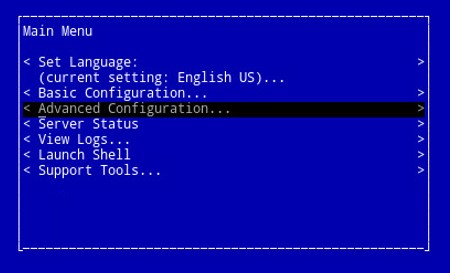
- Vyberte možnost Backup and Restore a stiskněte Enter.
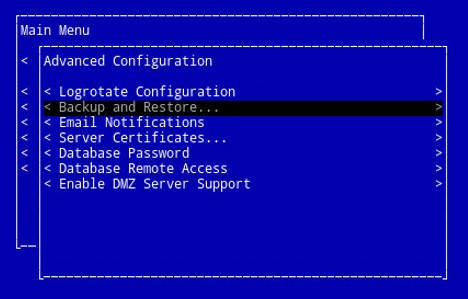
- Vyberte možnost Backup Now a poté stiskněte Enter.
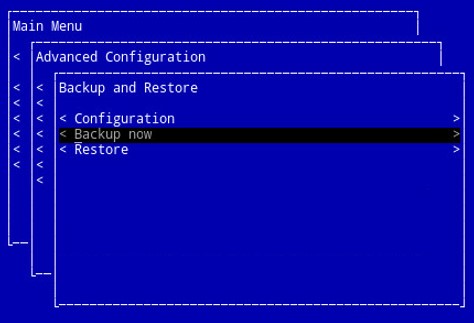
- Zálohování se spustí. Přejděte ke kroku 6.

- Dokončení zálohy potvrdíte stisknutím klávesy Enter na možnosti OK
ddp_<VERSION>_fullback_<TIMESTAMP>.tar.gz.
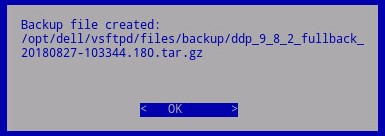 Poznámka:
<VERSION>= verze nástroje Dell Data Protection Virtual Edition<TIMESTAMP>= Doba, po kterou byla záloha provedena
Přesunutí zálohy
Požadavky nástroje Dell Security Management Server Virtual k úspěšnému přesunutí zálohy:
- Dokončená záloha
- Klient FTP (File Transfer Protocol) třetí strany
- Mezi příklady klienta FTP patří (mimo jiné):
- Filezilla
- WinSCP
- CuteFTP
- Mezi příklady klienta FTP patří (mimo jiné):
- Úložné zařízení (mimo nástroj Dell Security Management Server Virtual)
- Společnost Dell nepodporuje ani neposkytuje podporu k žádnému uvedenému produktu třetí strany. Uvedení klienti mají představovat příklad potenciálních produktů, které zákazník může použít. Informace o nastavení, konfiguraci a správě získáte u výrobce produktu.
- Uživatelské rozhraní vašeho klienta FTP se může lišit od příkladů na snímcích obrazovky níže.
- Spusťte klienta FTP.
- V klientovi FTP se přihlaste pomocí uživatele FTP do nástroje Dell Security Management Server Virtual.
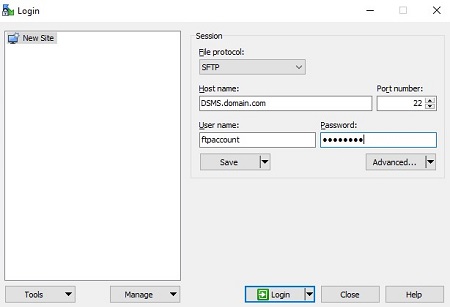 Poznámka: Uživatel FTP musí být vytvořen v nástroji Dell Security Management Server. Další informace naleznete v článku Jak vytvořit uživatele FTP v nástroji Dell Security Management Server Virtual.
 - Přejít na
/backup/.
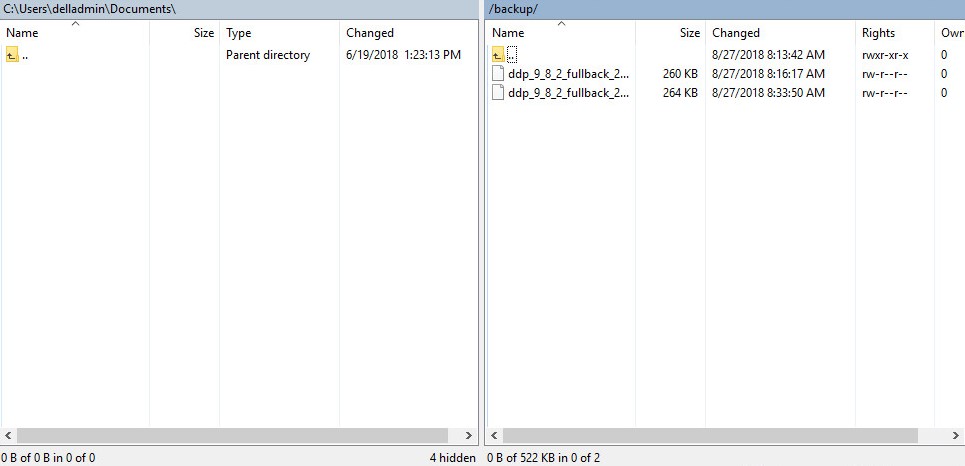
- Vyberte a poté přeneste příslušný soubor
ddp_<VERSION>_fullback_<TIMESTAMP>.tar.gzdo sekundárního úložného zařízení.
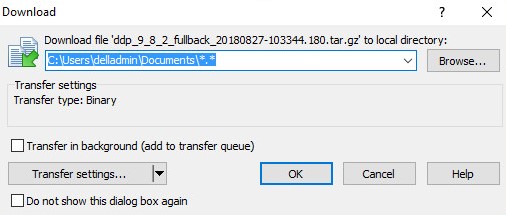 Poznámka:
<VERSION>= verze nástroje Dell Data Protection Virtual Edition<TIMESTAMP>= Doba, po kterou byla záloha provedena
- Zavřete klienta FTP.
Načtení zálohy
Požadavky nástroje Dell Security Management Server Virtual k úspěšnému načtení zálohy:
- Přesunutá záloha nástroje Dell Security Management Server Virtual
- Klient FTP (File Transfer Protocol) třetí strany
- Mezi příklady klienta FTP patří (mimo jiné):
- Filezilla
- WinSCP
- CuteFTP
- Mezi příklady klienta FTP patří (mimo jiné):
- Úložné zařízení (mimo nástroj Dell Security Management Server Virtual)
- Společnost Dell nepodporuje ani neposkytuje podporu k žádnému uvedenému produktu třetí strany. Uvedení klienti mají představovat příklad potenciálních produktů, které zákazník může použít. Informace o nastavení, konfiguraci a správě získáte u výrobce produktu.
- Uživatelské rozhraní vašeho klienta FTP se může lišit od příkladů na snímcích obrazovky níže.
- Spusťte klienta FTP.
- V klientovi FTP se přihlaste pomocí uživatele FTP do nástroje Dell Security Management Server Virtual.
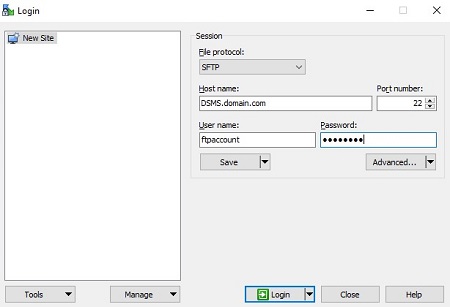 Poznámka: Uživatel FTP musí být vytvořen v nástroji Dell Security Management Server. Další informace naleznete v článku Jak vytvořit uživatele FTP v nástroji Dell Security Management Server Virtual.
 - Přejít na
/backup/.
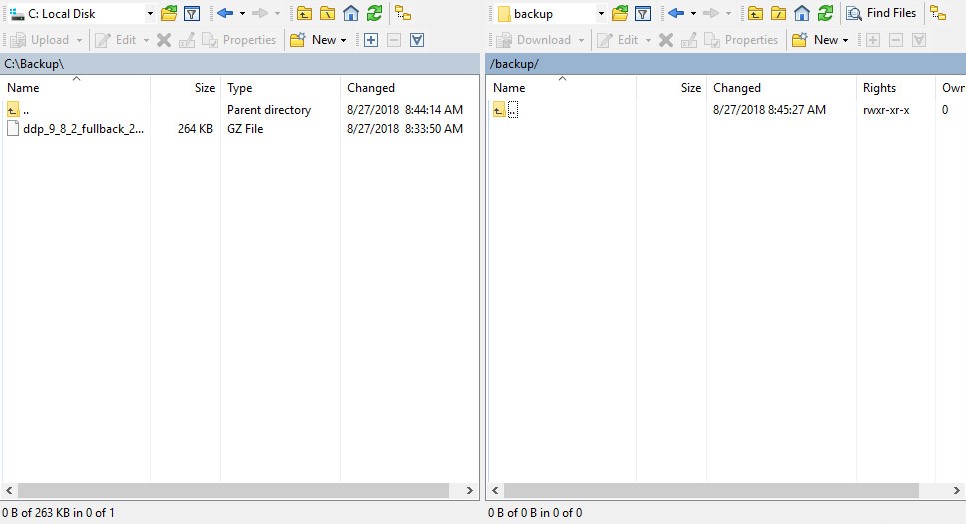
- Move
ddp_<VERSION>_fullback_<TIMESTAMP>.tar.gzz úložného zařízení do/backup/.
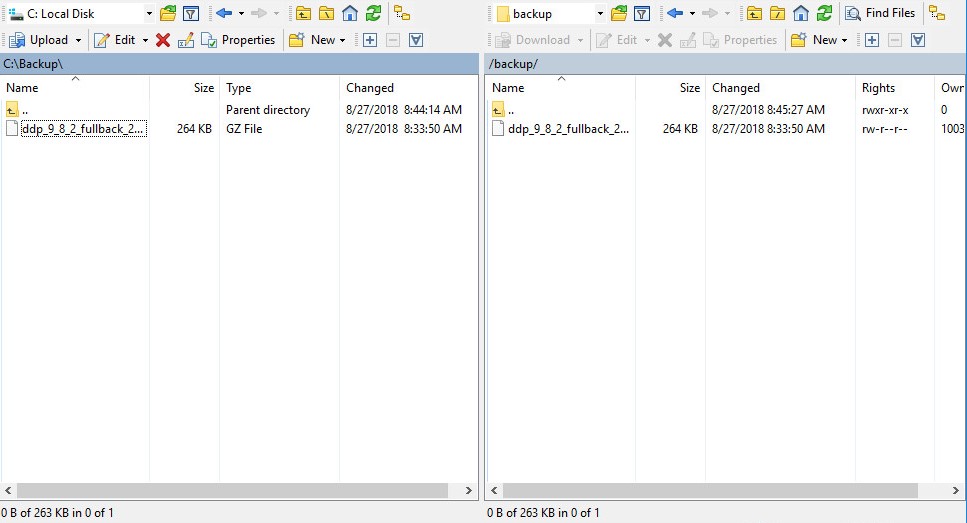 Poznámka:
<VERSION>= verze nástroje Dell Data Protection Virtual Edition<TIMESTAMP>= Doba, po kterou byla záloha provedena
- Zavřete klienta FTP.
Obnovení zálohy
- Přihlaste se do konzole pro správu softwaru Dell Enterprise Server Virtual.
 Poznámka:
- Výchozí přihlašovací údaje pro nástroj Dell Security Management Server Virtual:
- Username:
ddpuser - Password:
ddpuser
- Username:
- Správce může změnit výchozí heslo v nabídce virtuálního zařízení produktu.
- Výchozí přihlašovací údaje pro nástroj Dell Security Management Server Virtual:
- V hlavní nabídce vyberte možnost Advanced Configuration a stiskněte Enter.
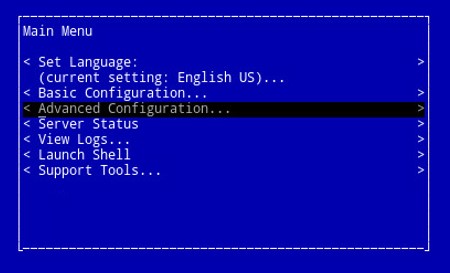
- Vyberte možnost Backup and Restore a stiskněte Enter.
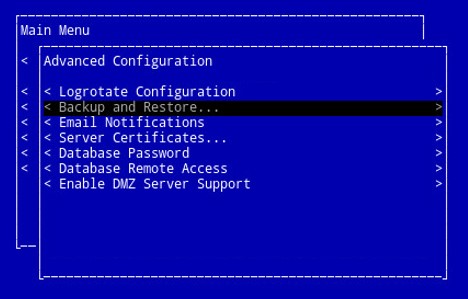
- Vyberte možnost Restore a stiskněte Enter.
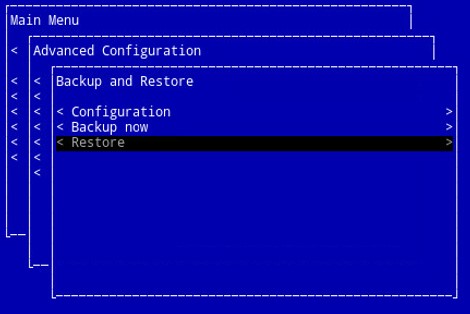
- Vyberte příslušnou možnost
ddp_<VERSION>_fullback_<TIMESTAMP>.tar.gza poté stiskněte Enter.
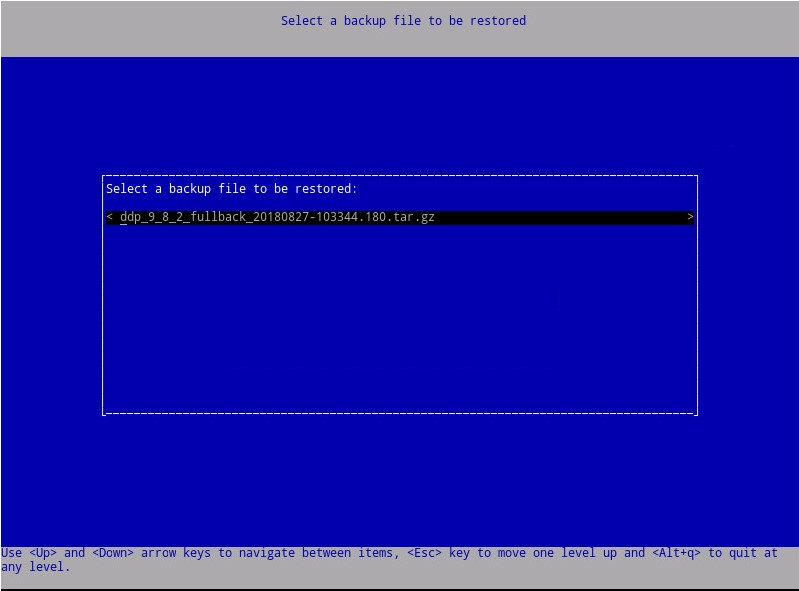 Poznámka:
<VERSION>= verze nástroje Dell Data Protection Virtual Edition<TIMESTAMP>= Doba, po kterou byla záloha provedena
- Výběrem možnosti Yes restartujte virtuální zařízení po dokončení obnovení a stiskněte Enter.
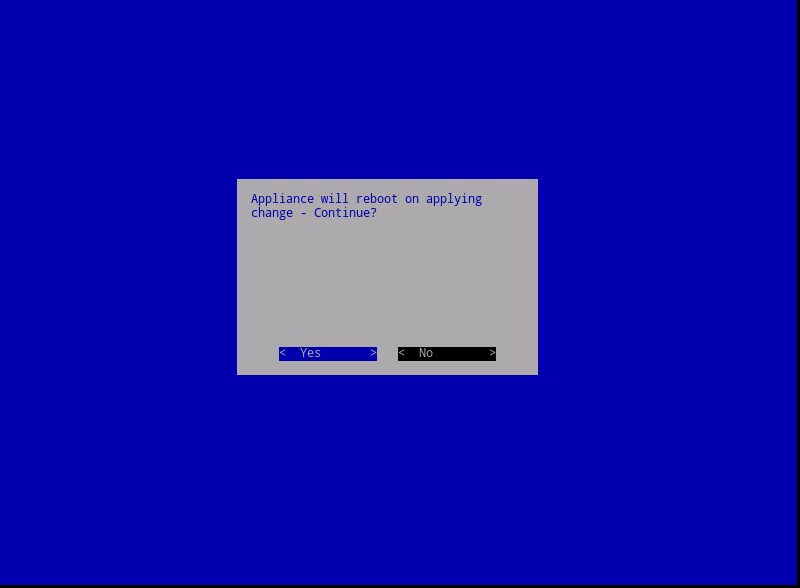
- Stiskněte Enter na možnosti OK.
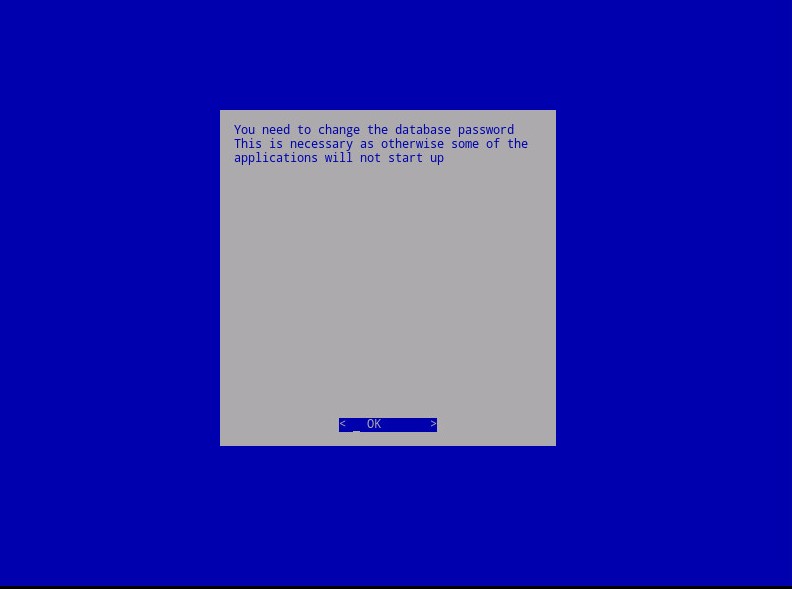
- Záloha se obnoví. Přejděte ke kroku 9.

- Při obnovení stiskněte Enter na možnosti OK.
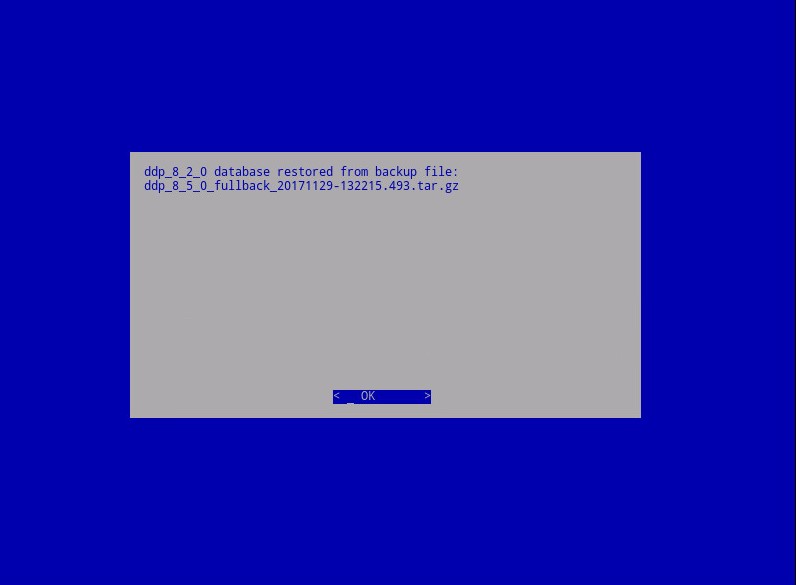
- Zadejte nové heslo databáze a poté jej zadejte znovu. Po dokončení restartujte virtuální zařízení stisknutím klávesy Enter na možnosti OK.