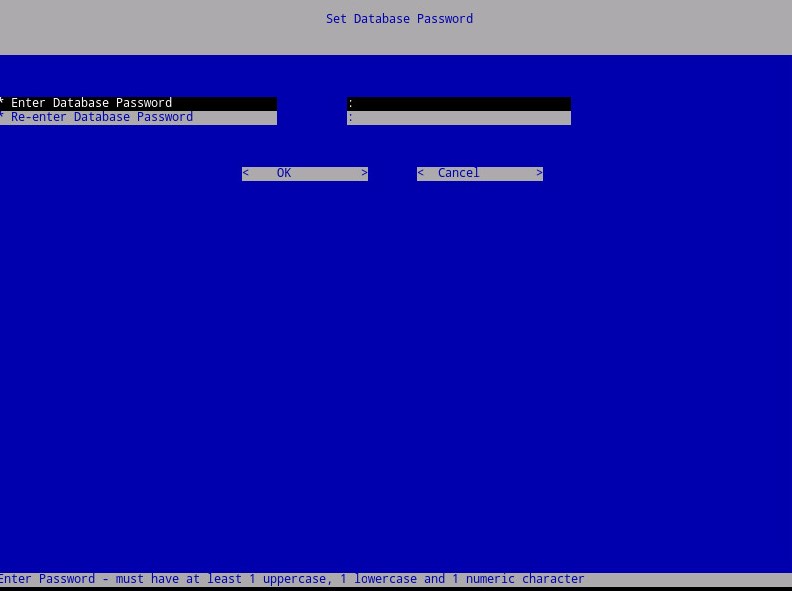
Sauvegarde et restauration de Dell Security Management Server Virtual
Сводка: Découvrez comment sauvegarder et restaurer Dell Security Management Server Virtual et Dell Data Protection Virtual Edition en suivant ces instructions.
Инструкции
Ce guide vous explique comment sauvegarder et restaurer Dell Security Management Server Virtual (anciennement Dell Data Protection | Virtual Edition).
Produits concernés :
- Dell Security Management Server Virtual
- Dell Data Protection Virtual Edition
Systèmes d’exploitation concernés :
- Linux
La fonction de sauvegarde et de restauration pour Dell Security Management Server Virtual varie d’une version à l’autre. Cliquez sur 9.11.0 et versions ultérieures ou sur 8.2.0 à 9.10.1 pour plus d’informations. Pour plus d’informations sur les versions, consultez l’article Identification de la version de Dell Data Security Server.
9.11.0 et versions ultérieures
Pour plus d’informations, cliquez sur Créer une sauvegarde, Décharger une sauvegarde, Charger une sauvegarde ou Restaurer une sauvegarde.
Créer une sauvegarde
- Connectez-vous à la console d’administration Dell Security Management Server Virtual.
 Remarque :
- Les informations d’identification par défaut pour Dell Security Management Server Virtual sont les suivantes :
- Nom d’utilisateur :
delluser - Mot de passe :
delluser
- Nom d’utilisateur :
- Un administrateur peut modifier le mot de passe par défaut dans le menu de l’appliance virtuelle du produit.
- Les informations d’identification par défaut pour Dell Security Management Server Virtual sont les suivantes :
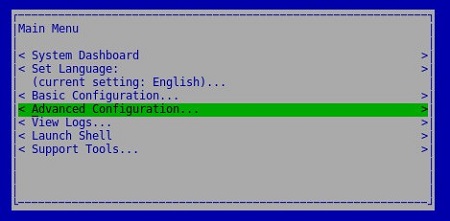
- Dans le menu principal, sélectionnez Configuration avancée, puis appuyez sur Entrée.
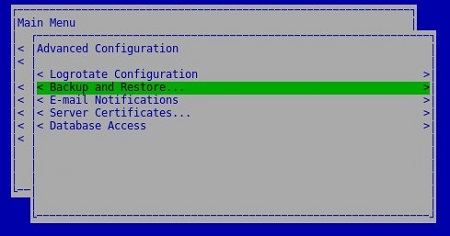
- Sélectionnez Sauvegarde et restauration, puis appuyez sur Entrée.
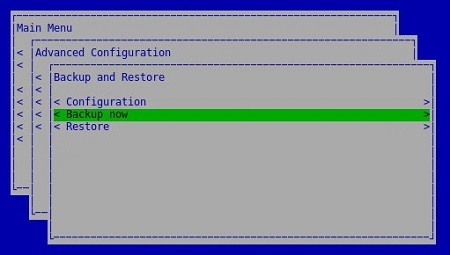
- Sélectionnez Sauvegarder maintenant, puis appuyez sur Entrée.
- Sélectionnez OK pour confirmer que la sauvegarde de
dsmsv_<VERSION>_backup_<TIMESTAMP>.tgz.
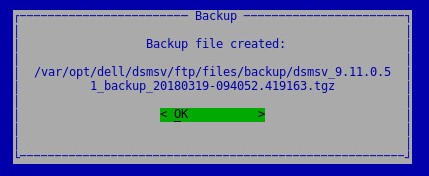 Remarque :
<VERSION>= version de Dell Security Management Server Virtual<TIMESTAMP>= heure à laquelle la sauvegarde a été effectuée
Décharger la sauvegarde
Pour décharger correctement une sauvegarde, Dell Security Management Server Virtual nécessite :
- Une sauvegarde terminée
- Un client FTP tiers (protocole de transfert de fichiers)
- Les exemples de clients FTP incluent, sans s’y limiter :
- FileZilla
- WinSCP
- CuteFTP
- Les exemples de clients FTP incluent, sans s’y limiter :
- Un périphérique de stockage (en dehors de Dell Security Management Server Virtual)
- Dell n’approuve ni ne prend en charge les produits tiers répertoriés. Les clients répertoriés constituent un exemple de produits que le client peut utiliser. Contactez le fabricant du produit pour obtenir plus d’informations sur l’installation, la configuration et la gestion.
- L’interface utilisateur de votre client FTP peut différer des exemples de captures d’écran.
- Démarrez le client FTP.
- Dans le client FTP, connectez-vous avec un utilisateur FTP à Dell Security Management Server Virtual.
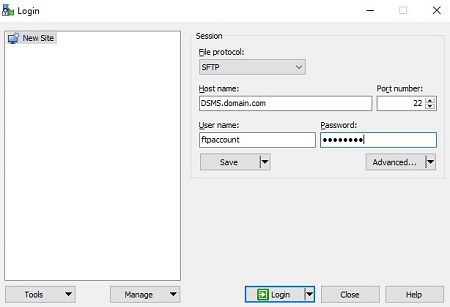 Remarque : un utilisateur FTP doit être créé dans Dell Security Management Server Virtual. Consultez l’article Activation de FTP dans Dell Security Management Server Virtual pour plus d’informations.
 - Aller sur
/backup/.
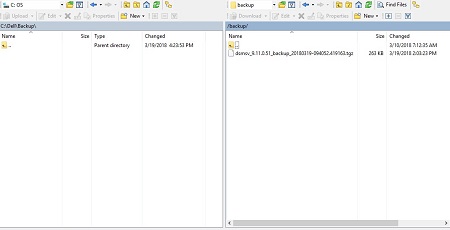
- Sélectionnez, puis transférez le fichier
dsmsv_<VERSION>_backup_<TIMESTAMP>.tgzapproprié sur votre périphérique de stockage secondaire.
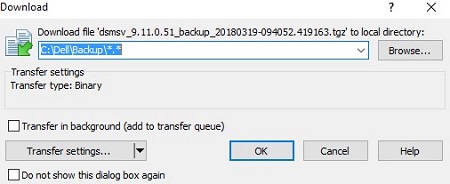 Remarque :
<VERSION>= version de Dell Security Management Server Virtual<TIMESTAMP>= heure à laquelle la sauvegarde a été effectuée
- Fermez le client FTP.
Charger la sauvegarde
Pour charger correctement une sauvegarde, Dell Security Management Server Virtual nécessite :
- Une sauvegarde déchargée de Dell Security Management Server Virtual
- Un client FTP tiers (protocole de transfert de fichiers)
- Les exemples de clients FTP incluent, sans s’y limiter :
- FileZilla
- WinSCP
- CuteFTP
- Les exemples de clients FTP incluent, sans s’y limiter :
- Un périphérique de stockage (en dehors de Dell Security Management Server Virtual)
- Dell n’approuve ni ne prend en charge les produits tiers répertoriés. Les clients répertoriés constituent un exemple de produits que le client peut utiliser. Contactez le fabricant du produit pour obtenir plus d’informations sur l’installation, la configuration et la gestion.
- L’interface utilisateur de votre client FTP peut différer des exemples de captures d’écran.
- Démarrez le client FTP.
- Dans le client FTP, connectez-vous avec un utilisateur FTP à Dell Security Management Server Virtual.
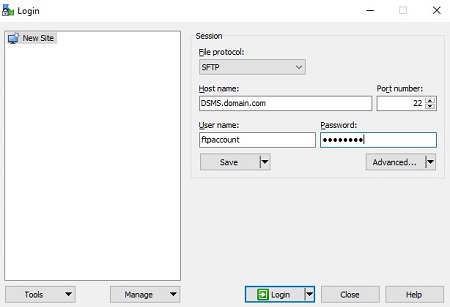 Remarque : un utilisateur FTP doit être créé dans Dell Security Management Server Virtual. Consultez l’article Activation de FTP dans Dell Security Management Server Virtual pour plus d’informations.
 - Aller sur
/backup/.
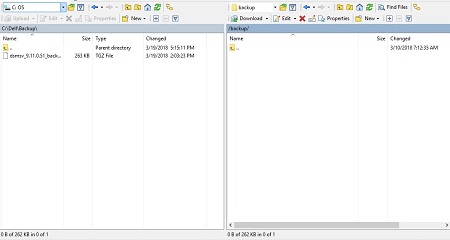
- Déplacer
dsmsv_<VERSION>_backup_<TIMESTAMP>.tgzà partir de l’appareil de stockage vers/backup/.
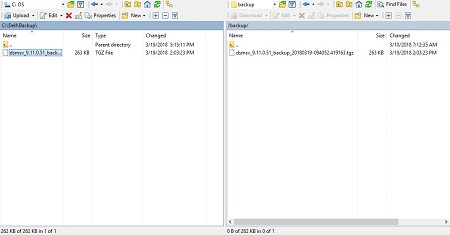 Remarque :
<VERSION>= version de Dell Security Management Server Virtual<TIMESTAMP>= heure à laquelle la sauvegarde a été effectuée
- Fermez le client FTP.
Restaurer une sauvegarde
- Connectez-vous à la console d’administration Dell Enterprise Server Virtual.
 Remarque :
- Les informations d’identification par défaut pour Dell Security Management Server Virtual sont les suivantes :
- Nom d’utilisateur :
delluser - Mot de passe :
delluser
- Nom d’utilisateur :
- Un administrateur peut modifier le mot de passe par défaut dans le menu de l’appliance virtuelle du produit.
- Les informations d’identification par défaut pour Dell Security Management Server Virtual sont les suivantes :
- Dans le menu principal, sélectionnez Configuration avancée, puis appuyez sur Entrée.
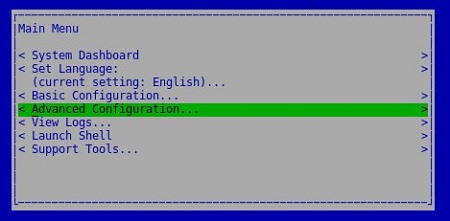
- Sélectionnez Sauvegarde et restauration, puis appuyez sur Entrée.
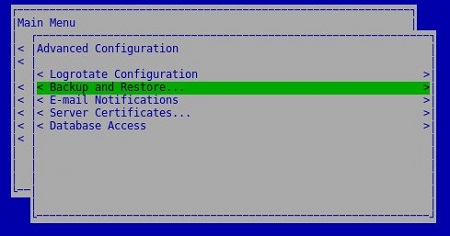
- Sélectionnez Restauration, puis appuyez sur Entrée.
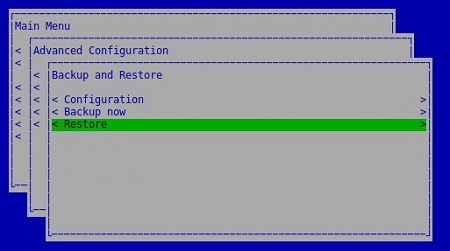
- Sélectionnez Oui pour confirmer que l’instance utilisée pour créer la sauvegarde est arrêtée, puis appuyez sur Entrée.

- Sélectionnez l4option appropriée
dsmsv_<VERSION>_backup_<TIMESTAMP>.tgzpuis appuyez sur Entrée.
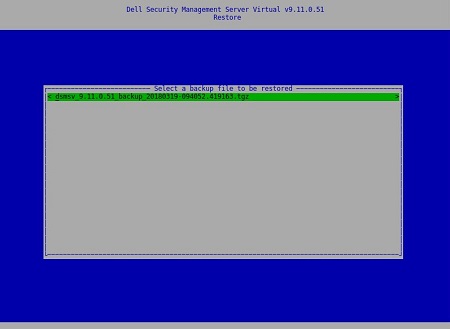 Remarque :
<VERSION>= version de Dell Security Management Server Virtual<TIMESTAMP>= heure à laquelle la sauvegarde a été effectuée
- Sélectionnez Oui pour confirmer que les services seront arrêtés et qu’un mot de passe de base de données doit être modifié, puis appuyez sur Entrée.
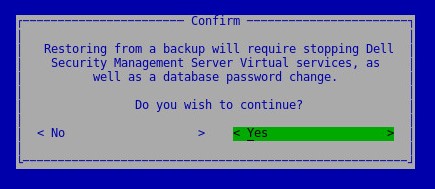
- Appuyez sur Entrée sur OK.
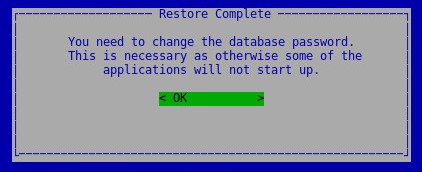
- Dans le menu de l’accès à la base de données :
- Vous pouvez également cocher Activer l’accès à distance (IPv4) ou Activer l’accès à distance (IPv6) à partir de sources externes (par exemple : pgAdmin).
- Dans le champ nouveau mot de passe de la base de données, saisissez et reconfirmez le mot de passe.
- Sélectionnez Reboot Appliance, puis appuyez sur Entrée.
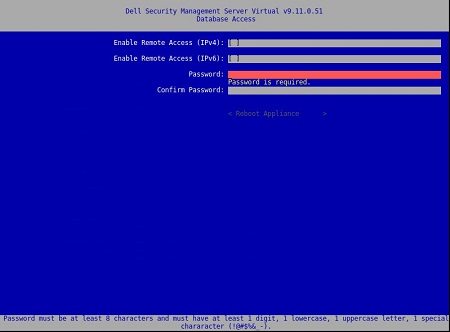 Remarque : pour plus de détails, veuillez consulter Dell Security Management Server Virtual en utilisant pgAdmin.
8.10.1 vers 9.10.0
Pour plus d’informations, cliquez sur Créer une sauvegarde, Décharger une sauvegarde, Charger une sauvegarde ou Restaurer une sauvegarde.
Créer une sauvegarde
- Connectez-vous à la console d’administration Dell Enterprise Server Virtual.
 Remarque :
- Les informations d’identification par défaut pour Dell Security Management Server Virtual sont les suivantes :
- Nom d’utilisateur :
ddpuser - Mot de passe :
ddpuser
- Nom d’utilisateur :
- Un administrateur peut modifier le mot de passe par défaut dans le menu de l’appliance virtuelle du produit.
- Les informations d’identification par défaut pour Dell Security Management Server Virtual sont les suivantes :
- Dans le menu principal, sélectionnez Configuration avancée, puis appuyez sur Entrée.
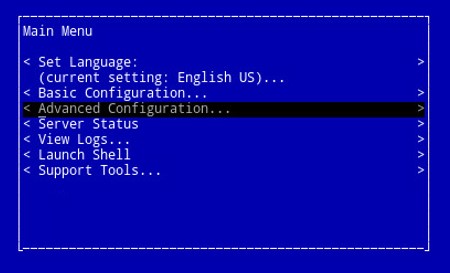
- Sélectionnez Sauvegarde et restauration, puis appuyez sur Entrée.
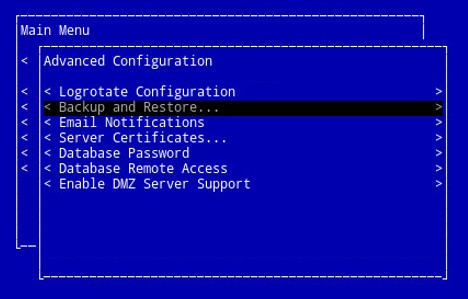
- Sélectionnez Sauvegarder maintenant, puis appuyez sur Entrée.
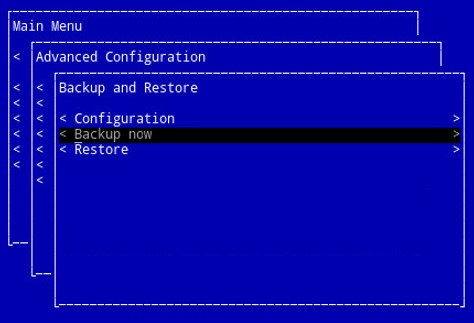
- La sauvegarde s’exécute. Allez à l'étape 6.

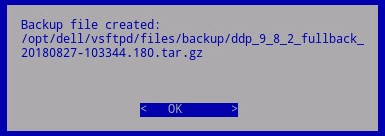
- Sélectionnez OK pour confirmer que la sauvegarde de
ddp_<VERSION>_fullback_<TIMESTAMP>.tar.gz.
 Remarque :
<VERSION>= version de Dell Data Protection | Virtual Edition<TIMESTAMP>= heure à laquelle la sauvegarde a été effectuée
Décharger la sauvegarde
Pour décharger correctement une sauvegarde, Dell Security Management Server Virtual nécessite :
- Une sauvegarde terminée
- Un client FTP tiers (protocole de transfert de fichiers)
- Les exemples de clients FTP incluent, sans s’y limiter :
- FileZilla
- WinSCP
- CuteFTP
- Les exemples de clients FTP incluent, sans s’y limiter :
- Un périphérique de stockage (en dehors de Dell Security Management Server Virtual)
- Dell n’approuve ni ne prend en charge les produits tiers répertoriés. Les clients répertoriés constituent un exemple de produits que le client peut utiliser. Contactez le fabricant du produit pour obtenir plus d’informations sur l’installation, la configuration et la gestion.
- L’interface utilisateur de votre client FTP peut différer des exemples de captures d’écran.
- Démarrez le client FTP.
- Dans le client FTP, connectez-vous avec un utilisateur FTP à Dell Security Management Server Virtual.
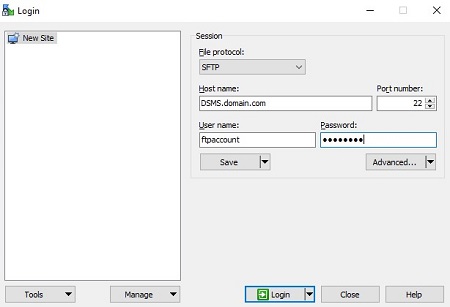 Remarque : un utilisateur FTP doit être créé dans Dell Security Management Server. Consultez l’article Activation de FTP dans Dell Security Management Server Virtual pour plus d’informations.
 - Aller sur
/backup/.
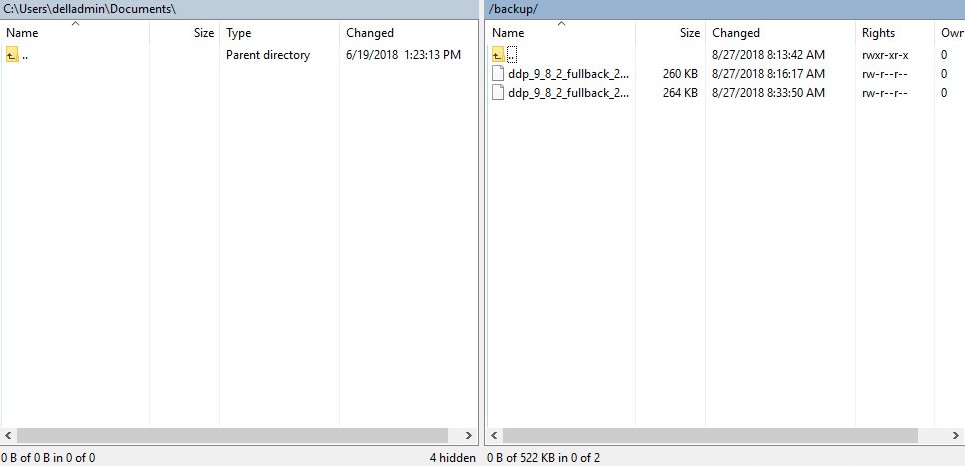
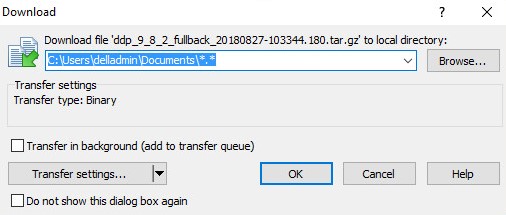
- Sélectionnez, puis transférez le fichier
ddp_<VERSION>_fullback_<TIMESTAMP>.tar.gzapproprié sur votre périphérique de stockage secondaire.
 Remarque :
<VERSION>= version de Dell Data Protection | Virtual Edition<TIMESTAMP>= heure à laquelle la sauvegarde a été effectuée
- Fermez le client FTP.
Charger la sauvegarde
Pour charger correctement une sauvegarde, Dell Security Management Server Virtual nécessite :
- Une sauvegarde déchargée de Dell Security Management Server Virtual
- Un client FTP tiers (protocole de transfert de fichiers)
- Les exemples de clients FTP incluent, sans s’y limiter :
- FileZilla
- WinSCP
- CuteFTP
- Les exemples de clients FTP incluent, sans s’y limiter :
- Un périphérique de stockage (en dehors de Dell Security Management Server Virtual)
- Dell n’approuve ni ne prend en charge les produits tiers répertoriés. Les clients répertoriés constituent un exemple de produits que le client peut utiliser. Contactez le fabricant du produit pour obtenir plus d’informations sur l’installation, la configuration et la gestion.
- L’interface utilisateur de votre client FTP peut différer des exemples de captures d’écran.
- Démarrez le client FTP.
- Dans le client FTP, connectez-vous avec un utilisateur FTP à Dell Security Management Server Virtual.
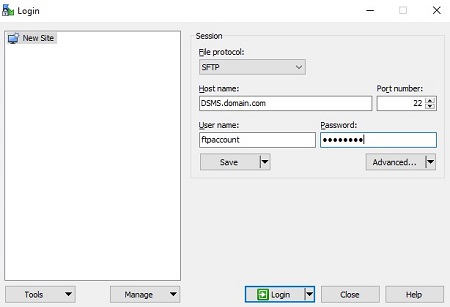 Remarque : un utilisateur FTP doit être créé dans Dell Security Management Server. Consultez l’article Activation de FTP dans Dell Security Management Server Virtual pour plus d’informations.
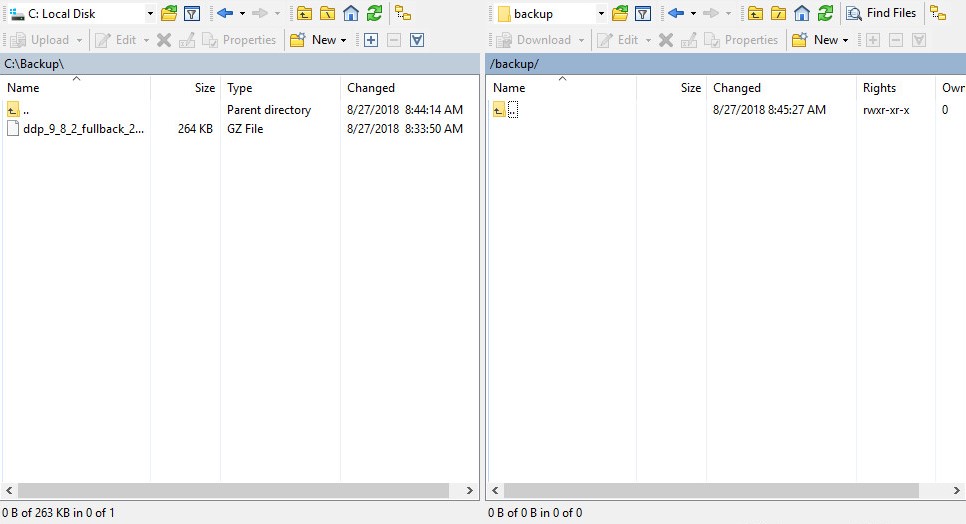
 - Aller sur
/backup/.
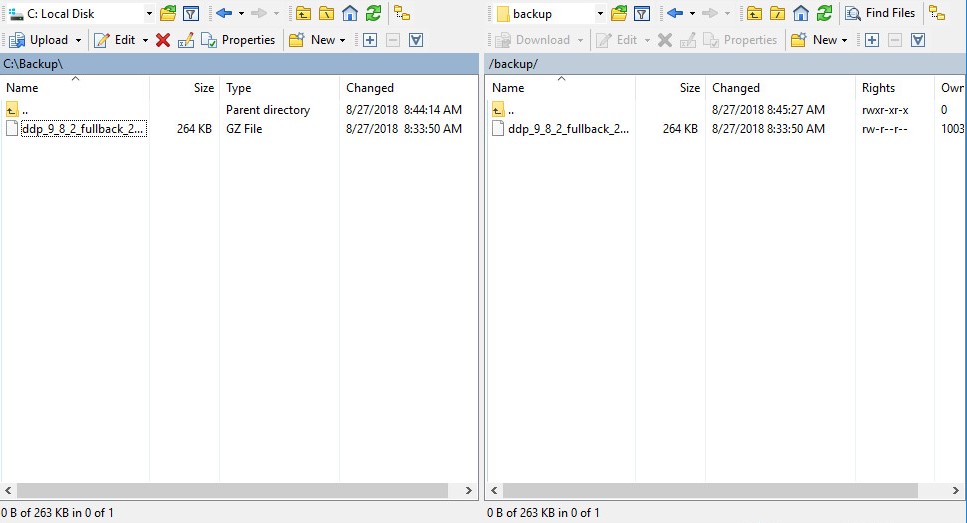
- Déplacer
ddp_<VERSION>_fullback_<TIMESTAMP>.tar.gzà partir de l’appareil de stockage vers/backup/.
 Remarque :
<VERSION>= version de Dell Data Protection | Virtual Edition<TIMESTAMP>= heure à laquelle la sauvegarde a été effectuée
- Fermez le client FTP.
Restaurer une sauvegarde
- Connectez-vous à la console d’administration Dell Enterprise Server Virtual.
 Remarque :
- Les informations d’identification par défaut pour Dell Security Management Server Virtual sont les suivantes :
- Nom d’utilisateur :
ddpuser - Mot de passe :
ddpuser
- Nom d’utilisateur :
- Un administrateur peut modifier le mot de passe par défaut dans le menu de l’appliance virtuelle du produit.
- Les informations d’identification par défaut pour Dell Security Management Server Virtual sont les suivantes :
- Dans le menu principal, sélectionnez Configuration avancée, puis appuyez sur Entrée.
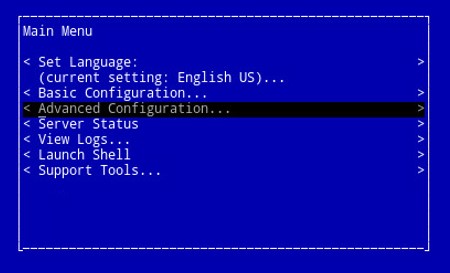
- Sélectionnez Sauvegarde et restauration, puis appuyez sur Entrée.
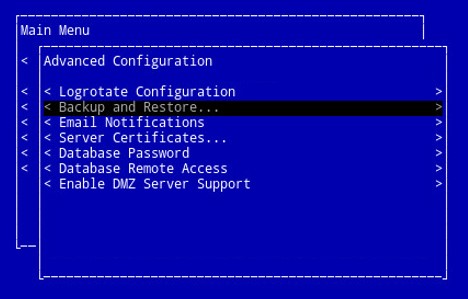
- Sélectionnez Restauration, puis appuyez sur Entrée.
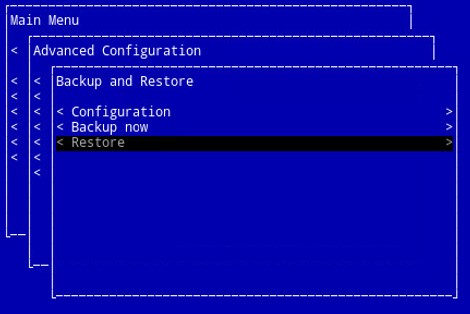
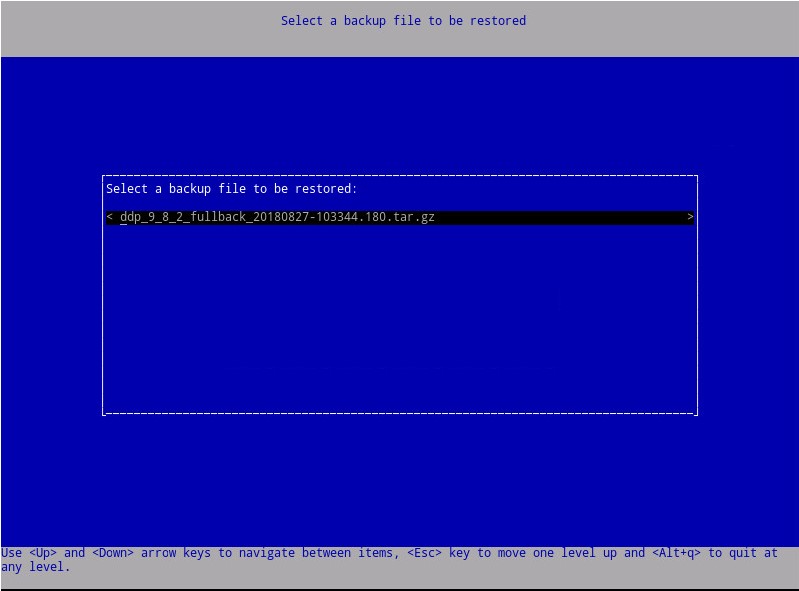
- Sélectionnez l’option appropriée
ddp_<VERSION>_fullback_<TIMESTAMP>.tar.gzpuis appuyez sur Entrée.
 Remarque :
<VERSION>= version de Dell Data Protection | Virtual Edition<TIMESTAMP>= heure à laquelle la sauvegarde a été effectuée
- Sélectionnez Oui pour redémarrer l’appliance virtuelle à la fin de la restauration, puis appuyez sur Entrée.
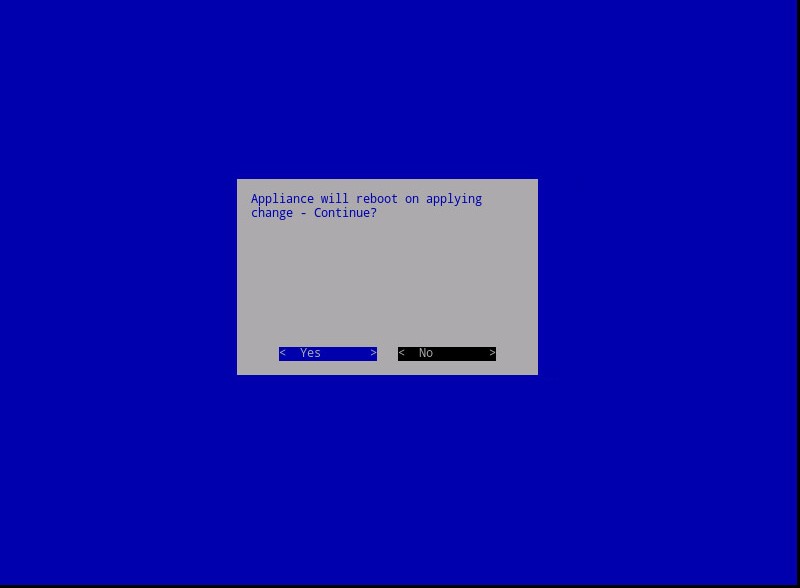
- Appuyez sur Entrée sur OK.
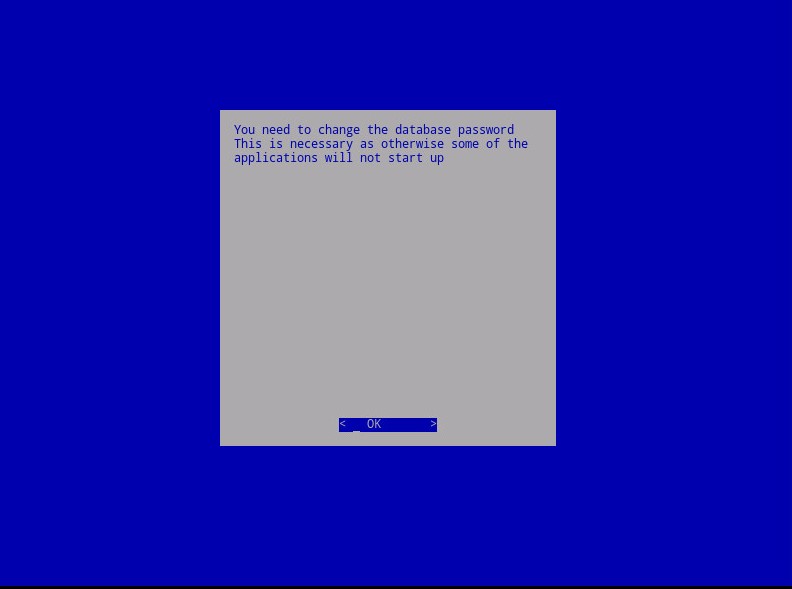
- La sauvegarde se restaure. Allez à l'étape 9.

- Lors de la restauration, appuyez sur Entrée sur OK.
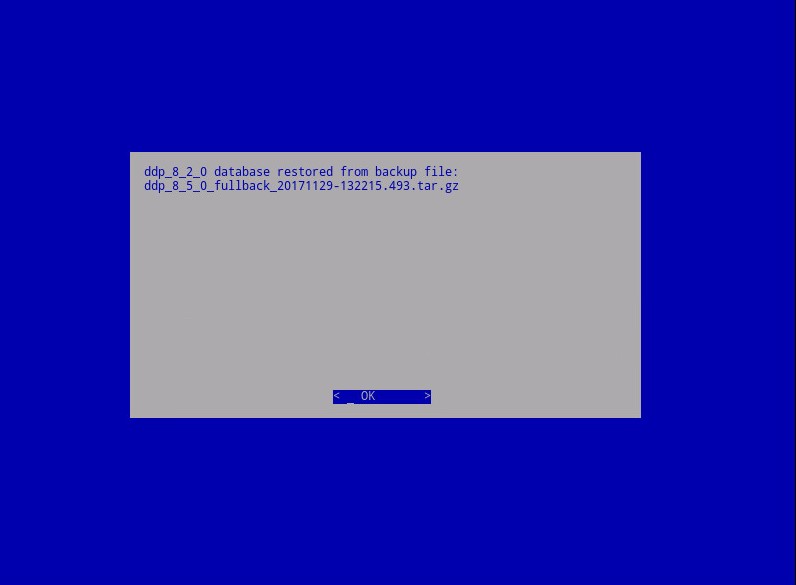
- Saisissez, puis confirmez le nouveau mot de passe de la base de données dans les champs correspondants. Une fois l’opération terminée, appuyez sur Entrée sur OK pour redémarrer l’appliance virtuelle.