Общие сведения о USB-портах на устройствах Dell
Сводка: Это список часто задаваемых вопросов для поиска и устранения неисправностей, ремонта и использования USB-разъемов и портов на компьютере Dell.
Инструкции
USB-порты есть на самых разных устройствах, включая компьютер Dell, монитор, стыковочную станцию и аксессуары. В этой статье объясняется, что такое USB-порты, с какими типами вы можете столкнуться и что делать, если USB-порт не работает.
Что такое USB-порт?
Аббревиатура USB расшифровывается как Universal Serial Bus. Это стандартный тип порта, который позволяет подключать все типы устройств друг к другу с помощью одного кабеля. USB-порты есть на компьютерах, мониторах, стыковочных станциях и многих других устройствах.
USB-порты могут выполнять две функции одновременно: передавать данные (например, копировать файлы на внешний диск) и подавать питание (например, заряжать телефон).
Какие USB-порты есть у моего устройства?
Не все устройства Dell оснащены одинаковыми USB-портами. Доступные порты зависят от конкретной модели и времени ее изготовления. Лучший способ узнать, какие именно порты есть на вашем устройстве и что каждый из них может делать, — это обратиться к руководству пользователя для этого устройства.
Чтобы найти руководство пользователя, выполните следующие действия.
- Перейдите на страницу Руководства Dell .
- Введите сервисный код, код экспресс-обслуживания или номер модели в поле поиска. Помощь в поиске сервисного кода устройства.
- В разделе «Руководства и документы» выберите руководство пользователя вашего устройства и найдите раздел о портах или возможностях подключения.
Где находятся USB-порты?
USB-порты есть не только на компьютерах. Их можно найти на различных устройствах, в том числе:
Компьютеры и ноутбуки обычно имеют USB-порты по бокам, спереди или сзади. Они позволяют подключать повседневные аксессуары, такие как клавиатуры, мыши, флэш-накопители, телефоны и многое другое, непосредственно к компьютеру.

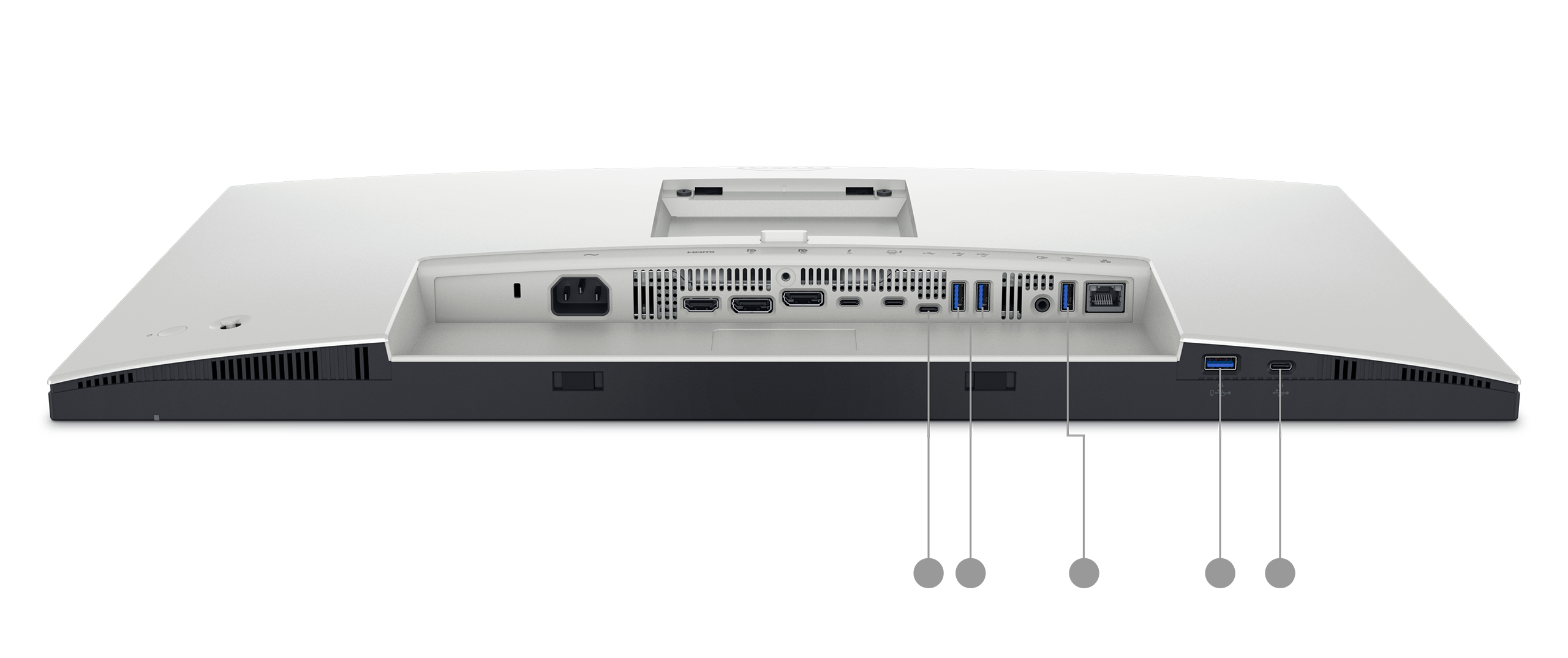
Мониторы часто оснащены встроенными USB-портами, что превращает монитор в удобный узел для хранения аксессуаров. Подробнее о принципах работы см. в разделе USB-порты на мониторах Dell ниже.
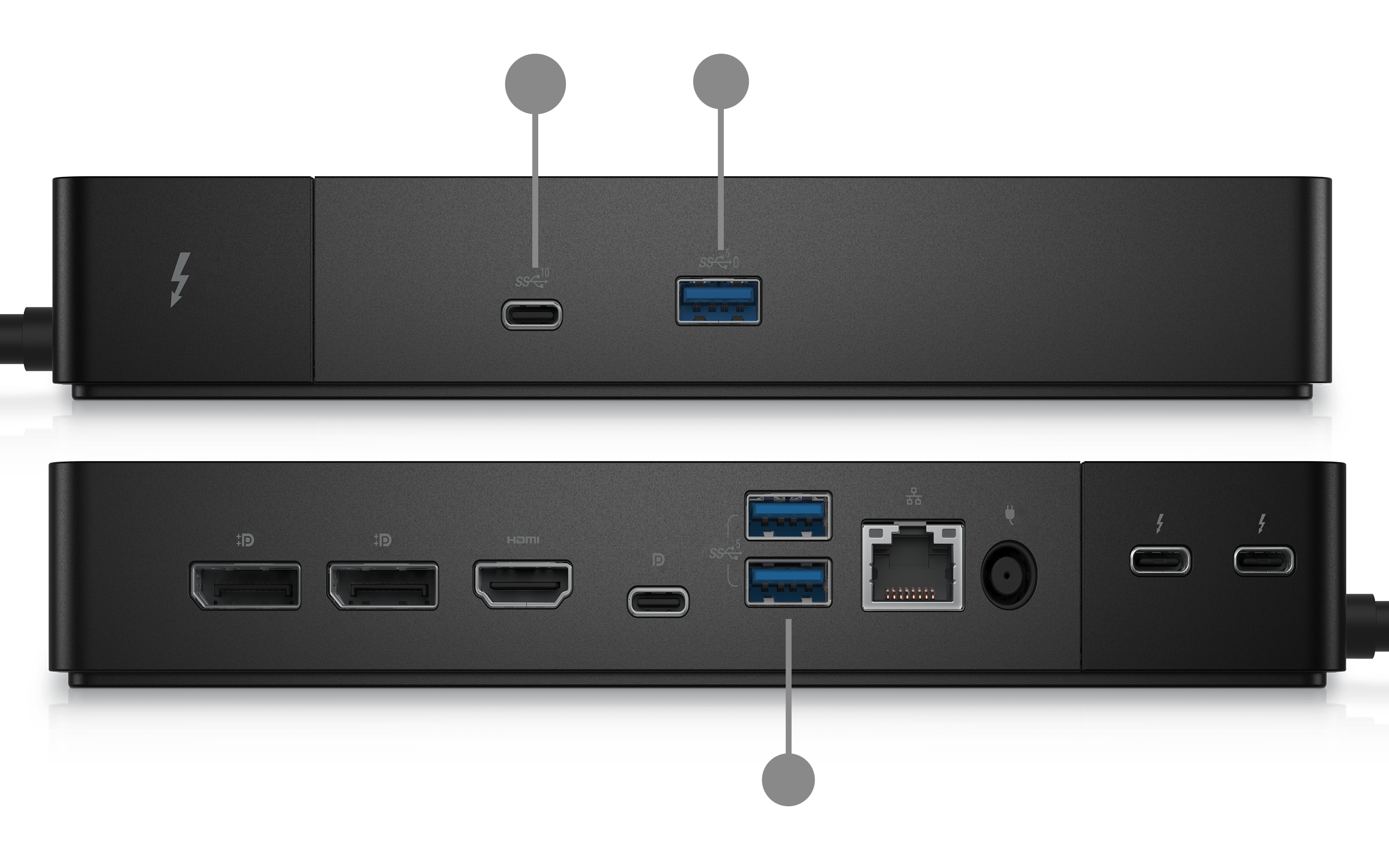
Стыковочные станции предназначены для расширения количества и разнообразия портов, доступных вашему ноутбуку. Ноутбук подключается к док-станции с помощью одного кабеля, который обеспечивает доступ к нескольким USB-портам, выходам дисплея, Ethernet и многому другому.
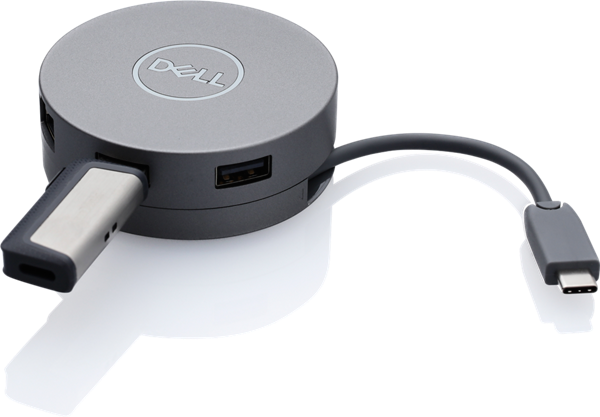
USB-концентраторы — это автономные аксессуары, которые превращают один USB-порт в несколько. См. раздел Нужны дополнительные USB-порты? Используйте USB-концентратор , раздел ниже, чтобы узнать больше.
Распространенные формы USB-портов, что на устройстве
Форма USB-порта определяет, какие кабели и устройства подойдут для подключения. Ниже приведены распространенные типы портов, которые чаще всего встречаются на устройстве Dell.
- USB Type-A — это широкий, плоский, прямоугольный порт. Это наиболее распространенный тип, который присутствует на компьютерах и устройствах в течение многих лет. Этот порт используется в большинстве USB-кабелей и аксессуаров, флэш-накопителей, клавиатур, мышей.
- USB Type-B — это квадратный порт со слегка скошенными верхними углами. Реже это встречается непосредственно на компьютерах. Разъем Type-B обычно находится на конце кабеля принтера и сканера.
- USB Type-C — это новый, меньший по размеру овальный порт. Он полностью обратим, нет неправильного способа его подключения. В зависимости от характеристик устройства порт USB Type-C может заряжать устройство, передавать данные на высокой скорости и подключаться к внешним дисплеям через один и тот же порт.
Типы разъемов USB, а также то, что находится на вашем кабеле или устройстве
Порт на вашем устройстве — это только половина соединения. Другая половина — это разъем на кабеле или аксессуаре. В разных устройствах используются разъемы разной формы. Знание того, что есть что, избавит вас от захвата неправильного кабеля.
Разъем USB Type-A
Это широкий, плоский, прямоугольный разъем, который большинство людей представляют себе, когда думают о USB. Это стандартный разъем на флэш-накопителях, клавиатурах, мышах и один конец большинства USB-кабелей.
Обычно встречается на: Флэш-накопители, клавиатуры, мыши, концентраторы USB и один конец кабеля для зарядки и передачи данных.
Разъем USB Type-B
Это квадратный соединитель со слегка скошенными верхними углами. Как правило, он находится на стороне устройства кабелей принтера и сканера, на конце, который подключается к принтеру, а не к компьютеру.
Обычно встречается на: Принтеры, сканеры и некоторые старые внешние жесткие диски.
Разъем Mini USB
Mini USB — это небольшой разъем с характерной трапециевидной формой, более широкий сверху и более узкий внизу. Он был разработан для компактных устройств до того, как micro-USB стал стандартом. Он был в значительной степени заменен micro USB и USB-C, но вы все еще можете столкнуться с ним на старых устройствах.
Обычно встречается на: Старые цифровые камеры, старые устройства GPS, некоторые старые MP3-плееры и старые портативные жесткие диски.
Разъем Micro USB
Разъем Micro-USB меньше и тоньше Mini USB. Он имеет плоский нижний край и слегка скошенные верхние углы. В течение многих лет он был стандартным разъемом для зарядки и передачи данных для телефонов Android, планшетов и широкого спектра аксессуаров.
Обычно встречается на: Старые телефоны и планшеты Android, портативные зарядные устройства (внешние аккумуляторы), Bluetooth-колонки и наушники, электронные книги и множество мелких аксессуаров.
Разъем Micro-USB 3.0
Micro USB 3.0 имеет необычную форму, он похож на стандартный разъем micro USB с дополнительной секцией, прикрепленной сбоку, что делает его заметно шире. Эта дополнительная секция содержит дополнительные разъемы, необходимые для поддержки скоростей USB 3.0.
Обычно встречается на: Старые портативные внешние жесткие диски.
Разъем USB Type-C
USB Type-C — это компактный разъем овальной формы, который быстро становится новым универсальным стандартом. В отличие от старых разъемов, он полностью обратимый, нет неправильного способа подключения. Он поддерживает более высокую скорость передачи данных, более высокую подачу питания и больше функций, чем любой предыдущий тип разъема.
Обычно встречается на: Современные ноутбуки (включая новые компьютеры Dell), смартфоны, планшеты, мониторы, стыковочные станции и новые аксессуары.
Краткий справочник: краткий обзор форм разъемов
| Разъем | Формы | Все еще распространены? | Обычно используется для: |
|---|---|---|---|
| USB Type-A | Широкий плоский прямоугольник | Да | Флешки, клавиатуры, мыши |
| USB Type-B | Квадрат с загнутыми верхними углами | Реже встречается | Принтеры, сканеры |
| Mini USB | Маленькая трапеция | Только для более старых устройств | Старые камеры, MP3-плееры |
| Micro USB | Тонкий, плоскодонный | Да | Аксессуары для Android, внешние аккумуляторы |
| Порт Micro-USB 3.0 | Широкий разъем Micro-USB (с двумя головками) | Реже встречается | Старые портативные жесткие диски |
| USB Type C | Маленькая овальная, двусторонняя | Да, все более стандартные | Современные ноутбуки, телефоны, аксессуары |
В чем разница между версиями и скоростями USB?
Технология USB значительно улучшилась за последние годы. Новые версии передают файлы намного быстрее, чем старые.
Версия USB, поддерживаемая портом, отличается от его формы. Например, порт USB Type-C на более старом устройстве может поддерживать только скорости USB 2.0, а порт USB Type-A на более новом устройстве может поддерживать скорости USB 3.2. В руководстве пользователя указано, что именно поддерживает каждый порт вашего устройства.
Вот простое руководство по наиболее распространенным версиям USB:
| Версия USB | Также называется | Скорость | Подходит для |
|---|---|---|---|
| USB 2.0 | Высокоскоростной USB-порт | До 480 Мбит/с | Клавиатуры, мыши, базовые флэш-накопители |
| Порт USB 3.2 Gen 1 | USB 3.0/SuperSpeed USB 5 Гбит/с | До 5 Гбит/с | Внешние жесткие диски, флешки, веб-камеры |
| Порт USB 3.2 Gen 2 | SuperSpeed USB 10 Гбит/с | До 10 Гбит/с | Быстрые внешние твердотельные накопители, передача видео высокого разрешения |
| Порт USB 4 | Порт USB4 | До 40 Гбит/с | Высокопроизводительное хранилище, внешние дисплеи |
Что такое Мбит/с и Гбит/с? Это единицы измерения скорости передачи данных. Мбит/с означает мегабиты в секунду, а Гбит/с — гигабиты в секунду. 1 Гбит/с примерно в 1000 раз быстрее, чем 1 Мбит/с. В повседневной жизни более быстрая USB-версия означает меньшее время ожидания при копировании больших файлов.
Несколько вещей, которые стоит знать:
- Более новые порты работают со старыми устройствами. Если подключить устройство USB 2.0 к порту USB 3.0, оно все равно будет работать, только на более низкой скорости USB 2.0. Вы никогда не потеряете совместимость.
- Кабель тоже имеет значение. Даже если ваш порт поддерживает скорости USB 3.0, использование устаревшего или более качественного кабеля может замедлить работу. Для обеспечения наилучшей производительности используйте кабель, поставляемый в комплекте с устройством, или кабель, соответствующий версии USB-порта.
- Найдите символ «SS». Порты USB 3.0 и выше часто маркируются буквами «SS» (SuperSpeed) рядом с портом. Некоторые из них также имеют вставку синего цвета внутри отверстия порта, хотя это не одинаково для всех производителей.
- USB 4 — это новейший стандарт. Он доступен на новых устройствах Dell более высокого класса. Он обеспечивает максимальную скорость и поддерживает большинство функций, но для использования всех его преимуществ вам понадобится USB-4-совместимый кабель и устройство.
Для чего можно использовать USB-порты?
USB-порты работают с широким спектром повседневных устройств, в том числе:
- Клавиатуры и мыши
- Флэш-накопители USB и внешние жесткие диски
- Телефоны и планшеты (для зарядки или передачи файлов)
- Принтеры и сканеры
- Веб-камеры и камеры
- USB-концентраторы (для добавления дополнительных USB-портов)
Большинство устройств работают, как только вы их подключаете, ваше устройство распознает их автоматически.
USB-порты на мониторах Dell
Многие мониторы Dell оснащены встроенными USB-портами, которые позволяют легко подключать такие аксессуары, как клавиатура, мышь, веб-камера или флэш-накопитель, непосредственно к монитору, а не к компьютеру. Чтобы воспользоваться преимуществами этих портов, полезно понять, как они работают.
Восходящие и нисходящие порты на мониторах
Монитор Dell с USB-портами работает как USB-концентратор. Он имеет два типа USB-портов, восходящий и нисходящий, и каждый из них играет свою роль.
Восходящий порт — это способ подключения монитора к компьютеру. Его можно сравнить с обратной связью монитора с компьютером. Вы подключаете один конец USB-кабеля к восходящему порту монитора, а другой конец к USB-порту компьютера. Именно это подключение позволяет работать встроенным USB-портам монитора, без него нисходящие порты монитора работать не будут.
- Как правило, имеется маркировка восходящего порта.
- Поддерживаемые мониторы Dell имеют один восходящий порт.
- Восходящий порт обычно представляет собой порт USB Type-B или USB Type-C, в зависимости от модели монитора.
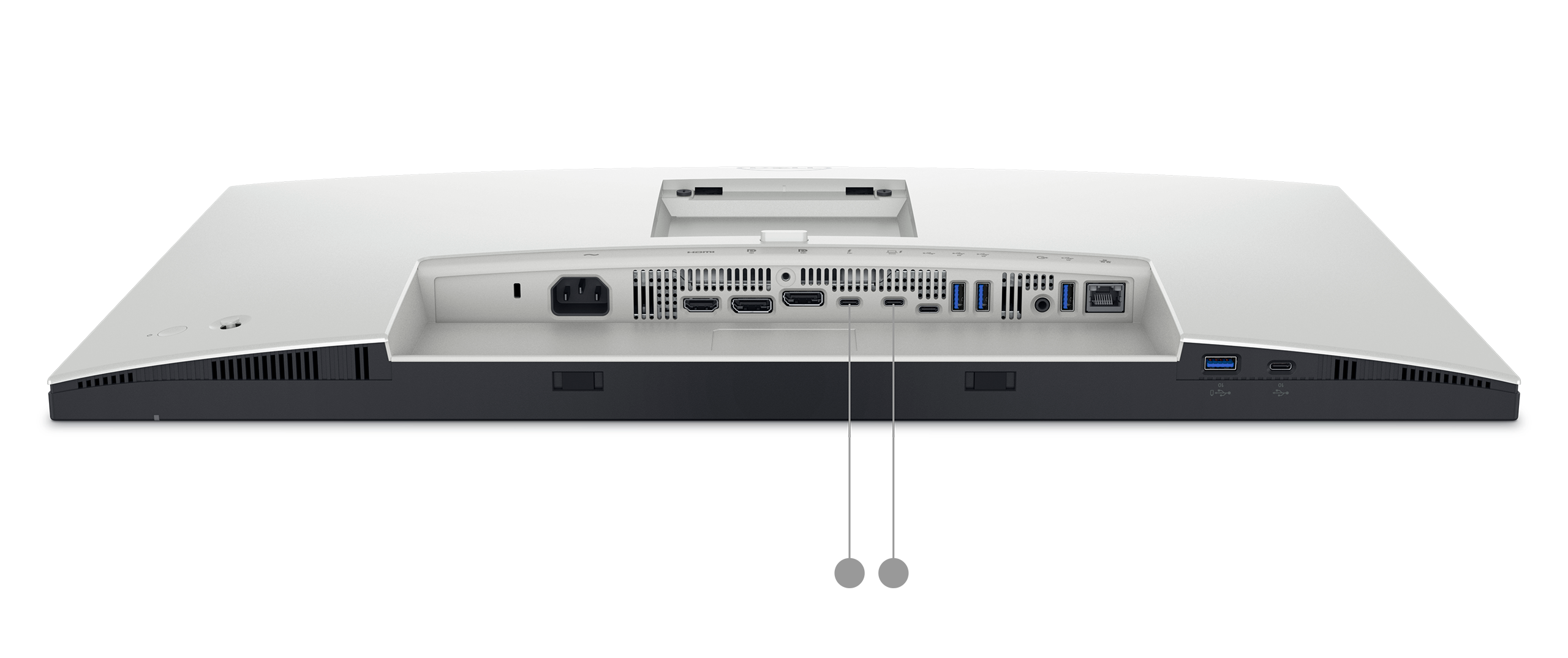
Нисходящие порты — это порты, которые используются для подключения аксессуаров. После подключения восходящего кабеля к компьютеру любое устройство, подключенное к нисходящему порту монитора, например клавиатура, мышь или флэш-накопитель, обменивается данными непосредственно с компьютером, как если бы оно было подключено к самому компьютеру.
- Нисходящими портами обычно являются порты USB Type-A или USB Type-C.
- Поддерживаемые мониторы Dell могут иметь от двух до четырех нисходящих портов.
- Некоторые нисходящие порты также поддерживают зарядку, позволяя заряжать телефон или планшет, даже когда монитор находится в режиме ожидания. См. руководство пользователя монитора, чтобы узнать, относится ли это к вашей модели.
Как все это работает вместе
Вот простой способ представить это: восходящий порт — это единственная дорога, соединяющая монитор с компьютером. Порты, расположенные ниже по течению, представляют собой боковые улицы, ответвляющиеся от него. Все, что движется по этим переулкам, данные с вашей мыши, файлы с флэш-накопителя, использует эту главную дорогу, чтобы добраться до вашего компьютера.
Это означает, что общая скорость, доступная для всех нисходящих портов, распределяется через одно восходящее подключение. При одновременной передаче больших файлов с нескольких устройств они используют общую доступную пропускную способность восходящего подключения.
Настройка USB-портов на мониторе Dell
- Подключите монитор к компьютеру с помощью кабеля дисплея (например, HDMI, DisplayPort или USB-C).
- Подключите USB-кабель от восходящего порта монитора к USB-порту компьютера.
- Подключите аксессуары (клавиатуру, мышь, флэш-накопитель и т. д.) к нисходящим портам монитора.
Компьютер должен автоматически распознавать подключенные аксессуары.
Нужны дополнительные USB-порты? Использование USB-концентратора
USB-концентратор — это небольшое устройство, которое превращает один USB-порт в несколько. Работает как разветвителок, но для USB-устройств. Если у вас закончились USB-порты, хаб — это простое и доступное решение.
Существует два типа USB-концентраторов, и стоит понять разницу, прежде чем покупать один из них.
Концентраторы без питания (питание от шины)
Концентратор без питания получает всю энергию непосредственно от USB-порта, к которому он подключен. Отдельного кабеля питания нет, вы просто подключаете его и работаете.
Подходит для: Устройства с низким энергопотреблением, такие как клавиатуры, мыши и флэш-накопители.
Имейте в виду: Поскольку концентратор получает питание от одного USB-порта, у него есть ограничения. Подключение слишком большого количества устройств или устройств, требующих большей мощности (например, внешнего жесткого диска или веб-камеры), может привести к неправильной работе или полному исчезновению распознавания некоторых устройств.
Концентраторы с электропитанием
Концентратор с питанием поставляется с собственным адаптером питания, который подключается к настенной розетке. Он снабжает каждый порт собственным выделенным питанием независимо от устройства, к которому он подключен.
Подходит для: Устройства, которым требуется больше мощности, такие как внешние жесткие диски, телефоны, веб-камеры и другие более мощные аксессуары. Концентраторы с питанием также более надежны, когда у вас подключено несколько устройств одновременно.
Имейте в виду: Вам понадобится свободная розетка для адаптера хаба.
Какой тип концентратора выбрать?
Если вы подключаете простые аксессуары, например клавиатуру и мышь, концентратор без питания подойдет. Если вы планируете подключать внешние накопители, заряжать устройства или использовать несколько аксессуаров одновременно, то лучше и надежнее будет использовать концентратор с питанием.
Совет. При покупке USB-концентратора убедитесь, что он поддерживает ту же версию USB, что и порт, к которому вы его подключаете, например USB 3.0. Концентратор, поддерживающий только USB 2.0, будет ограничивать скорость всех подключенных к нему устройств, даже если эти устройства и ваш компьютер поддерживают более высокую скорость.
Dell PowerShare
Некоторые ноутбуки Dell поддерживают функцию под названием PowerShare. Это позволяет заряжать устройство, например телефон или планшет, через определенный USB-порт, даже когда ноутбук выключен или находится в спящем режиме.
На поддерживаемых ноутбуках USB-порт с поддержкой PowerShare помечен маленьким значком молнии или аккумулятора , напечатанным на корпусе ноутбука рядом с портом.
Не на всех ноутбуках Dell есть функция PowerShare, и не на каждом USB-порте поддерживаемого ноутбука она есть. Если вы не уверены, поддерживает ли ваш ноутбук технологию PowerShare, см. руководство пользователя, выполнив действия, описанные выше в разделе « Какие USB-порты есть у моего устройства? ».
Подробные сведения о работе функции PowerShare и ее настройке см. в статье Что такое функция USB PowerShare на ноутбуках Dell.
USB-порт не работает? Сначала выполните следующие действия
Если USB-устройство не распознается или не работает, попробуйте выполнить следующие простые действия.
- Отключите устройство и снова плотно подключите его.
- Попробуйте использовать другой USB-порт на устройстве.
- Если вы используете USB-порты на мониторе, убедитесь, что восходящий USB-кабель подключен от монитора к компьютеру.
- Перезапустите компьютер и повторно подключите устройство.
- Попробуйте подключить устройство к другому компьютеру, чтобы проверить, связана ли проблема с устройством или с портом.
- Осмотрите порт и кабель на наличие видимых повреждений, таких как погнутые контакты, трещины или неплотное прилегание.
Если ни одно из этих действий не помогло устранить проблему, выполните диагностическую проверку компьютера.
Запустите диагностику USB-портов
Средство онлайн-диагностики Dell может быстро проверить, правильно ли работают USB-порты на вашем компьютере.
- Перейдите на страницу Диагностика USB-порта Dell .
- Следуйте инструкциям на экране, чтобы проверить каждый USB-порт.
Все еще нужна помощь?
Если после описанных выше действий проблема не устранена, служба поддержки Dell готова помочь.
- Устранить: Ознакомьтесь с нашим руководством по устранению неполадок, чтобы устранить проблемы, связанные с неполадками USB-портов в Windows.
- Форумы сообщества: Просмотрите ответы и советы других пользователей Dell в сообществе Dell.
Дополнительная информация
Рекомендованные статьи
Ниже приведены некоторые рекомендованные статьи по этой теме, которые могут вас заинтересовать.