Sådan genereres en batterirapport ved hjælp af POWERCFG-kommandoen
Сводка: Oplysninger om brug af Windows POWERCFG-kommandoen til at oprette en batterirapport som hjælp til fejlfinding af mulige batteriproblemer.
Инструкции
Forudsætninger
Før du fortsætter med disse avancerede trin, skal du sikre dig, at du allerede har fuldført de grundlæggende trin på siden Dell Battery Support-bibliotek , herunder:
- Kontrol af batteritilstanden i Dell SupportAssist
- Kørsel af Dell-hardwarediagnosticering (ePSA/SupportAssist Pre-Boot)
- Opdatering af BIOS, chipsetdrivere og strømstyringsdrivere
- Gennemgang af grundlæggende Windows-strømindstillinger
- Anvendelse af standardpraksis for batteripleje og -optimering
Følgende trin kan bruges til at generere en rapport over batteriet, der kan hjælpe med fejlfinding af problemer som f.eks.:
- Batteriet i den bærbare pc holder ikke som før.
- Den bærbare computers batteri holder kun en time eller kortere tid.
Generer en Windows-batterirapport ved hjælp af POWERCFG-kommandoen
powercfg er et skjult Windows-værktøj, der genererer en rapport om batterihistorik, ydeevne og kapacitetsfald over tid.
- Tryk på og hold Windows-tasten nede, og tryk på R-tasten .
- I dialogboksen Kør skal du skrive
cmd, og tryk på Enter. - I kommandoprompten skal du skrive
powercfg /batteryreport, og tryk på Enter (bemærk mellemrummet mellempowercfgog/batteryreport. - Åbn File Explorer, og gå til C: \ Brugere \ Your_Username \.
- Dobbeltklik
battery-report.htmlfor at få vist rapporten i en browser. - Læs følgende afsnit:
|
Rapportsektion |
Hvad skal man kigge efter |
|---|---|
|
Installerede batterier > Designkapacitet vs. fuld opladningskapacitet |
Hvis den fulde opladningskapacitet er under 40 % af designkapaciteten, er batteriet væsentligt forringet og bør udskiftes. |
|
Seneste brug |
Identificer perioder med uventet høj dræning eller applikationer, der forhindrede søvn. |
|
Estimater for batterikapacitet |
Sammenlign estimeret levetid med din faktiske oplevelse. |
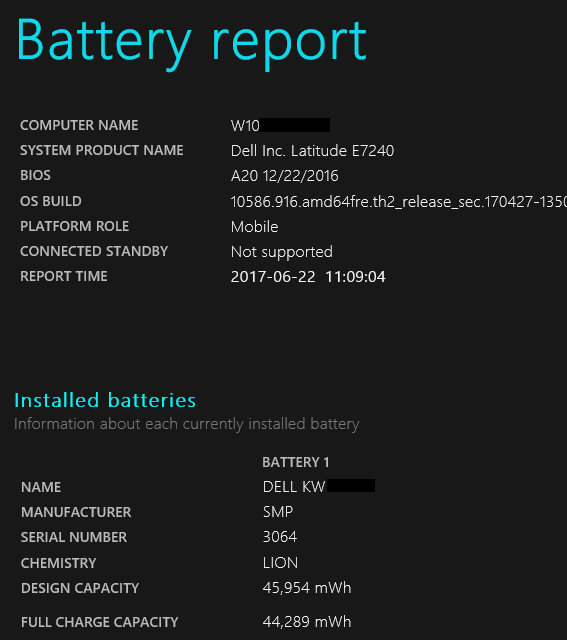
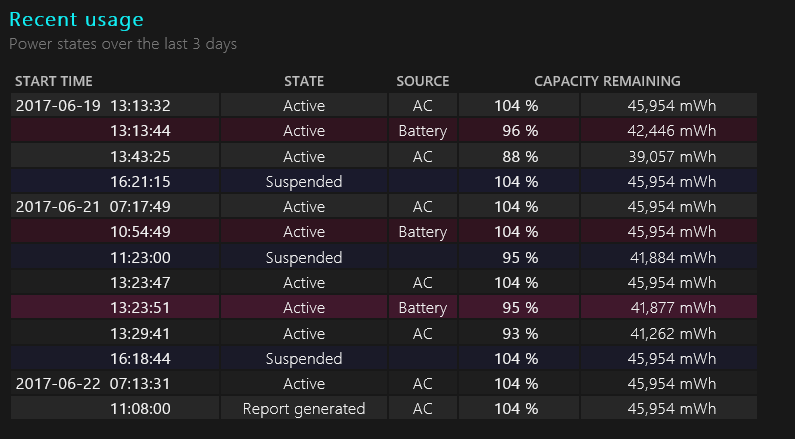
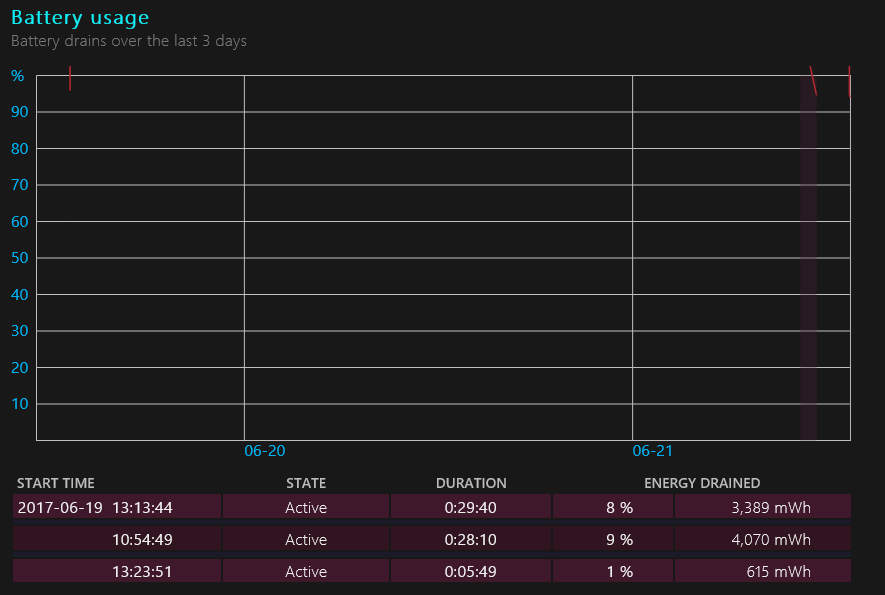
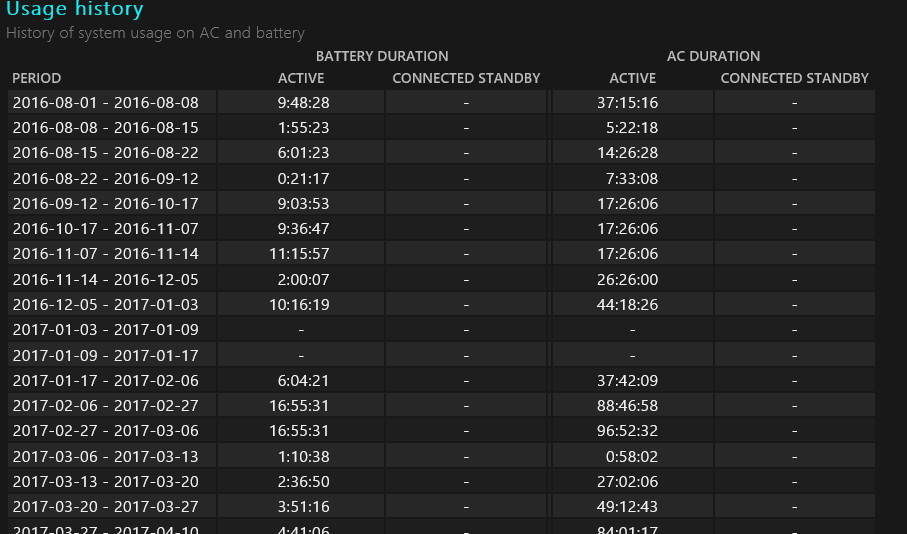
Følgende er eksempler på skærmbilleder af, hvilke oplysninger der er i rapporten, og de kan være en hjælp, hvis batteriet skal udskiftes.
- Batterirapport:
- Seneste brug:
- Batteriforbrug:
- Batteribrugshistorik:
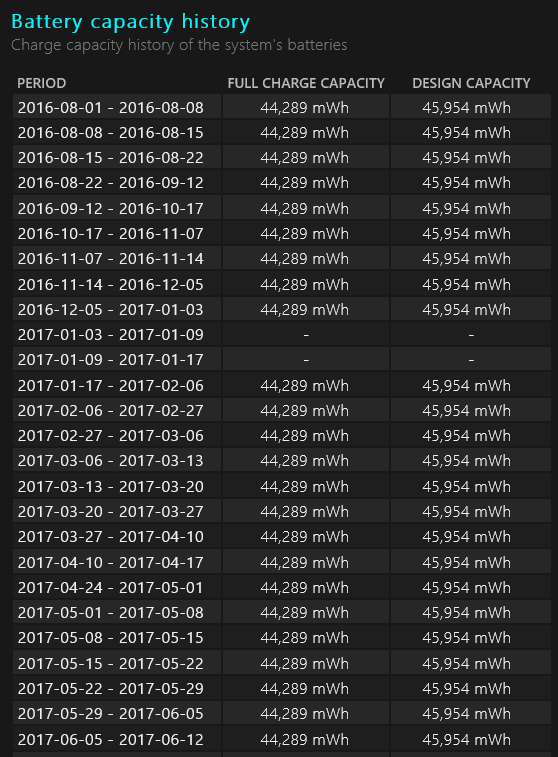
- Batterikapacitetshistorik:
Bemærk: Batterikapacitet er en primær metode til at afgøre, om et batteri skal udskiftes. Du kan finde flere oplysninger nedenfor i afsnittet Forskellen mellem kapacitetsniveauet "Batteridesign" og "Fuld opladning ".
- Estimater for batterikapacitet:
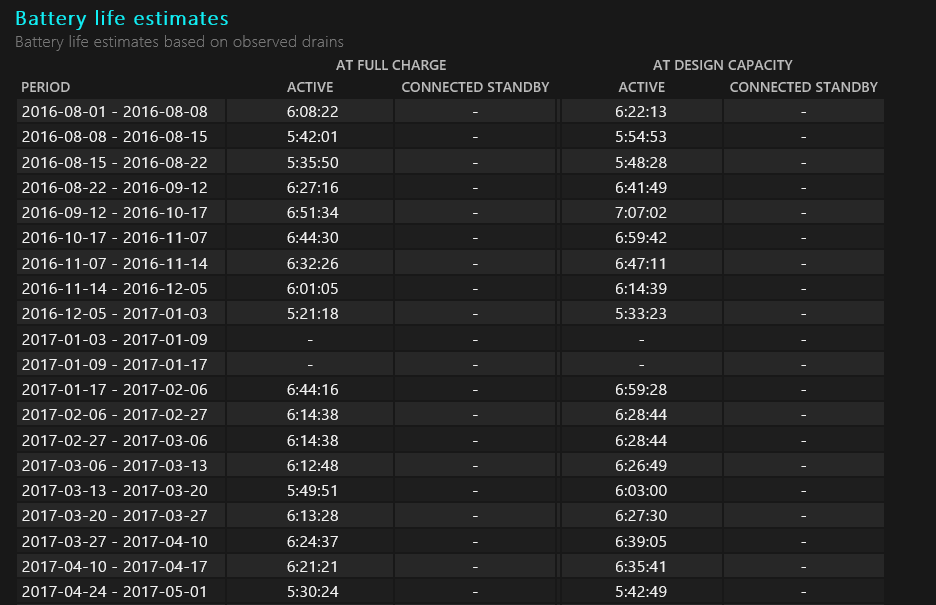
Hvis den fulde opladningskapacitet er under 40 % af designkapaciteten, er batteriet væsentligt forringet og bør udskiftes. Den bærbare BIOS kan også kontrolleres for batteriets tilstand.
Forskellen mellem kapaciteten "Batteridesign" og "Fuld opladning".
Når du bruger værktøjet Batterirapport, kan du se, at der er en forskel i batteriets designkapacitet sammenlignet med den viste fulde opladningskapacitet.
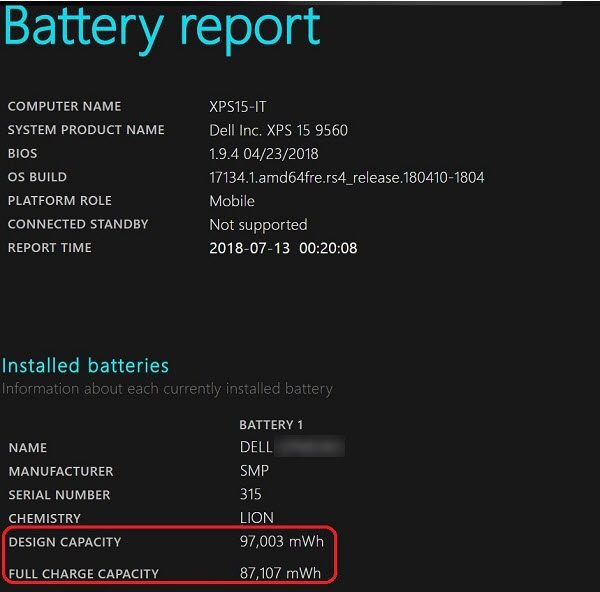
Denne forskel kan få dig til fejlagtigt at antage, at der er et problem med deres bærbare batteri.
- Fuld opladningskapacitet: Dette påvirkes af flere faktorer, der konstant ændrer sig. (For eksempel ændringer i den eksterne temperatur, omgivelsestemperatur, systemets varmeblødgøringstemperatur sammen med ting som antallet af afladninger til 0% og antallet af fulde opladningscyklusser.)
- Designkapacitet: Den har en buffer på 10%, der giver mulighed for eksterne ændringer under brug. (For eksempel kan systemvarme få en celle til at overvolte nogensinde så lidt.) Dette forhindrer batteriet i at spidse og beskadige battericellernes levetid.
Dette er et standard branchedesign og praksis, og batteriet fungerer som designet.
For mere information:
- Se bibliotekssiden Dell Battery Support .
Дополнительная информация
Anbefalede artikler
Her er nogle anbefalede artikler relateret til dette emne, der kan være af interesse for dig.