MyAccount: Slik henter du iDRAC-lisenser fra MyAccount
Сводка: Denne artikkelen inneholder informasjon om hvordan du skaffer deg iDRAC-lisenser fra MyAccount (tidligere kalt Dell Digital Locker).
Инструкции
Innholdsfortegnelse
- Hva er Min konto?
- Min konto Introduksjon E-post
- Min kontoregistrering
- Produktregistrering
- Hent iDRAC-lisensnøkkelen.
- Slik administrerer du Dell-kontoinnstillinger på Dell-nettstedet
1. Hva er Min konto (tidligere DDL)?
"Min konto", tidligere kalt Dell Digital Locker (DDL), er et støtteverktøy som brukes til å administrere kjøpte programvareprodukter. Min konto kan brukes til å bekrefte partneraktiveringskoden (PAC) til VMware-produktet. For andre produkter kan "Min konto" brukes til å skaffe lisensen, administrere abonnementer, laste ned programvare og så videre.
2. Min konto (tidligere DDL) Introduksjon E-post
Introduksjons-e-posten sendes til adressen som er registrert på kjøpstidspunktet.
Følg trinnene i e-posten, logg inn på Min konto og registrer deg.
3. Min konto (tidligere DDL)-registrering
Følg disse instruksjonene for å registrere deg for Min konto:
- Gå til "Min konto" her: Min konto
- Hvis du har My Account (Min konto) med e-postadressen som ble registrert under kjøpet, klikker du på Sign In (Logg på).
- Hvis du ikke har Min konto, klikker du på Opprett Dell-konto og oppretter kontoen med e-postadressen som mottok introduksjons-e-posten.
- Hvis lisensavtalen for Dell-programvare vises etter at du har logget på, må du lese vilkårene og klikke på Ja, jeg godtar.
Nå kan du bruke Min konto.
4. Produktregistrering
For noen produkter som er kjøpt gjennom en partner, kan det være nødvendig å registrere produktet før du bruker Min konto.
Følg trinnene nedenfor for å registrere produktet.
- E-posten for produktregistrering blir sent fra digital_fulfillment_alert@Dell.com.
- Logg på Min konto med e-postadressen som ble brukt på kjøpstidspunktet eller som brukes til å tilordne programvarelisenser.
- Klikk på Programvarelisenser og deretter på Bestill registrering for å få tilgang til registreringssiden.
- Angi registreringskoden som er beskrevet i e-posten for registrering, og klikk på Submit (Send).
- Angi den nødvendige informasjonen i skjemaet for programvareregistrering (registrering av eier).
- Når du har registrert deg, må du kontrollere at det registrerte produktet vises på Products-skjermen (Produkter).
Det kan ta litt tid før registreringen av eier vises i Dell-systemet. Etter registrering, hvis produktet ditt ikke vises på produktskjermen, vent en stund og sjekk igjen.
Se Slik registrerer du produktet for mer informasjon.
5. Hente iDRAC-lisensnøkkelen
- Når du er registrert, går du tilbake til startsiden for Dell Digital Locker, så finner du bestillingsinformasjonen i den historiske bestillingshistorikken, klikker på det tilhørende bestillingsnummeret og går til siden Bestillingsdetaljer.
- Velg iDRAC-lisensen du vil laste ned fra bestillingsinformasjonen for å angi produktinformasjonen.
- Kontroller at service-ID-en er riktig ut fra produktdetaljene, og klikk på "Last ned nøkkel".
- Velg den nødvendige metoden for anskaffelse av autorisasjonsfil, og klikk på Submit (Send).
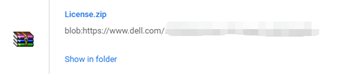
- Når du har komprimeringspakken for autorisasjonsfilen, pakker du ut iDRAC XML-autorisasjonsfilen som du finner i katalogen.

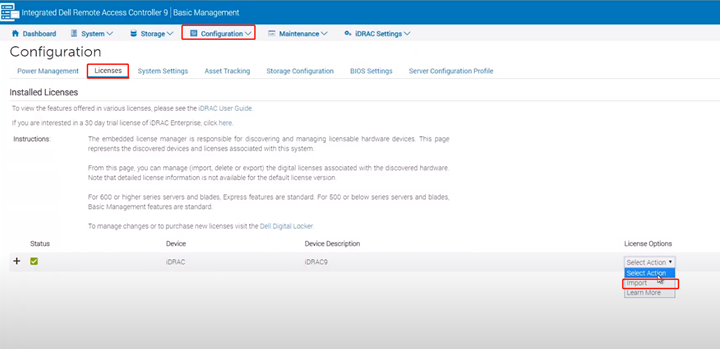
- Logg på iDRAC-webgrensesnittet, velg Lisenser fra Konfigurasjonsalternativene, og klikk på Importer.
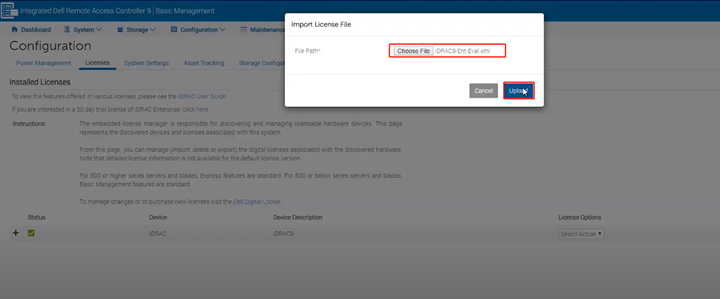
- Klikk på Velg fil for å finne iDRAC XML-autorisasjonsfilen du lastet ned, klikk på Last opp, og be om at importen er vellykket.
- Lukk iDRAC Web og logg på igjen på iDRAC Web for å se at lisensgodkjenningen trer i kraft.

Slik administrerer du Dell-kontoinnstillinger på Dell-nettstedet
Slik administrerer du Dell-kontoinnstillinger i artikkelen Dells nettsted inneholder mer informasjon