无法开机自检问题的 BIOS 恢复步骤
Сводка: 以下文章提供有关 OptiPlex XX60、XX70、7080、Alienware Aurora R5、R6、R7、R8、R9、R11、XPS 8910、8930、8920、Vostro 成就 3690、3890、5890 和 Inspiron 灵越 3891、Inspiron 灵越 7700 AIO、Inspiron 灵越 5400 AIO、Inspiron 灵越 5401 AIO 系统的相关步骤的信息,以帮助那些遇到无法开机自检 (POST) 且电源 LED 闪烁代码为 3-6(闪烁三次,停止,然后闪烁六次)或 3-7(闪烁三次,停止,然后闪烁七次)的用户。 ...
Симптомы
是否在 OptiPlex、Alienware、XPS、Vostro 或 Inspiron 个人计算机上看到 3-6 或 3-7 LED 指示灯无法开机自检诊断错误?
本文的以下部分将指导您完成使用集成 BIOS 恢复工具所需的步骤。此工具可帮助您从系统上的无法开机自检问题中恢复。
受影响的系统:
- OptiPlex 3060、5060、7060、3070、5070、7070、3080、5080、7080
- Precision 3440
- Alienware R5、R6、R7、R8、R9、R11
- XPS 8910、8920、8930
- Vostro 成就 3690、3890、5890
- Inspiron 3891
- Inspiron 灵越 7700 AIO、Inspiron 灵越 5400 AIO、Inspiron 灵越 5401 AIO
Причина
Разрешение
本文指导您如何执行 BIOS 恢复过程。从 USB 闪存盘或硬盘 一旦 BIOS 损坏并报告启动问题(例如无法开机自检错误),便会使用这些方法。(例如,在系统引导期间,电源 LED 指示灯呈琥珀色闪烁,并按照某种模式(3、6)或(3、7)重复。)
从 USB 闪存盘恢复 BIOS
-
从受影响的计算机上拔下电源线。
-
在可访问互联网的工作计算机上,下载最新BIOS.exe:
-
转至戴尔支持网站。
-
输入受影响个人计算机的 服务标签 或 快速服务代码 ,以获取系统发运方式特定的驱动程序。
或者,您也可以从产品列表中选择受影响的个人计算机 系统类型 ,以获取该系统通用的驱动程序列表。
-
单击菜单中的驱动程序 和下载 抽屉。
-
确保您有正确的操作系统设置。
-
选择 BIOS 下拉列表类别。
-
查找系统类型 BIOS 更新驱动程序。
-
单击 Download 按钮,然后按照屏幕上的说明将更新文件保存到正常工作的个人计算机上的安全位置。
-
-
在正常工作的系统上,单击开始菜单图标。转至 CommandPrompt/PowerShell 应用程序。右键单击图标以 管理员身份运行命令行应用程序。(您需要对正常工作的系统具有管理员权限才能正常执行此操作。)
-
在 Windows 命令行应用程序上, 转至 BIOS 更新的保存位置(即 cd c:\temp\),然后键入以下命令以 解压恢复文件:
C:\<downloaded BIOS file location>\<downloaded BIOS filename.exe> /writehdrfile /writeromfile
-
将文件从 downloaded BIOS filename.hdr 重命名为 BIOS_IMG.rcv。
-
将恢复映像文件 BIOS_IMG.rcv 复制到可引导 USB 驱动器的根目录。
-
将 USB 驱动器插入受影响的系统。
-
将电源线重新插入受影响的个人计算机。
-
打开系统电源后,按住 CTRL + ESC 键,直到显示 BIOS 恢复页面。(如果无法进入 BIOS 恢复页面,卸下电源线和 CMOS 纽扣电池,并等待约 1 分钟。重新拔插 CMOS 电池,然后重新插入电源线并重新拔插 CMOS 电池,并重复步骤 9。)
-
选择屏幕上的 Recover BIOS 选项,以执行 BIOS 恢复。
-
系统显示 BIOS 刷新过程的进度条。(这可能需要 1 分钟才能完成。)
-
BIOS 刷新过程完成后,屏幕上将显示一条消息,要求您 按任意键重置系统。

请按照以下步骤将 USB 驱动器格式化为 FAT32:
-
将 USB 驱动器插入正常工作的个人计算机。
-
同时按下 Windows + E 键可打开文件资源管理器应用程序。(也称为 Windows 资源管理器)
-
右键单击适用的 USB 驱动器,然后单击 格式化。
-
将文件系统更改为 FAT32。
-
选中快速格式化旁边的框。
-
单击 开始开始 格式化 USB 驱动器。
有关相关信息,请参阅戴尔知识库文章 如何使用戴尔诊断部署包 (DDDP) 创建可启动 USB 闪存盘。
从硬盘恢复 BIOS
-
从受影响的个人计算机上拔下电源线。
-
更换 SATA 或 M.2 NVMe 驱动器后,您可以恢复 BIOS 恢复功能。重新设置 SATA 硬盘或 M.2 NVMe SSD 上的默认配置:
-
从系统中卸下所有新添加或更换的 SATA 硬盘或 M.2 NVMe SSD。
-
重新连接 设备最初附带的 SATA 硬盘或 NVMe SSD。
-
-
重新连接电源线并打开系统电源。等待 20 至 30 秒,以便系统自动引导至 BIOS 恢复菜单。
-
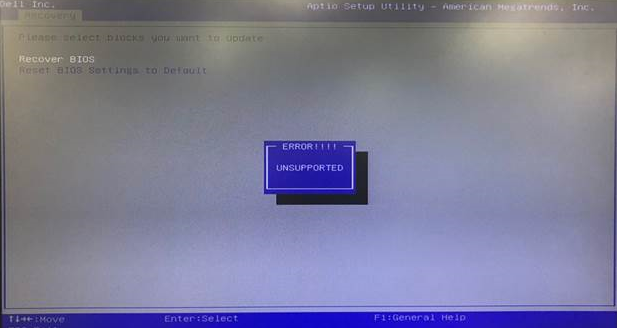
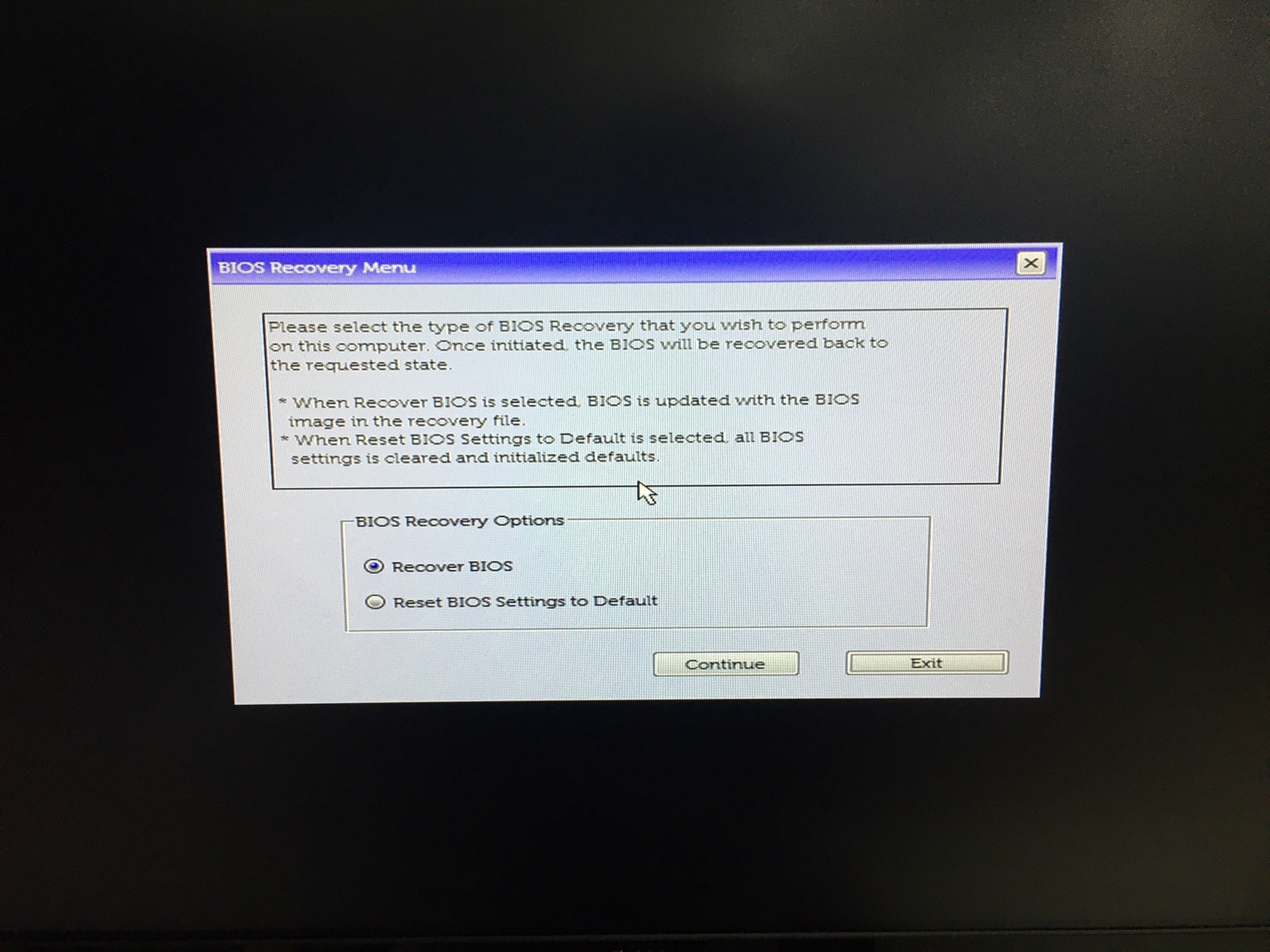
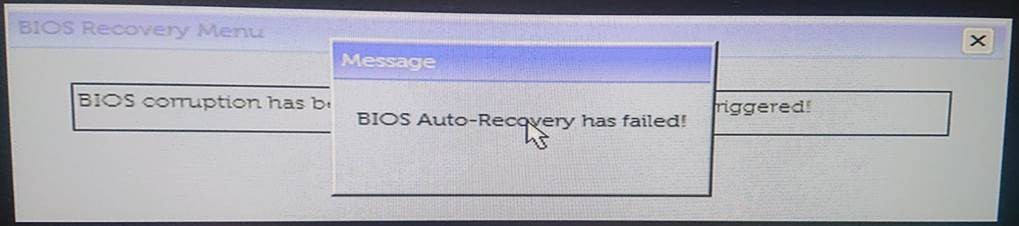
选择屏幕上的 “恢复 BIOS ”,然后选择“继续”、“确认”以执行 BIOS 恢复。(如果 BIOS 恢复文件难以辨认,则对话框在屏幕上显示不受支持,然后转至从 USB 恢复)
-
系统显示 BIOS 刷新过程的进度条。(这可能需要 1 分钟才能完成。)
-
BIOS 刷新过程完成后,屏幕上将显示一条消息,要求您 按任意键重置系统。

请按照以下步骤将 USB 驱动器格式化为 FAT32:
-
将 USB 驱动器插入正常工作的个人计算机。
-
同时按下 Windows + E 键可打开文件资源管理器应用程序。(也称为 Windows 资源管理器)
-
右键单击适用的 USB 驱动器,然后单击 格式化。
-
将文件系统更改为 FAT32。
-
选中快速格式化旁边的框。
-
单击 开始开始 格式化 USB 驱动器。
有关相关信息,请参阅戴尔知识库文章如何恢复戴尔计算机或平板电脑上的 BIOS(英文版)