Falha na atualização do Dell Data Protection Virtual Edition com um erro de SSL
Сводка: Um erro é exibido com a mensagem "WGET error: Code 5, Description: SSL verification failure" ao tentar atualizar o Dell Data Protection | Edição virtual.
Симптомы
Produtos afetados:
- Dell Data Protection | Virtual Edition
Versões afetadas:
- v9.10 e anteriores

Devido a uma alteração no tratamento de certificados, a obsolescência dos certificados SHA1 no setor, a Dell foi obrigada a atualizar para os certificados SHA256 nos servidores que hospedam o Dell Data Protection | Atualizações do Virtual Edition. Certificados assinados por essas novas autoridades, mas não reconhecidos pelo sistema operacional subjacente ao Dell Data Protection | Edição virtual. O armazenamento de certificados local que contém autoridades raiz validadas e confiáveis deve ser atualizado para oferecer suporte a essas novas autoridades de assinatura.
Outras alterações nos repositórios de atualização de pacotes do sistema operacional subjacente também exigem que esses repositórios sejam atualizados antes que o repositório de certificados local possa ser atualizado.
Причина
Não aplicável
Разрешение
Para atualizar o armazenamento de certificados:
- Faça login no console de administração do Dell Enterprise Server Virtual.
 Nota:Para obter informações sobre como ativar o SSH, consulte Como ativar o SSH no Dell Security Management Server Virtual.
- As credenciais padrão do Dell Data Protection Enterprise Server Virtual Edition são:
- Nome de usuário:
ddpuser - Senha:
ddpuser
- Nome de usuário:
- Um administrador pode alterar a senha padrão no menu do equipamento virtual do produto.
- As credenciais padrão do Dell Data Protection Enterprise Server Virtual Edition são:
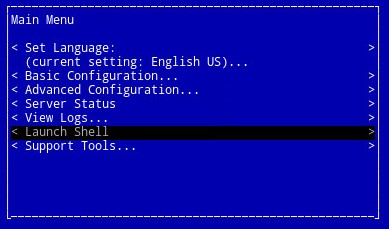
- No menu principal, selecione Launch Shell e pressione Enter.
- Tipo
su ddpsupporte pressione Enter.

- Digite a senha para
ddpsupporte pressione Enter.
 Nota:
Nota:- As credenciais padrão do Dell Data Protection Enterprise Server Virtual Edition são:
- Nome de usuário:
ddpsupport - Senha:
ddpsupport
- Nome de usuário:
- Um administrador pode alterar a senha padrão no menu do equipamento virtual do produto.
- As credenciais padrão do Dell Data Protection Enterprise Server Virtual Edition são:
- Renomeie os arquivos de código-fonte existentes executando o comando:
sudo mv /etc/apt/sources.list /etc/apt/sources.list.bak
- Gere um novo arquivo sources.list e abra-o com o comando:
sudo nano /etc/apt/sources.list
- Copie e cole os repositórios abaixo no novo arquivo:
deb http://old-releases.ubuntu.com/ubuntu precise main restricted universe multiverse
deb-src http://old-releases.ubuntu.com/ubuntu precise main restricted universe multiverse
deb http://old-releases.ubuntu.com/ubuntu precise-updates main restricted universe multiverse
deb-src http://old-releases.ubuntu.com/ubuntu precise-updates main restricted universe multiverse
- O resultado resultante deve ser semelhante a:

- Salve e feche o arquivo segurando a tecla CTRL esquerda e pressionando X.
- Um prompt será exibido para confirmar as alterações. Pressione Y para confirmar.

- Pressione Enter para confirmar o nome do arquivo.

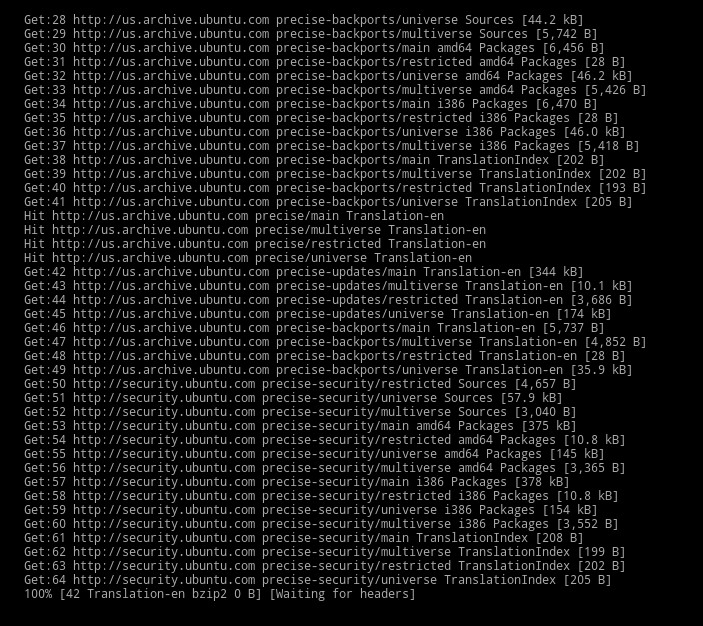
- Atualize o sistema operacional e certifique-se de que os certificados mais recentes estejam presentes digitando executando o comando a seguir.
sudo apt-get update && sudo apt-get upgrade -y && sudo apt-get install --only-upgrade ca-certificates -y
 Nota: Se ocorrer um erro, digite:
sudo apt-get updatee pressione Enter.sudo apt-get install --only-upgrade ca-certificates and then press Enter
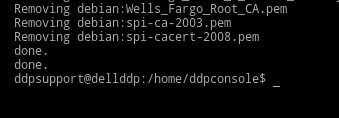
- Várias linhas de dados são exibidas, até a conclusão, são exibidas duas vezes e o contexto para
ddpsupporté apresentado novamente.
- Tipo
exite, em seguida, pressione Enter para fazer logout doddpsupport.

- Tipo
exite, em seguida, pressione Enter para fazer logout do shell para a interface do usuário.

- Agora, a atualização foi executada com sucesso.
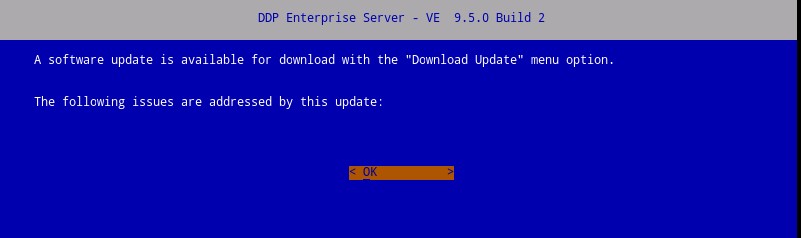 Nota: Para obter mais informações sobre o processo de upgrade, consulte Como fazer upgrade do Dell Security Management Server Virtual.