Устранение проблемы «Плата NVIDIA не обнаружена» или «Желтый цвет»
Сводка: Устраните проблемы с графической платой NVIDIA, если устройство исчезает или отображается желтая восклицательная табличка в диспетчере устройств.
Симптомы
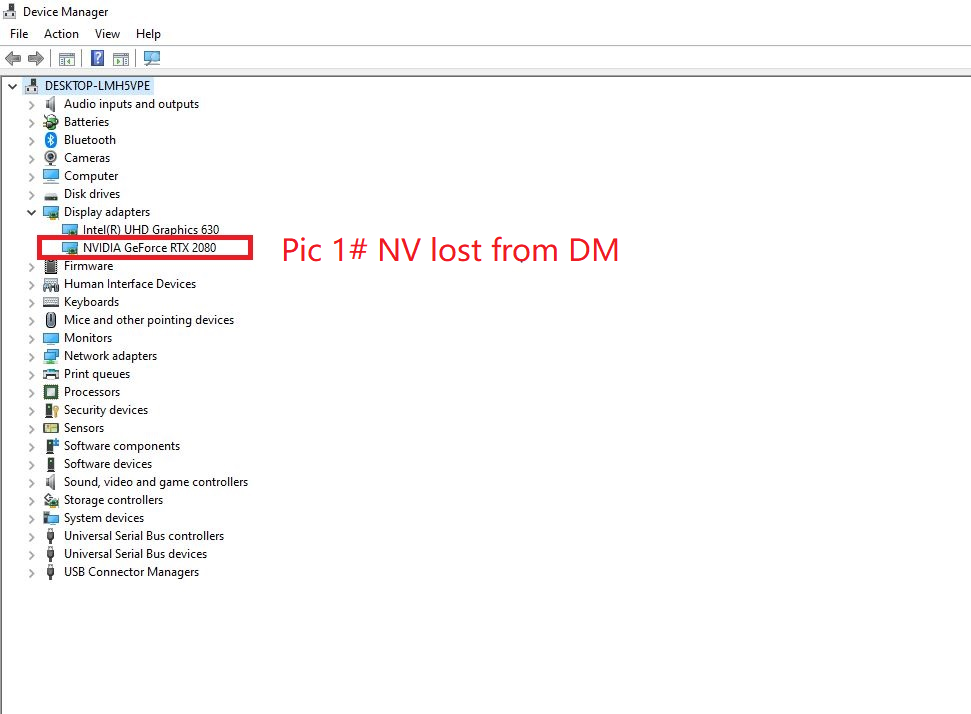
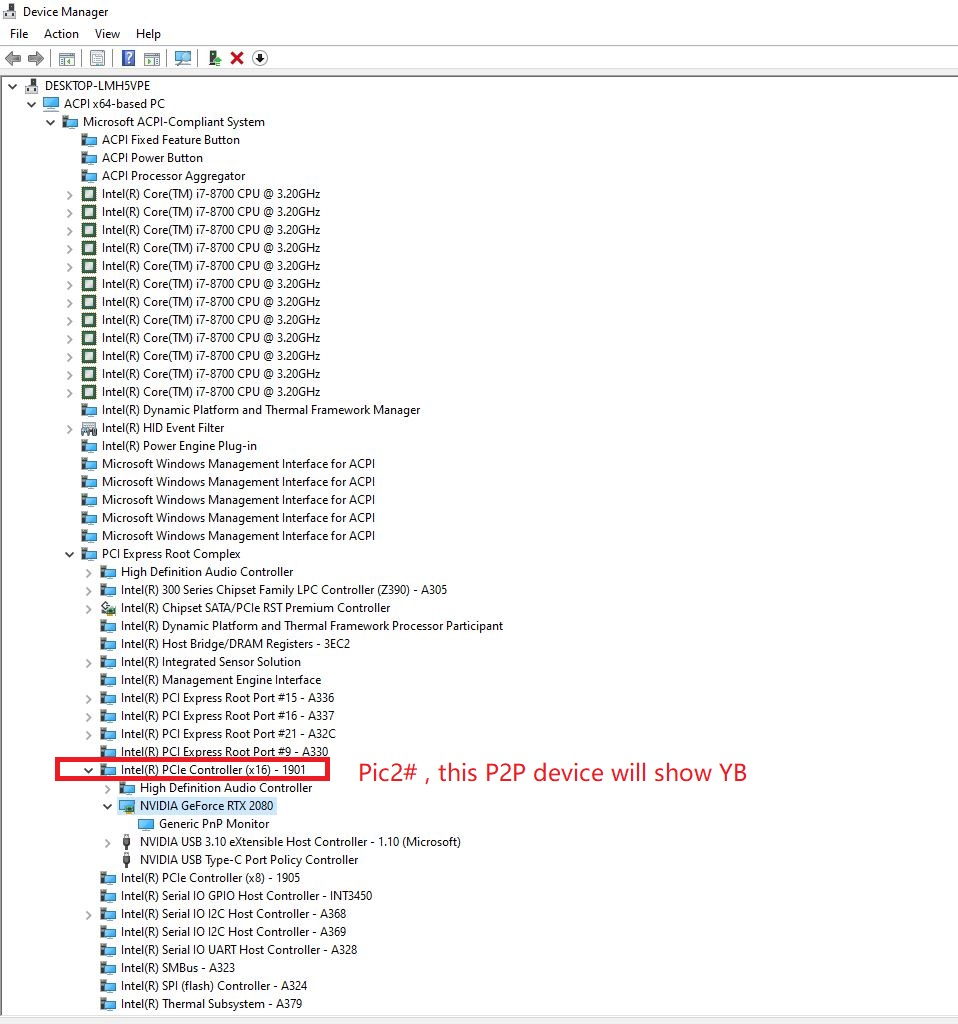
Можно заметить, что графическое устройство NVidia отсутствует в разделе «Видеоадаптеры» диспетчера устройств и/или контроллер корневого порта Intel PCIe отображает желтую галочку после переключения вида на отображение скрытых устройств. При возникновении проблемы графическое устройство NVidia по-прежнему отображается в меню настройки BIOS.
Из-за состояния отсутствия устройства вы можете столкнуться с падением FPS и заиканием при игре в игры с высокой нагрузкой на процессор. Кроме того, вы, возможно, не сможете установить/обновить новый графический драйвер или приложение GeForce Experience; система может выдать сообщение об ошибке, например «Не совместимо с этой версией Windows», и установка завершится сбоем.
Затронутые платформы включены, но не ограничиваются приведенным ниже списком:
- Alienware m17 R2
- Alienware m15 R2
- Alienware m15
Симптом 1: Графическое устройство отсутствует в диспетчере устройств
Симптом 2. желтая восклицательная табличка в диспетчере устройств
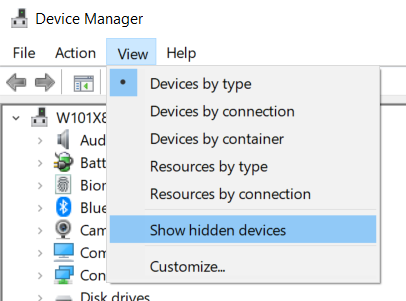
Отображение скрытых устройств в диспетчере устройств
Причина
Недоступно.
Разрешение
Для устранения проблемы выполните следующие действия.
- Запустите Диспетчер устройств и нажмите Показать скрытое устройство на вкладке Вид.
- Выберите Устройства по подключению на вкладке Вид.
- Найдите узел устройства: ПК на базе 64-разрядной архитектуры ACPI → MSFT, совместимая с ACPI Система → PCI Express Root Complex → Контроллер Intel PCIe — xxxx < NVIDIA GeForce RTX XXXX
- Нажмите на устройстве правой кнопкой мыши, выберите Отключить устройство, а затем — Включить устройство
- Если проблема не устранена, дважды нажмите на устройство NVdia, чтобы открыть свойства устройства, перейдите на вкладку Драйвер и нажмите Обновить драйвер. При обновлении драйвера выберите Автоматический поиск обновлений драйверов в интернет-среде.
- После полного восстановления графического устройства NVIDIA скачайте и установите последнюю версию графического драйвера NVidia с сайта поддержки Dell.