iDRAC: iDRAC9 — включение и выключение режима блокировки
Сводка: В этой статье объясняется, как включить и отключить режим блокировки в iDRAC9.
Инструкции
Режим блокировки системы помогает предотвратить непреднамеренные изменения после первоначальной настройки системы. Эта функция помогает защитить систему от непреднамеренных или злонамеренных изменений. Режим блокировки применим как к обновлению конфигурации, так и к обновлению микропрограммы. Если система заблокирована, любые попытки изменить ее конфигурацию блокируются. Когда система находится в режиме блокировки, любые попытки изменить критически важные параметры системы приводят к отображению сообщения об ошибке.
В этой статье описывается режим блокировки и приводятся три способа его включения.
Содержание
1. Введение режима блокировки
Что такое режим блокировки?
Режим блокировки — это новая функция, представленная в iDRAC9. Если эта функция включена, она предотвращает изменение параметров iDRAC во избежание ошибок или злонамеренных изменений. Для включения режима блокировки требуется корпоративная лицензия.
Функциональные эффекты
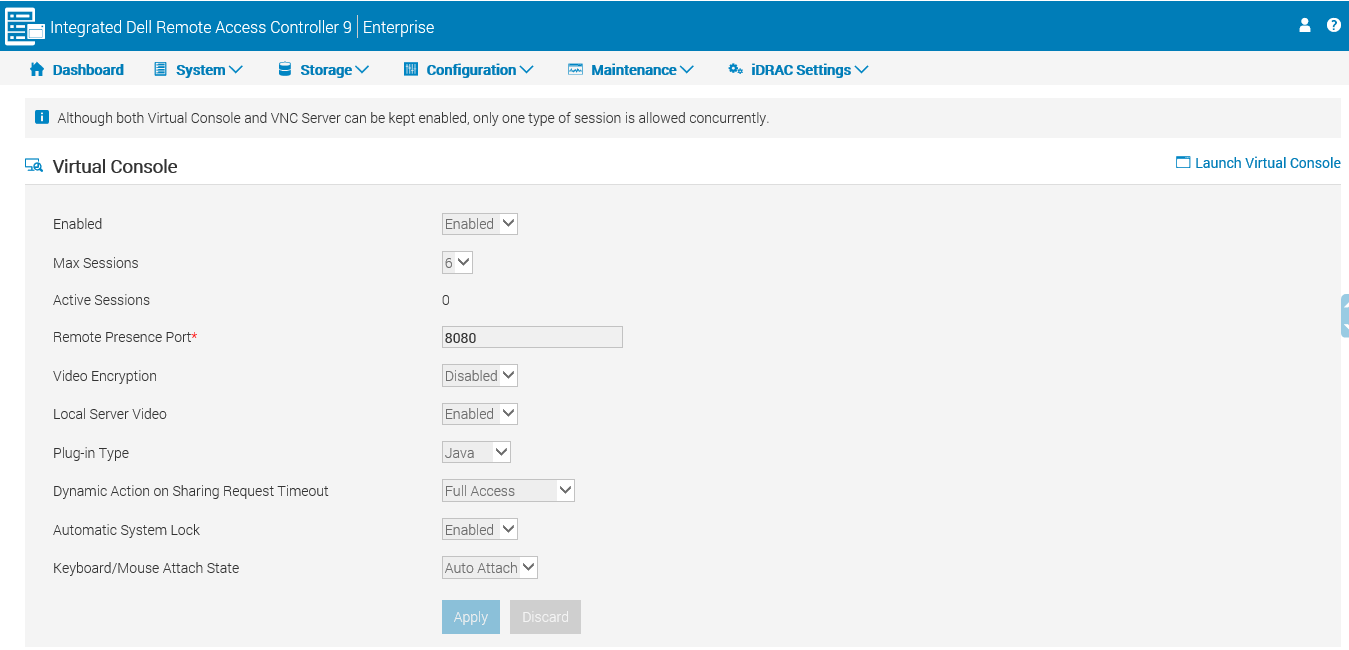
- Отключите большинство параметров для веб-страниц iDRAC. Настройки неактивны, как показано на рисунке ниже:
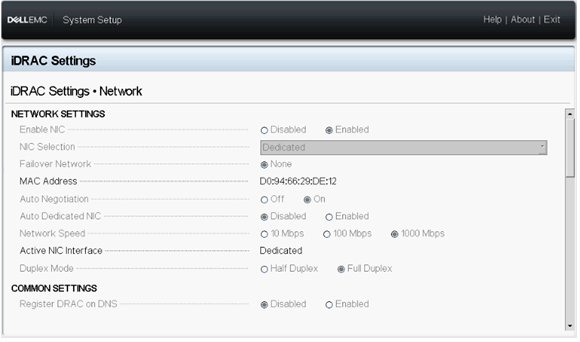
- Отключите параметры iDRAC, нажав клавишу F2. Настройки неактивны, как показано на рисунке ниже:
2. Как включить режим блокировки
-
Использование веб-интерфейса iDRAC
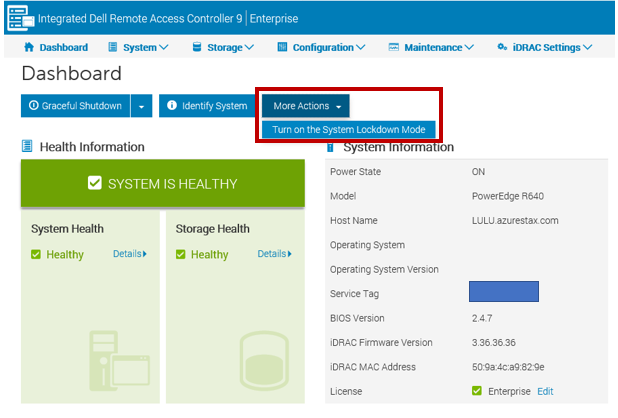
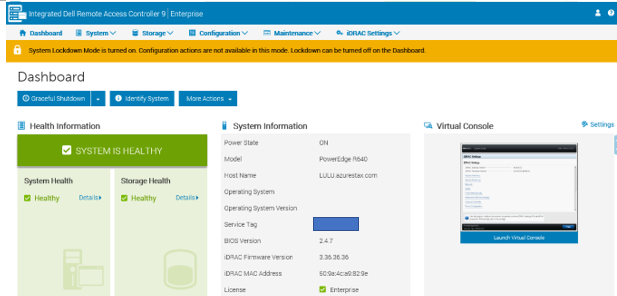
Когда включен режим блокировки, веб-интерфейс подсвечивается желтым цветом (неограниченная панель управления).
- Использование интерфейса настройки системы:
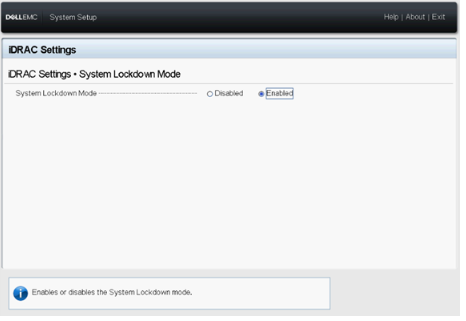
- Использование интерфейса командной строки iDRAC.
Command-line: racadm set idrac.lockdown.systemlockdownmode<parameter>
The parameters are 0 and 1:
0 - Disable lockdown mode
1 - Enable lockdown mode
Пример:
Enable Lockdown mode: racadm set idrac.lockdown.SystemLockdownMode 1
Режим блокировки стопа:
racadm set idrac.lockdown.SystemLockdownMode 0
Дополнительные сведения см. в руководстве: руководство по интерфейсу командной строки RACADM для iDRAC9 с версией контроллера
3. Меры предосторожности
В приведенном ниже списке описаны задачи, которые можно выполнить, даже если система находится в режиме блокировки.
- Настройка ограничения мощности
- Операции питания системы (включение/выключение питания, сброс)
- Приоритет питания
- Идентификация операций (Chassis или PERC)
- Замена деталей
- Выполнение диагностики
- Модульные операции (FlexAddress или Remote-Assigned Address)
- Секретный код Group Manager