Полное руководство по DisplayPort на устройствах Dell
Сводка: В этой статье приведены ответы на часто задаваемые вопросы о DisplayPort. Они относятся к протоколу, а также к порту и разъему на ноутбуках, планшетах и ПК Dell.
Инструкции
Что такое DisplayPort?
DisplayPort — это разъем дисплея профессионального уровня, разработанный специально для компьютеров. Его можно рассматривать как высокопроизводительную альтернативу HDMI, созданную с нуля для работы с несколькими мониторами, сверхвысоким разрешением и высокими потребностями деловых и творческих профессионалов.
В отличие от HDMI, предназначенного для домашних развлечений, DisplayPort отлично справляется с компьютерными задачами, такими как настройка нескольких мониторов, игры с высокой частотой обновления и профессиональная работа с графикой. Это идеальный выбор, когда требуется максимальная производительность и универсальность при подключении дисплеев.
Для наилучшей работы с DisplayPort всегда используйте сертифицированные кабели, регулярно обновляйте драйверы и следите за тем, чтобы мониторы поддерживали нужные функции.
Принцип работы DisplayPort
DisplayPort использует расширенную пакетную передачу, аналогичную тому, как передаются данные из Интернета. Такой подход имеет ряд преимуществ:
- Более высокая эффективность полосы пропускания: Больше полезная скорость от доступного подключения
- Несколько видеопотоков: Одновременная отправка различного контента на несколько дисплеев
- Встроенный тактовый сигнал: Упрощение прокладки кабелей и повышение надежности
- Двусторонняя связь: Дисплеи могут обмениваться данными с вашим компьютером
- Возможность последовательного подключения: Подключение нескольких мониторов к одному порту
Типы разъемов DisplayPort
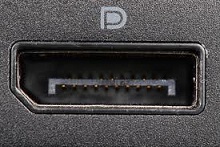
Стандартный DisplayPort
- Размер: Полноразмерный разъем для настольных компьютеров и больших ноутбуков
- Контакты: 20 контактов в характерном L-образном разъеме
- Найдено на: Рабочие станции Dell, настольные компьютеры для бизнеса, игровые компьютеры
- Оптимальное назначение для: Подключения основного монитора, высокопроизводительные конфигурации

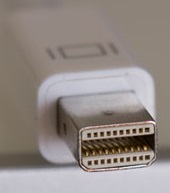
Разъем Mini DisplayPort
- Размер: Компактная версия для устройств с ограниченным пространством
- Контакты: Те же 20 контактов в меньшем форм-факторе
- Найдено на: Некоторые старые ноутбуки, планшеты Dell
- Оптимальное назначение для: Портативные устройства, где пространство имеет значение
Порт USB Type-C с интерфейсом DisplayPort в альтернативном режиме
- Размер: Стандартный разъем USB-C
- Возможности: Сигналы DisplayPort через порт USB-C
- Найдено на: Современные ноутбуки и некоторые настольные компьютеры Dell
- Оптимальное назначение для: Решения с одним кабелем для передачи дисплея, данных и питания
Версии и возможности DisplayPort
| Версия | Год | Пропускная способность | Макс. разрешение | Многопоточный | Основные функции |
|---|---|---|---|---|---|
| Порт DisplayPort 2.0 | 2019 | 80 Гбит/с | 16K при 60 Гц, 8K при 120 Гц | Да | UHBR (Ultra High Bit Rate), интеграция USB-C |
| DisplayPort 1.4 | 2016 | 32,4 Гбит/с | 8K при частоте 60 Гц (со сжатием) | Да | Прямая коррекция ошибок, улучшенный режим HDR |
| Порт DisplayPort 1.3 | 2014 | 32,4 Гбит/с | 5K при 60 Гц, 8K при 30 Гц | Да | Сжатие потока отображения, поддержка HDR |
| DisplayPort 1.2 | 2009 | 17,28 Гбит/с | 4K при частоте 60 Гц | Да | Multi-Stream Transport, последовательное подключение |
| Порт DisplayPort 1.1 | 2007 | 8,64 Гбит/с | 2560 x 1600 при частоте 60 Гц | Нет | Увеличенная длина кабеля, поддержка HDCP |
| Порт DisplayPort 1.0 | 2006 | 8,64 Гбит/с | 2560 x 1600 при частоте 60 Гц | Нет | Первый стандарт DisplayPort |
Особенность DisplayPort
Поддержка нескольких мониторов
Самым большим преимуществом DisplayPort является возможность управления несколькими дисплеями с одного подключения.
- Два монитора 2560×1600: Идеально подходит для профессиональных рабочих станций
- Четыре монитора 1920×1200: Идеально подходит для торговых залов или систем видеонаблюдения
- Дисплеи, совместимые последовательно: Последовательное подключение нескольких мониторов
Высокая частота обновления
DisplayPort отлично подходит для игр и профессиональных приложений с высокой частотой обновления.
- 1440p при частоте 165 Гц: Бесперебойная соревновательная игра
- 4K при частоте 120 Гц: Готовность к будущим играм нового поколения
- Переменная частота обновления: Устраняет разрыв экрана и подвисание изображения
Профессиональная точность цветопередачи
DisplayPort поддерживает профессиональные стандарты цветопередачи:
- Глубина цвета 10 бит: Миллиарды цветов для точного воспроизведения
- Поддержка HDR: Расширенный динамический диапазон для профессиональной видеосъемки
- Гибкость цветового пространства: Поддержка различных профессиональных стандартов цвета
Сравнение DisplayPort и других разъемов
Сравнение DisplayPort и HDMI
Преимущества DisplayPort
- Последовательное подключение нескольких мониторов к одному порту
- Более высокая пропускная способность для профессионального использования
- Лучше для конкретных функций компьютера
Преимущества HDMI
- Более широкая поддержка на телевизорах
- Лучше для домашних развлечений
- Упрощенная кабельная экосистема
- Чаще встречается на потребительских устройствах
Сравнение DisplayPort и USB-C
- Порт DisplayPort: Выделенное подключение дисплея с максимальной производительностью
- Порт USB-C: Универсальный порт, который может передавать сигналы DisplayPort, данные и питание
Сравнение DisplayPort и Thunderbolt
- Порт DisplayPort: Чистое подключение дисплея, более низкая стоимость
- Порт Thunderbolt. Порт DisplayPort плюс высокоскоростная передача данных и подача питания
Распространенные сценарии использования
Бизнес и продуктивность
- Рабочие станции с несколькими мониторами: Финансы, девелопмент, проектные работы
- Конференц-залы: Надежные презентационные соединения
- Цифровые вывески: Установка профессиональных дисплеев
Творческие профессионалы
- Видеомонтаж: Временная шкала высокого разрешения и мониторы предварительного просмотра
- Графический дизайн: Дисплеи с точной цветопередачей для печати и работы в Интернете
- 3D-рендеринг: Несколько мониторов для моделирования, текстурирования и рендеринга
- Фотография: Профессиональная калибровка монитора и точность цветопередачи
Игры и развлечения
- Игры с высокой частотой обновления: Дисплеи с частотой 144 Гц+ для получения конкурентного преимущества
- Игры на нескольких мониторах. Игровые конфигурации с объемным звучанием
- Настройки потоковой передачи: Несколько мониторов для создания контента
Настройка нескольких мониторов
Настройка последовательного подключения
- Подключение основного монитора: Порт DisplayPort от компьютера к первому монитору
- Подключение дополнительных мониторов: Выход DisplayPort от первого монитора ко второму монитору
- Настройка в Windows: Упорядочение дисплеев в настройках дисплея
- Проверьте пропускную способность: Убедитесь, что общее разрешение не превышает пропускную способность порта
Настройка на основе концентратора
- С помощью концентратора DisplayPort: Подключение концентратора к порту DisplayPort компьютера
- Подключение мониторов: Каждый монитор получает выделенное подключение к хабу
- Рекомендации по питанию: Убедитесь, что центр оснащен достаточным количеством источников питания.
- Установка драйвера Установите все необходимые драйверы концентратора
Поиск и устранение неисправностей DisplayPort
Нет вывода на дисплей
- Проверьте посадку кабеля. Убедитесь, что разъем DisplayPort надежно встал на место со щелчком
- Проверьте другой кабель: Попробуйте заведомо рабочий кабель DisplayPort
- Проверьте входные данные монитора: Выберите правильный источник входного сигнала на дисплее
- Обновите графические драйверы: Скачайте последние версии драйверов с веб-сайта Dell Support
Проблемы с несколькими мониторами
- Проверьте общую пропускную способность: Убедитесь, что комбинированное разрешение не превышает ограничения портов
- Проверка поддержки последовательного подключения: Не все мониторы поддерживают эту функцию
- Обновите микропрограмму монитора: Для многопоточной передачи данных некоторым дисплеям требуется обновление микропрограммы
- Попробуйте другой порядок подключения: Изменение того, какой монитор подключается первым
Проблемы со звуком
- Установите DisplayPort в качестве аудиоустройства. Щелкните правой кнопкой мыши значок динамика → устройствах воспроизведения
- Проверьте динамики монитора. Убедитесь, что дисплей поддерживает аудио
- Обновите аудиодрайверы: Установка новейших аудиодрайверов с веб-сайта Dell Support
- Выполните проверку с другим монитором. Убедитесь, что звук работает с другим дисплеем
Проблемы производительности
- Уменьшение глубины цвета: При возникновении проблем попробуйте использовать 8-битный цвет вместо 10-битного
- Снижение частоты обновления: Начните с 60 Гц и постепенно увеличивайте
- Отключение сжатия экрана Отключить DSC, если качество изображения ухудшилось
- Проверьте качество кабеля: Для достижения наилучших результатов используйте сертифицированные кабели DisplayPort
Руководство по выбору кабеля
Стандартные кабели DisplayPort
- Длина: До 15 футов (4,5 м) для полной полосы пропускания
- Версии: Ищите кабели с сертификатом DisplayPort 1.4
- Маркеры качества: Логотипы сертификации VESA
Активные и пассивные кабели
- Пассивные кабели: Дешевле, работать на меньших расстояниях и с более низким разрешением
- Активные кабели: Более дорогие, требуются для больших расстояний или более высокого разрешения
- Когда использовать активный: Разрешение 4K+, кабели длиной более 6 футов, последовательное подключение
USB-C — DisplayPort
- Адаптеры: Простые переходники для базовых подключений
- Кабели: Доступны кабели Direct USB-C — DisplayPort
- Совместимость: Убедитесь, что порт USB-C поддерживает альтернативный режим DisplayPort
Аудио с DisplayPort
DisplayPort может передавать до 8 каналов несжатого звука, что делает его идеальным решением следующих задач:
- Динамики монитора: Встроенные динамики на профессиональных дисплеях
- Акустические системы: Многие мониторы передают звук на подключенные динамики
- Профессиональный звук: Несжатый звук для студийной работы
- Домашний кинотеатр: Подключение к дисплеям и ресиверам с поддержкой аудио
Рекомендации по подключению ноутбука к стыковочной станции
При использовании DisplayPort со стыковочными станциями Dell:
Ожидаемое поведение: При подключении к стыковочной станции аудио автоматически переключается на дисплей DisplayPort Возможная проблема: Нет звука, если на дисплее нет динамиков Решение: Ручное переключение звука обратно на динамики ноутбука в настройках звука Windows
Это автоматическое переключение обеспечивает наилучшее качество звука, но может потребовать ручной настройки для дисплеев без динамиков.
Часто задаваемые вопросы
1. В чем разница между DisplayPort и HDMI?
Ответ. DisplayPort разработан для компьютеров и отлично подходит для нескольких мониторов, высокой частоты обновления и профессиональных функций. HDMI предназначен для домашних развлечений и лучше работает с телевизорами и потребительскими устройствами.
2. Можно ли подключить несколько мониторов к одному порту DisplayPort?
Ответ. Да, DisplayPort поддерживает последовательное подключение совместимых мониторов или использование концентраторов DisplayPort. В зависимости от разрешения и возможностей графической платы можно подключить до шести дисплеев.
3. Нужны ли специальные кабели для дисплеев с разрешением 4K?
Ответ. Для 4K при частоте 60 Гц подойдет любой кабель DisplayPort 1.2+. Для более высокой частоты обновления или нескольких дисплеев 4K для получения наилучших результатов понадобятся кабели, сертифицированные для DisplayPort 1.4. Dell Technologies рекомендует использовать кабели, входящие в комплект поставки монитора.
4. Почему не работает подключение DisplayPort к телевизору?
Ответ. Некоторые старые телевизоры не поддерживают вход DisplayPort. Возможно, вам понадобится адаптер DisplayPort/HDMI, или проверьте, оснащен ли ваш телевизор входом DisplayPort (редко встречается на потребительских телевизорах).
5. Может ли DisplayPort передавать питание, как USB Type-C?
Ответ. Стандартный порт DisplayPort не передает питание на ноутбуки. Однако порты USB-C с интерфейсом DisplayPort в альтернативном режиме могут одновременно передавать сигнал дисплея и подаваться питанием.
6. Какова максимальная длина кабеля для DisplayPort?
Ответ. Пассивные кабели DisplayPort надежно работают на расстоянии до 15 футов (4,5 м). Для больших расстояний потребуются активные кабели или расширители DisplayPort для поддержания качества сигнала.
7. DisplayPort лучше для игр, чем HDMI?
Ответ. Для компьютерных игр порт DisplayPort часто обеспечивает такие преимущества, как более высокая частота обновления, поддержка переменной частоты обновления и лучшая пропускная способность для игр с высоким разрешением. Тем не менее, HDMI 2.1 догнал во многих областях.
Дополнительная информация
Дополнительная информация
При возникновении проблемы с другим портом ноутбука или ПК ознакомьтесь со статьей ниже.
| Если требуется дополнительная помощь, обратитесь в службу технической поддержки. | ||
| Связаться с нами | ||