Jak nastavit heslo pevného disku nebo pevného disku či disku SSD v systému BIOS pro uzamčení disku
Сводка: Ochraňte svá data i v případě, že dojde k odebrání disku – zjistěte, jak v systému BIOS nastavit heslo pevného disku v počítači Dell.
Инструкции
Chcete ochránit svá cenná data i v případě, že vám někdo odebere pevný disk? Nastavení hesla pevného disku (HDD Password) v systému BIOS nebo UEFI vytváří bezpečnostní bariéru, která uzamkne vaše data na hardwarové úrovni. Tato příručka vás krok za krokem provede celým procesem.
Co je heslo k pevnému disku a proč ho potřebujete?
Heslo k pevnému disku lze chápat jako zámek trezoru pro vaše datové úložiště. Když tuto funkci povolíte v systému BIOS nebo UEFI, pevný disk bude zcela nedostupný, dokud nezadáte správné heslo. To znamená, že i když někdo fyzicky odebere váš pevný disk a připojí jej k jinému počítači, stále nebude mít přístup k vašim datům, aniž by znal vaše heslo.
Zapomněli jste heslo k pevnému disku? Další kroky: Jak resetovat nebo obnovit hesla systému BIOS a pevného disku
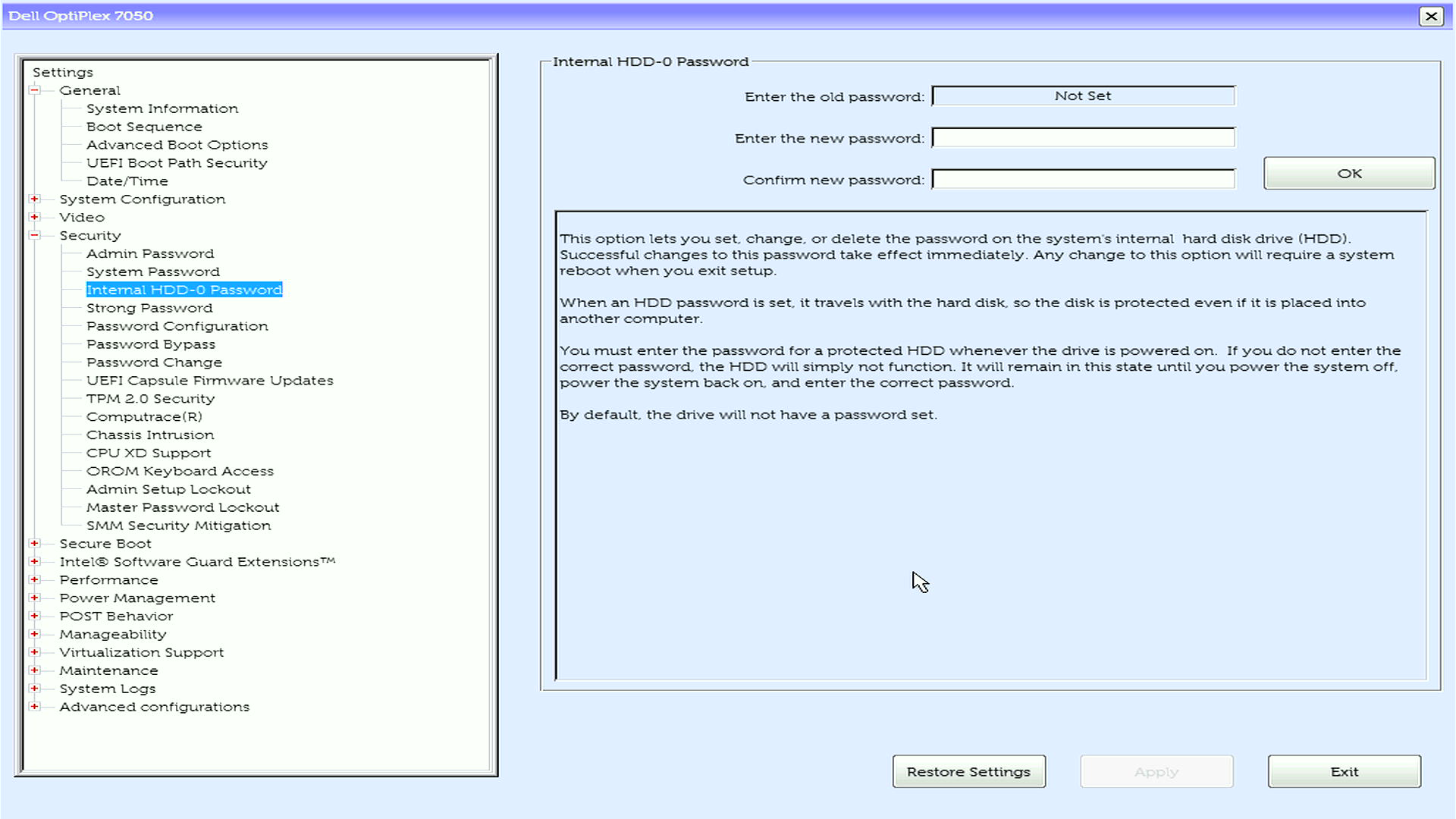
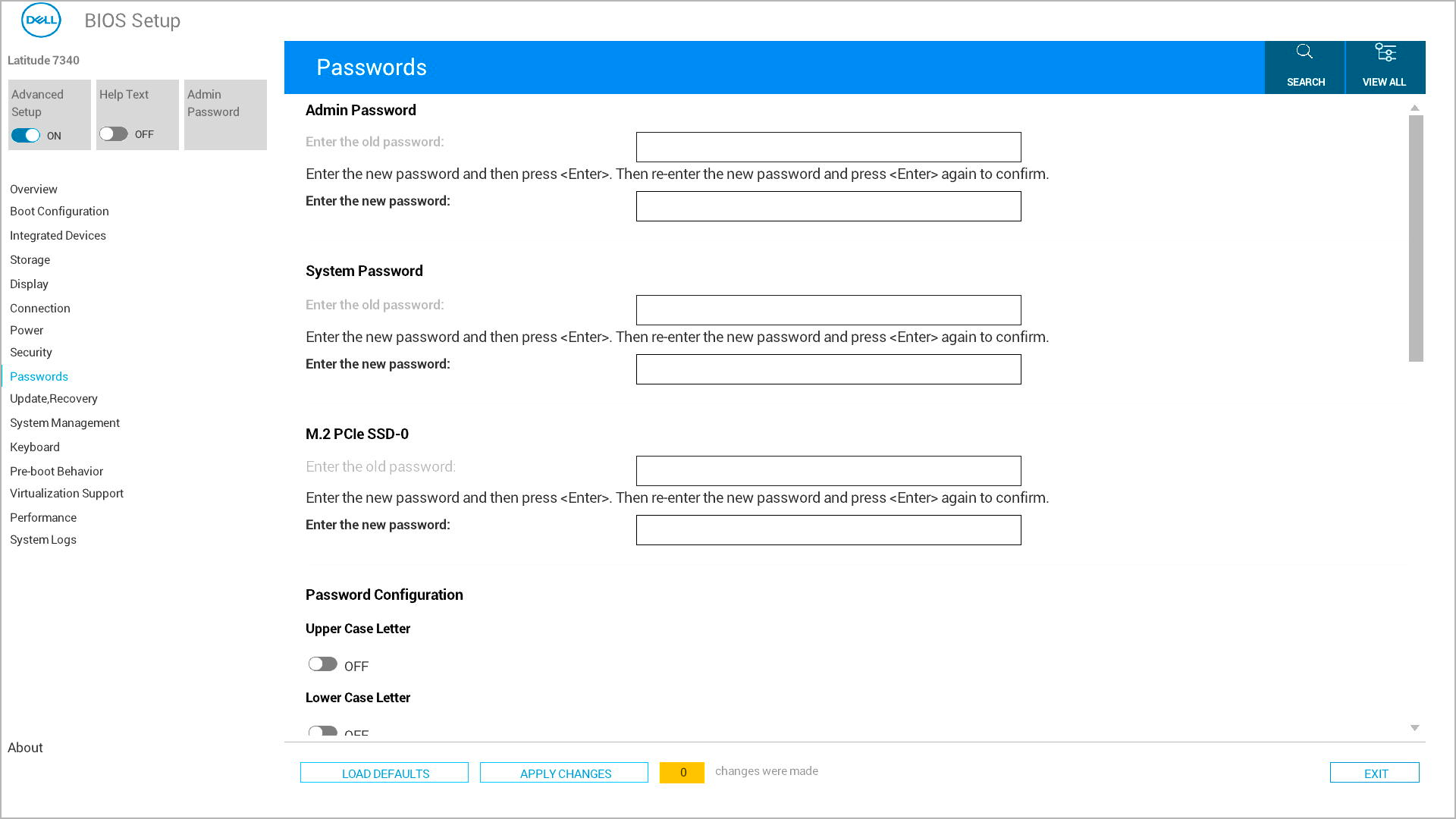
Hlavní výhody ochrany pevného disku heslem
- Ochrana na úrovni hardwaru: Vaše data zůstanou chráněna, i když dojde k odebrání jednotky z počítače
- Zabezpečení dat: Funguje nezávisle na heslech operačního systému
- Ochrana proti krádeži: Učiní ukradené pevné disky pro zloděje zcela nepoužitelnými
Důležité: Pevný disk vs. jiné typy hesel
- Heslo pevného disku: Chrání data na úložném zařízení (na úrovni hardwaru).
- Systémové heslo: zcela zabrání spuštění počítače.
- Heslo správce: Chrání pouze úpravy nastavení systému BIOS.
Než začnete: Co je důležité vědět
Požadavky na heslo
Nejnovější počítače Dell podporují silná hesla pro ochranu pevného disku. Zde je vše, co potřebujete vědět:
- Minimální délka: Alespoň 4 znaky (liší se podle modelu)
- Rozlišování velkých a malých písmen: V hesle se rozlišují velká a malá písmena.
- Speciální znaky: Moderní počítače Dell podporují speciální znaky.
Kompatibilita s pevnými disky
- Disky SATA: Plná podpora na všech počítačích Dell
- Disky SSD M.2 SATA nebo PCIe: Podporovány, pokud je v systému BIOS povolena možnost SATA Operation (nastavena na režim AHCI nebo RAID On).
- Disky SSD NVMe: Omezená podpora – pouze novější modely (2022 a novější)
- Více disků: Pro každou jednotku můžete nastavit jednotlivá hesla.
Kritická varování
- Uchovávejte své heslo bezpečně pomocí správce hesel
- Pokud zapomenete heslo k pevnému disku, vaše data mohou být trvale ztracena
- Společnost Dell může poskytnout kódy pro resetování hesla (s výjimkou disků SSD NVMe), je však nutné kontaktovat technickou podporu s dokladem vlastnictví.
- Nikdy se nepokoušejte obejít hesla pevného disku pomocí nástrojů třetích stran – mohlo by dojít k trvalému poškození disku
Jak nastavit heslo pevného disku v systému BIOS nebo rozhraní UEFI
Počítač Dell může používat jiné rozložení nabídky pro nastavení systému BIOS/UEFI. Ukážeme vám nejběžnější metody, abyste mohli použít tu, která odpovídá vašemu počítači.
Potřebujete pomoci s odstraněním hesla k pevnému disku? Další kroky: Jak resetovat nebo obnovit hesla systému BIOS a pevného disku
Přejděte do nastavení systému BIOS.
- Počítač Dell úplně vypněte
- Znovu jej zapněte a ihned opakovaně stiskněte klávesu F12 , dokud se nezobrazí spouštěcí nabídka
- Z nabídky vyberte "Nastavení systému BIOS" nebo "Nastavení systému".
Vyhledání nastavení hesla
- V hlavní nabídce vyhledejte "Zabezpečení" nebo "Hesla" (liší se podle modelu Dell)
- Pomocí kláves se šipkami vyberte možnost a stiskněte klávesu Enter
Vytvoření systémového hesla
- V seznamu vyhledejte a vyberte možnost Systémové heslo .
- Do pole Zadejte nové heslo zadejte zvolené heslo a stiskněte klávesu Enter
- Přejděte do pole Confirm New Password, zadejte stejné heslo a stiskněte Enter.
Uložit a ukončit
- Uložte změny pomocí jedné z těchto metod:
- Možnost 1: Vyhledejte tlačítko "Použít" nebo "Použít změny", klikněte na něj a poté klikněte na Ukončit
- Možnost 2: Stisknutím klávesy Esc se vraťte do hlavní nabídky a po zobrazení výzvy stisknutím klávesy Y uložte změny
- Počítač se automaticky restartuje
Pro více pevných disků
Pokud má váš počítač Dell více pevných disků nebo disků SSD:
- Přístup ke každé jednotce zvlášť
- Pro každou nainstalovanou jednotku uvidíte samostatné položky
- Nastavení jednotlivých hesel
- Možnost A: Použít stejné heslo pro všechny jednotky (snáze zapamatovatelné)
- Možnost B: Pro každou jednotku použijte různá hesla (maximální zabezpečení)
- Konfigurace jednotlivých jednotek
- Vyberte jednotlivé jednotky jednu po druhé
- Nastavte heslo pro každou jednotlivou jednotku
- Před uložením potvrďte všechna hesla
Co se stane po nastavení hesla k pevnému disku
Jakmile úspěšně nastavíte heslo k pevnému disku, můžete očekávat následující:
Při každém spuštění
- Počítač během spouštění zobrazí výzvu k zadání hesla k pevnému disku
- Pro každou chráněnou jednotku je nutné zadat správné heslo
- Po zadání hesel se počítač normálně spustí do operačního systému
Mohou se zobrazit různé výzvy k zadání hesla
- "Enter HDD Password" na modrém pozadí
- "Hard Drive Password" (Heslo k pevnému disku) s šedými pruhy
- Zpráva "Harddisk Security SATA Port 0 Lock"
- Zpráva "Hard-drive #XXXXXXXXXXX-XXXX, the system M.2 PCIe SSD-0, is protected by a password authentication system"
- Výzvy pro více disků specifické pro jednotlivé disky
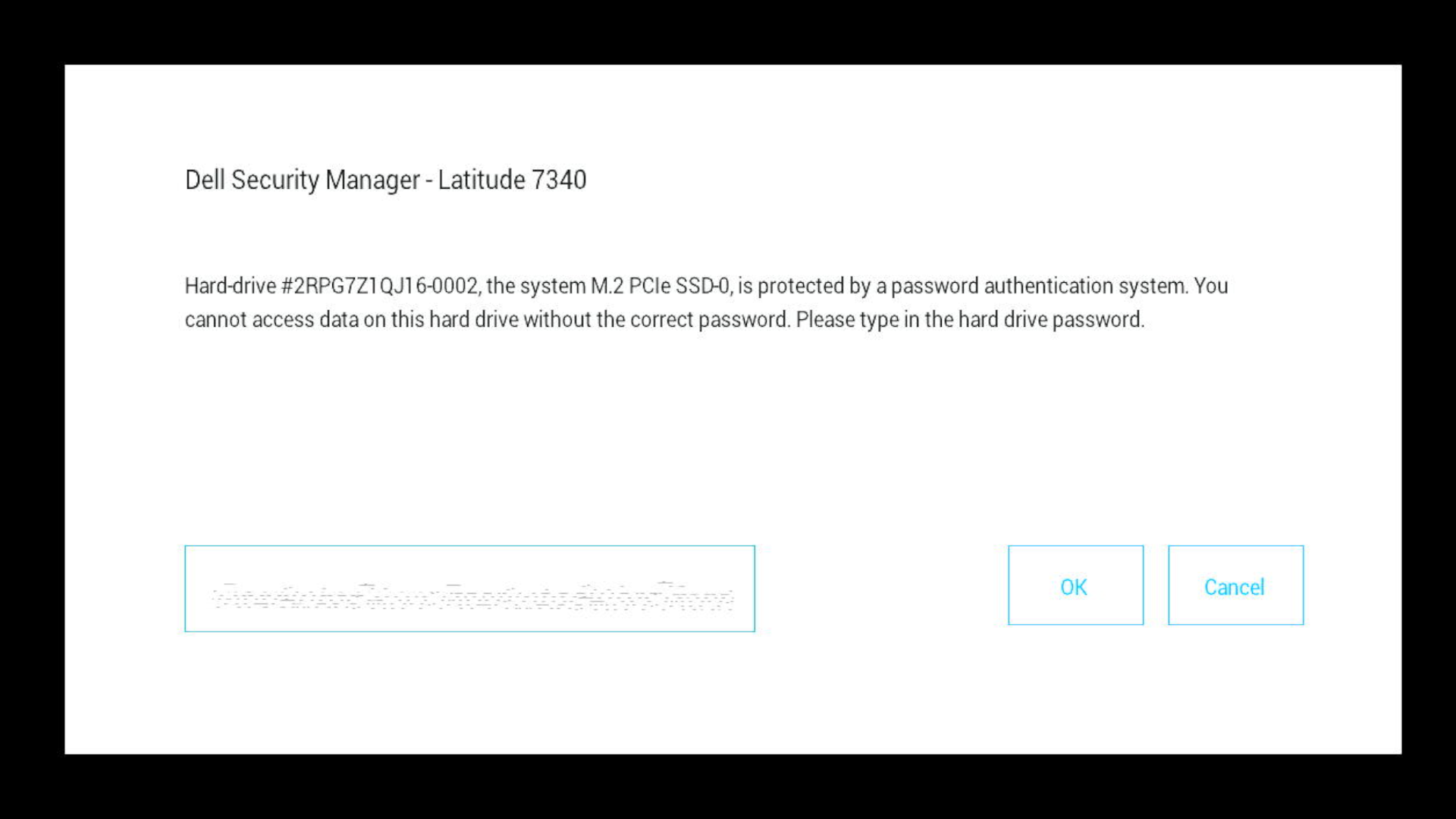
Pokud zadáte nesprávné heslo
- Zobrazí se chybová zpráva "Neplatné heslo" nebo podobná chybová zpráva
- Zkuste to znovu hned
- Po několika neúspěšných pokusech může být nutné restartovat počítač
- Důležité: Příliš mnoho neúspěšných pokusů disk trvale neuzamkne, ale budete potřebovat správné heslo, abyste mohli pokračovat
Nemůžete si vzpomenout na heslo k pevnému disku? Další kroky: Jak resetovat nebo obnovit hesla systému BIOS a pevného disku
Odstraňování běžných problémů
Nemůžete najít možnost hesla k pevnému disku?
- Zkontrolujte nastavení SATA Operation: U disků SSD M.2 ověřte, že je v systému BIOS povolena možnost SATA Operation (Operace SATA). Je-li možnost SATA Operating zakázána, nebude možné nastavit heslo pevného disku.

- Aktualizace systému BIOS: Starší verze systému BIOS nemusí podporovat hesla pevného disku na novějších typech jednotek
- Kompatibilita disků: Ověřte, zda váš typ disku podporuje hardwarová hesla.
- Podívejte se do různých nabídek: Vyzkoušet sekce Upřesnit, Disky nebo Úložiště
Nefunguje externí klávesnice USB ve výzvě k zadání hesla?
To je u notebooků Latitude běžné:
- Řešení: Změna nastavení Fastboot v systému BIOS z hodnoty Minimal na hodnotu Thorough
- Alternativa: K zadávání hesla použijte vestavěnou klávesnici notebooku
Chyba "BIOS Information Not Available"?
- Aktualizace systému BIOS: Stáhněte a nainstalujte nejnovější verzi systému BIOS z webu podpory Dell.
- Zkontrolujte verzi nástroje Dell Command: Aktualizujte na nejnovější verzi nástroje Dell Command Configure
- Použijte ruční nastavení systému BIOS: Nastavte heslo přímo pomocí rozhraní systému F2 BIOS
Zobrazuje se více výzev k zadání hesla?
- To je normální, pokud máte více jednotek s jednotlivými hesly
- Jednotlivá hesla zadejte v pořadí, v jakém jsou uvedena
- Chcete-li proces zjednodušit, zvažte použití stejného hesla pro všechny jednotky
Počítač se nespustí po nastavení hesla HDD?
- Nepropadejte panice: Obvykle se zobrazí pouze výzva k zadání hesla
- Podívejte se pozorně: Výzva se může zobrazit jinak, než očekáváte
- Vyzkoušejte různé klávesnice: Externí klávesnice někdy v této fázi nefungují
- Zkontrolujte jas obrazovky: Některé výzvy se zobrazují velmi slabě
Pokročilé funkce a úvahy
Dell Command PowerShell Provider
Pro správce IT, kteří spravují více počítačů:
- Použití nástroje Dell Command PowerShell Provider pro automatizovanou správu hesel pevného disku
- Kontrola stavu hesla na více počítačích
- Implementace zásad hesel pro celou firmu
Omezení jednotky NVMe
- Modely 2022 a novější: Podpora hesel NVMe BIOS
- Důležité: Společnost Dell nemůže odemknout zapomenutá hesla k diskům SSD NVMe.
Potřebujete další pomoc?
- Jste připraveni ochránit svůj počítač? Informace: Principy typů hesel systému BIOS
- Vytvoření nových hesel: Přečtěte si příručky k nastavení hesla správce nebo systémového hesla
Často kladené dotazy
1. Chrání to také externí disky?
Odpověď: Ne, platí pouze pro interní disky.
2. Může společnost Dell obnovit zapomenuté heslo k disku HDD nebo SSD?
Odpověď: Pouze u některých disků s dokladem o vlastnictví. Hesla NVMe nelze resetovat. Zapomenuté heslo k disku SSD NVMe – vysvětlení možností obnovení
3. Musím toto heslo zadávat při každém spuštění počítače?
Odpověď: Ano, jednou za spuštění.
4. Bude tento postup fungovat na všech modelech Dell?
Odpověď: Ano, heslo k pevnému disku je k dispozici na všech počítačích Dell.
5. Mohu nastavit jedno heslo pro více disků?
Odpověď: Ano, ale jedinečná hesla poskytují větší ochranu.
Дополнительная информация
Doporučené články
Zde je několik doporučených článků týkajících se tohoto tématu, které by vás mohly zajímat.
- Odemknutí pomocí hesla pevného disku v systému BIOS není u jednotek NVMe podporováno
- Software Dell Command: Kontrola hesla pevného disku pomocí nástrojů Dell
- Ověřování před spuštěním se neaktivuje, protože je povolena funkce SED Block SID Authentication
- Obecné informace o heslech pevného disku a systému BIOS pro počítače Dell
- Spuštění PXE s disky SSD M.2