So legen Sie ein Festplatten- oder HDD/SSD-BIOS-Kennwort fest, um Ihr Laufwerk zu sperren
Сводка: Schützen Sie Ihre Daten, selbst wenn Ihr Laufwerk entfernt wird. Erfahren Sie, wie Sie ein Festplattenkennwort im BIOS auf Ihrem Dell Computer festlegen.
Инструкции
Möchten Sie Ihre wertvollen Daten schützen, selbst wenn jemand Ihre Festplatte entfernt? Das Einrichten eines Festplattenkennworts (HDD-Kennwort) im BIOS oder UEFI schafft eine Sicherheitsbarriere, die Ihre Daten auf Hardwareebene sperrt. Dieser Leitfaden führt Sie Schritt für Schritt durch den gesamten Prozess.
Was ist ein Festplattenkennwort und warum benötigen Sie eines?
Stellen Sie sich das Festplattenkennwort als eine Vault-Sperre für Ihren Daten-Storage vor. Wenn Sie diese Funktion im BIOS oder UEFI aktivieren, ist Ihre Festplatte bis zur Eingabe des richtigen Kennworts vollständig unzugänglich. Das bedeutet, dass selbst wenn jemand Ihre Festplatte physisch entfernt und an einen anderen Computer anschließt, er ohne Ihr Kennwort nicht auf Ihre Daten zugreifen kann.
Festplattenkennwort vergessen? Weitere Informationen zu den nächsten Schritten: Zurücksetzen oder Wiederherstellen von BIOS- und Festplattenkennwörtern
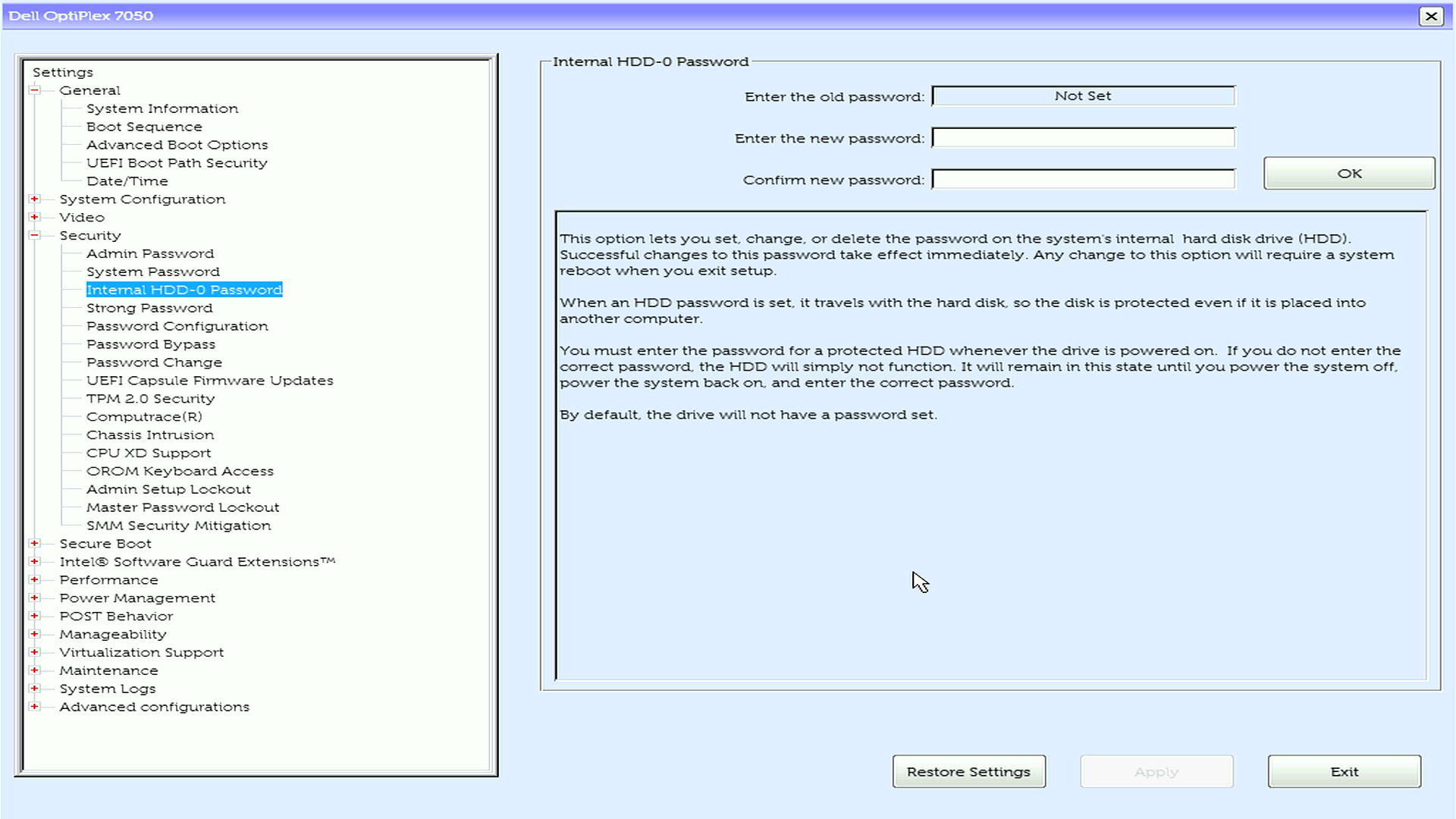
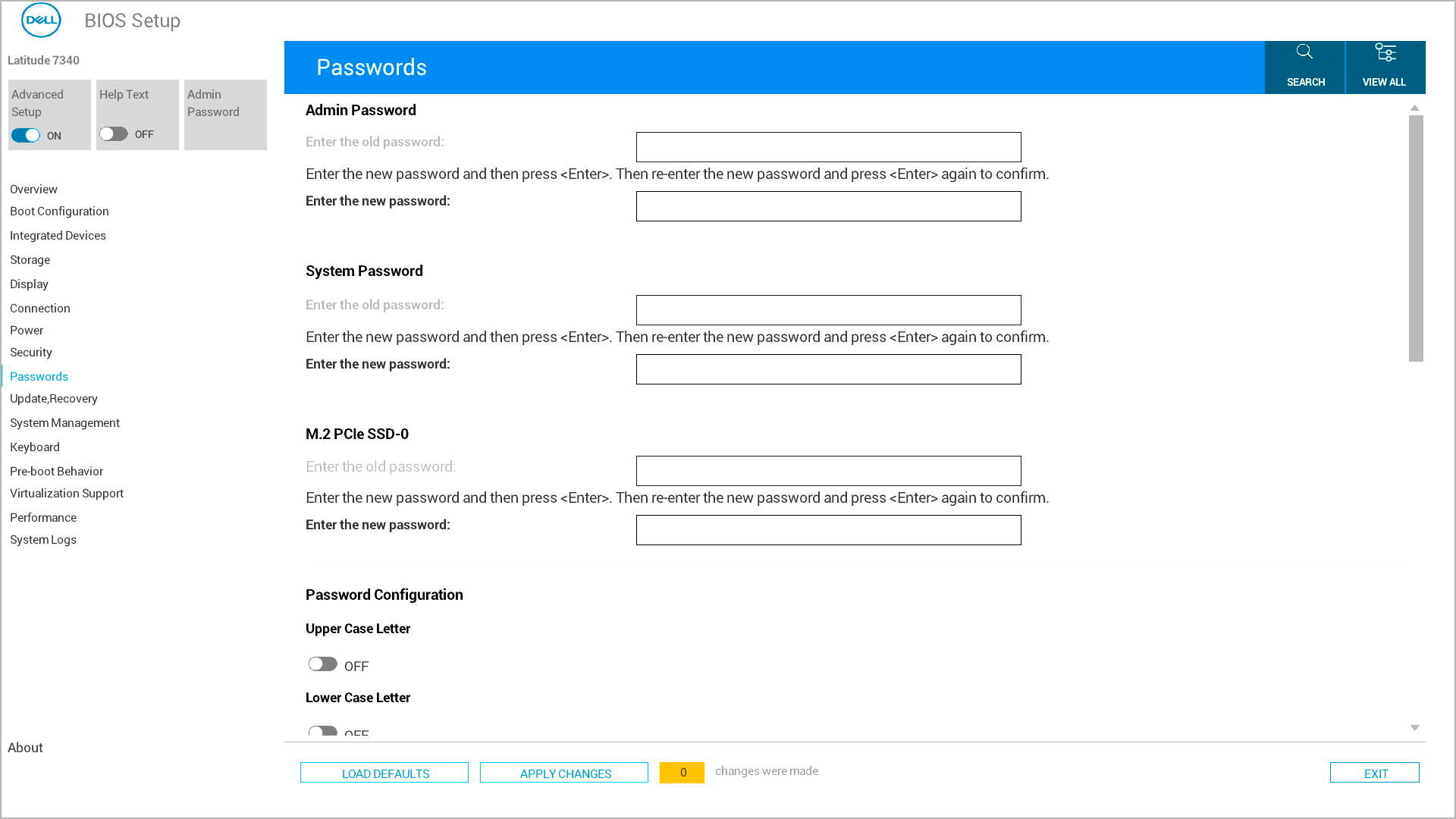
Die wichtigsten Vorteile des Kennwortschutzes von Festplatten
- Schutz auf Hardwareebene: Ihre Daten bleiben geschützt, selbst wenn das Laufwerk aus Ihrem Computer entfernt wird
- Datensicherheit: Funktioniert unabhängig von Betriebssystemkennwörtern
- Diebstahlschutz: Macht gestohlene Festplatten für Diebe völlig unbrauchbar
Wichtig: Festplatte im Vergleich zu anderen Kennworttypen
- Festplattenkennwort: Schützt Daten auf dem Speichergerät selbst (Hardwareebene)
- System Password: Verhindert das vollständige Starten des Computers
- Administratorkennwort: Schützt nur Änderungen an BIOS-Einstellungen
Bevor Sie beginnen: Wichtige Dinge, die Sie wissen sollten
Kennwortanforderungen
Die neuesten Dell Computer unterstützen sichere Kennwörter zum Schutz der Festplatte. Hier erfahren Sie, was Sie wissen müssen:
- Mindestlänge: mindestens 4 Zeichen (variiert je nach Modell)
- Groß-/Kleinschreibung: Bei Kennwörtern wird zwischen Groß- und Kleinschreibung unterschieden.
- Sonderzeichen: Moderne Dell Computer unterstützen Sonderzeichen
Festplattenkompatibilität
- SATA-Laufwerke: Vollständig unterstützt auf allen Dell Computern
- M.2-SATA- oder PCIe-SSDs: Unterstützt, wenn der SATA-Betrieb im BIOS aktiviert ist (auf AHCI- oder RAID-On-Modus eingestellt)
- NVMe-SSDs: Begrenzter Support – nur neuere Modelle (2022 und später)
- Mehrere Laufwerke: Sie können für jedes Laufwerk individuelle Kennwörter festlegen
Kritische Warnungen
- Sicheres Speichern Ihres Kennworts mit einem Passwortmanager
- Wenn Sie Ihr Festplattenkennwort vergessen haben, gehen Ihre Daten möglicherweise dauerhaft verloren
- Dell kann Codes zum Zurücksetzen von Kennwörtern bereitstellen (mit Ausnahme von NVMe-SSDs), dazu muss man sich jedoch mit dem technischen Support mit einem Eigentumsnachweis an den technischen Support wenden.
- Versuchen Sie niemals, HDD-Kennwörter mit Tools von Drittanbietern zu umgehen – dies kann Ihr Laufwerk dauerhaft beschädigen
Anleitung zum Einrichten eines Festplattenkennworts im BIOS oder UEFI
Ihr Dell Computer verwendet möglicherweise ein anderes Menülayout für BIOS-/UEFI-Einstellungen. Wir zeigen Ihnen die gängigsten Methoden, damit Sie diejenige befolgen können, die zu Ihrem Computer passt.
Benötigen Sie Hilfe beim Entfernen Ihres Festplattenkennworts? Weitere Informationen zu den nächsten Schritten: Zurücksetzen oder Wiederherstellen von BIOS- und Festplattenkennwörtern
Greifen Sie auf das BIOS-Setup zu
- Schalten Sie Ihren Dell Computer vollständig aus
- Schalten Sie sie wieder ein und drücken Sie sofort wiederholt F12 , bis das Startmenü angezeigt wird
- Wählen Sie in den Menüoptionen "BIOS Setup" oder "System Setup" aus.
Suchen der Kennworteinstellungen
- Suchen Sie im Hauptmenü entweder nach "Security" oder "Passwords" (dies variiert je nach Dell Modell).
- Markieren Sie die Option mit den Pfeiltasten und drücken Sie die Eingabetaste.
Erstellen Sie Ihr Systemkennwort
- Suchen Sie das Systemkennwort in der Liste und wählen Sie es aus.
- Geben Sie im Feld Neues Kennwort eingeben das von Ihnen gewählte Kennwort ein und drücken Sie die Eingabetaste
- Wechseln Sie zum Feld Neues Kennwort bestätigen, geben Sie dasselbe Kennwort ein und drücken Sie die Eingabetaste.
Speichern und beenden
- Speichern Sie Ihre Änderungen mit einer der folgenden Methoden:
- Option 1: Suchen Sie nach der Schaltfläche "Übernehmen" oder "Änderungen übernehmen", klicken Sie darauf und dann auf "Beenden".
- Option 2: Drücken Sie Esc , um zum Hauptmenü zurückzukehren, und drücken Sie Y, wenn Sie dazu aufgefordert werden, die Änderungen zu speichern.
- Der Computer wird automatisch neu gestartet.
Für mehrere Festplatten
Wenn Ihr Dell Computer über mehrere Festplatten oder SSDs verfügt:
- Zugriff auf jedes Laufwerk einzeln
- Sie sehen separate Einträge für jedes installierte Laufwerk
- Individuelle Kennwörter festlegen
- Option A: Verwenden Sie dasselbe Kennwort für alle Laufwerke (leichter zu merken)
- Option B: Verwenden Sie für jedes Laufwerk ein anderes Kennwort (maximale Sicherheit)
- Konfigurieren der einzelnen Laufwerke
- Wählen Sie jedes Laufwerk einzeln aus
- Festlegen des Kennworts für jedes einzelne Laufwerk
- Vor dem Speichern alle Kennwörter bestätigen
Was passiert, nachdem Sie das Festplattenkennwort festgelegt haben?
Nachdem Sie Ihr Festplattenkennwort erfolgreich eingerichtet haben, können Sie Folgendes erwarten:
Bei jedem Start
- Ihr Computer zeigt während des Startvorgangs eine Eingabeaufforderung für das Festplattenkennwort an.
- Sie müssen für jedes geschützte Laufwerk das richtige Kennwort eingeben
- Nach Eingabe des/der Kennwort(s) startet Ihr Computer normal in Ihrem Betriebssystem
Möglicherweise werden verschiedene Kennworteingabeaufforderungen angezeigt
- "HDD-Kennwort eingeben" auf blauem Hintergrund
- "Festplattenkennwort" mit grauen Balken
- Meldung "Harddisk Security SATA Port 0 Lock"
- Fehlermeldung "Festplatte #XXXXXXXXXXX-XXXX, die M.2-PCIe-SSD-0 des Systems ist durch ein Kennwortauthentifizierungssystem geschützt"
- Laufwerksspezifische Eingabeaufforderungen für mehrere Laufwerke

Wenn Sie das falsche Kennwort eingeben
- Es wird eine Fehlermeldung "Ungültiges Kennwort" oder eine ähnliche Fehlermeldung angezeigt
- Sie können es sofort erneut versuchen
- Nach mehreren fehlgeschlagenen Versuchen müssen Sie den Computer möglicherweise neu starten.
- Wichtig: Bei zu vielen Fehlversuchen wird Ihr Laufwerk nicht dauerhaft gesperrt, aber Sie benötigen das richtige Kennwort, um fortzufahren.
Sie können sich nicht an Ihr Festplattenkennwort erinnern? Weitere Informationen zu den nächsten Schritten: Zurücksetzen oder Wiederherstellen von BIOS- und Festplattenkennwörtern
Fehlerbehebung bei allgemeinen Problemen
Sie können das Festplattenkennwort nicht finden?
- Einstellung für SATA-Betrieb prüfen: Stellen Sie bei M.2-SSDs sicher, dass der SATA-Betrieb im BIOS aktiviert ist. Wenn der SATA-Betrieb deaktiviert ist, können Sie kein Festplattenkennwort festlegen.

- BIOS aktualisieren: Ältere BIOS-Versionen unterstützen möglicherweise keine HDD-Kennwörter auf neueren Laufwerkstypen.
- Laufwerkskompatibilität: Überprüfen Sie, ob Ihr Laufwerkstyp Hardwarekennwörter unterstützt.
- Sehen Sie in verschiedenen Menüs nach: "Erweiterte Optionen", "Laufwerke" oder "Speicher"
Funktioniert die externe USB-Tastatur bei Kennworteingabeaufforderung nicht?
Dies ist bei Latitude-Laptops üblich:
- Lösung: Ändern Sie die Schnellstart-Einstellung im BIOS von "Minimal " zu "Thorough ".
- Alternative: Verwenden Sie die integrierte Tastatur des Laptops für die Kennworteingabe.
Fehler "BIOS-Informationen nicht verfügbar"?
- BIOS aktualisieren: Laden Sie die neueste BIOS-Version vom Dell Support herunter und installieren Sie sie.
- Überprüfen Sie die Dell Command-Version: Aktualisieren Sie auf die neueste Dell Command Configure-Version.
- Manuelles BIOS-Setup verwenden: Kennwort direkt über die F2-BIOS-Schnittstelle festlegen
Werden mehrere Kennworteingabeaufforderungen angezeigt?
- Dies ist normal, wenn Sie mehrere Laufwerke mit individuellen Kennwörtern haben
- Geben Sie die einzelnen Kennwörter in der angezeigten Reihenfolge ein
- Erwägen Sie die Verwendung desselben Kennworts für alle Laufwerke, um den Prozess zu vereinfachen
Computer startet nach dem Festlegen des HDD-Kennworts nicht?
- Keine Panik: In der Regel wird nur die Kennworteingabeaufforderung angezeigt
- Schauen Sie genau hin: Die Eingabeaufforderung wird möglicherweise anders angezeigt als erwartet
- Probieren Sie verschiedene Tastaturen aus: Externe Tastaturen funktionieren in dieser Phase manchmal nicht
- Bildschirmhelligkeit prüfen: Einige Eingabeaufforderungen werden sehr dunkel angezeigt
Erweiterte Funktionen und Überlegungen
Dell Command PowerShell Provider
Für IT-Administratoren, die mehrere Computer verwalten:
- Verwendung von Dell Command PowerShell Provider für automatisiertes Festplattenkennwortmanagement
- Überprüfen des Kennwortstatus auf mehreren Computern
- Implementierung unternehmensweiter Kennwortrichtlinien
Einschränkungen für NVMe-Laufwerke
- Modelle von 2022 und später: Unterstützung für NVMe-BIOS-Kennwörter
- Wichtig: Dell kann vergessene NVMe-SSD-Kennwörter nicht entsperren.
Benötigen Sie weitere Hilfe?
- Sind Sie bereit, Ihren Computer zu schützen? Erfahren: Grundlegendes zu BIOS-Kennworttypen
- So erstellen Sie neue Kennwörter: siehe Leitfäden für die Einrichtung des Administratorkennworts oder des Systemkennworts
Häufig gestellte Fragen (FAQs)
1. Werden dadurch auch externe Laufwerke geschützt?
Antwort: Nein, dies gilt nur für interne Laufwerke.
2. Kann Dell ein vergessenes HDD- oder SSD-Kennwort wiederherstellen?
Antwort: Nur für einige Laufwerke mit Eigentumsnachweis. NVMe-Kennwörter können nicht zurückgesetzt werden. NVMe-SSD-Kennwort vergessen – Ihre Wiederherstellungsoptionen erklärt
3. Muss ich dieses Kennwort jedes Mal eingeben, wenn ich meinen Computer starte?
Antwort: Ja, einmal pro Start.
4. Funktioniert das auf allen Dell Modellen?
Antwort: Ja, das HDD-Kennwort ist auf allen Dell Computern verfügbar.
5. Kann ich ein Kennwort für mehrere Laufwerke festlegen?
Antwort: Ja, aber eindeutige Kennwörter bieten mehr Schutz.
Дополнительная информация
Empfohlene Artikel
Hier sind einige empfohlene Artikel zu diesem Thema, die für Sie von Interesse sein könnten.
- Entsperren von BIOS-Festplattenkennwörtern für NVMe-Laufwerke wird nicht unterstützt
- Dell Command-Software: Überprüfen, ob das Festplattenkennwort vorhanden ist, mit Dell Tools
- Die Pre-Boot-Authentifizierung wird aufgrund der aktivierten SED-Block-SID-Authentifizierung nicht aktiviert.
- Allgemeine Informationen zu Festplatten- und BIOS-Kennwörtern für Dell Computer
- PXE-Start mit M.2-Solid-State-Laufwerken