Kiintolevyn tai kiintolevyn/SSD:n BIOS-salasanan asettaminen aseman lukitsemista varten
Сводка: Suojaa tiedot, vaikka asema poistettaisiin. Katso, miten voit määrittää kiintolevyn salasanan Dell-tietokoneen BIOSissa.
Инструкции
Haluatko suojata arvokkaat tietosi, vaikka joku poistaisi kiintolevysi? Kiintolevyn salasanan (HDD-salasanan) määrittäminen BIOSissa tai UEFIssa luo suojausesteen, joka lukitsee tietosi laitteistotasolla. Tämä opas opastaa sinut läpi koko prosessin vaihe vaiheelta.
Mikä on kiintolevyn salasana ja miksi tarvitset sellaisen?
Ajattele kiintolevyn salasanaa säilön lukkona tietojen tallennusta varten. Kun otat tämän ominaisuuden käyttöön BIOSissa tai UEFIssa, kiintolevy on täysin käyttökelvoton, ennen kuin kirjoitat oikean salasanan. Tämä tarkoittaa sitä, että vaikka joku fyysisesti poistaisi kiintolevysi ja yhdistäisi sen toiseen tietokoneeseen, hän ei silti voi käyttää tietojasi tietämättä salasanaasi.
Oletko unohtanut HDD-salasanasi? Seuraavat vaiheet: BIOSin ja kiintolevyjen salasanojen nollaaminen tai palauttaminen

Kiintolevyn salasanasuojauksen tärkeimmät edut
- Laitteistotason suojaus: Tietosi pysyvät suojattuina, vaikka asema poistettaisiin tietokoneeltasi
- Tietoturva: Toimii käyttöjärjestelmän salasanoista riippumatta
- Varkaussuoja: Tekee varastetuista kiintolevyistä täysin hyödyttömiä varkaille
Tärkeää: Kiintolevy vs. muut salasanatyypit
- Kiintolevyn salasana: Suojaa itse tallennuslaitteen tietoja (laitteistotasolla)
- Järjestelmän salasana: Estää tietokonetta käynnistymästä kokonaan
- Järjestelmänvalvojan salasana: suojaa vain BIOS-asetusten muuttamista
Ennen kuin aloitat: tärkeitä tärkeitä tietoja
Salasanavaatimukset
Uusimmat Dell-tietokoneet tukevat vahvoja salasanoja kiintolevyjen suojaamiseksi. Tässä on mitä sinun tarvitsee tietää:
- Vähimmäispituus: vähintään 4 merkkiä (vaihtelee mallin mukaan)
- Isot ja pienet kirjaimet: Salasanoissa kirjainkoko on merkitsevä
- Erikoismerkit: Nykyaikaiset Dell-tietokoneet tukevat erikoismerkkejä
Kiintolevyjen yhteensopivuus
- SATA-asemat: Tuettu täysin kaikissa Dell-tietokoneissa
- M.2 SATA- tai PCIe-SSD:t: Tuettu, kun SATA-toiminto on käytössä (AHCI- tai RAID-päällä-tilassa) BIOSissa
- NVMe SSD -asemat: Rajoitettu tuki – vain uudemmat mallit (2022 ja uudemmat)
- Useita asemia: Voit määrittää yksittäisen salasanan kullekin asemalle
Kriittiset varoitukset
- Tallenna salasanasi turvallisesti salasanojen hallitsijalla
- Jos unohdat kiintolevyn salasanan, tietosi voivat kadota pysyvästi
- Dell voi toimittaa salasanan palautuskoodit (paitsi NVMe SSD -asemat), mutta tämä edellyttää yhteydenottoa tekniseen tukeen ja todistuksen omistajuudesta
- Älä koskaan yritä ohittaa kiintolevyn salasanoja kolmannen osapuolen työkaluilla - se voi vahingoittaa asemaasi pysyvästi
Kiintolevyn salasanan määrittäminen BIOSissa tai UEFIssa
Dell-tietokoneen BIOS-/UEFI-asetusten valikkoasettelu saattaa vaihdella. Näytämme sinulle yleisimmät menetelmät, jotta voit seurata sitä, joka vastaa tietokonettasi.
Tarvitsetko apua kiintolevyn salasanan poistamisessa? Seuraavat vaiheet: BIOSin ja kiintolevyjen salasanojen nollaaminen tai palauttaminen
BIOS-asetusten avaaminen
- Sammuta Dell-tietokone kokonaan
- Kytke se takaisin päälle ja paina heti F12-näppäintä toistuvasti, kunnes näet käynnistysvalikon
- Valitse valikosta BIOS Setup tai System Setup
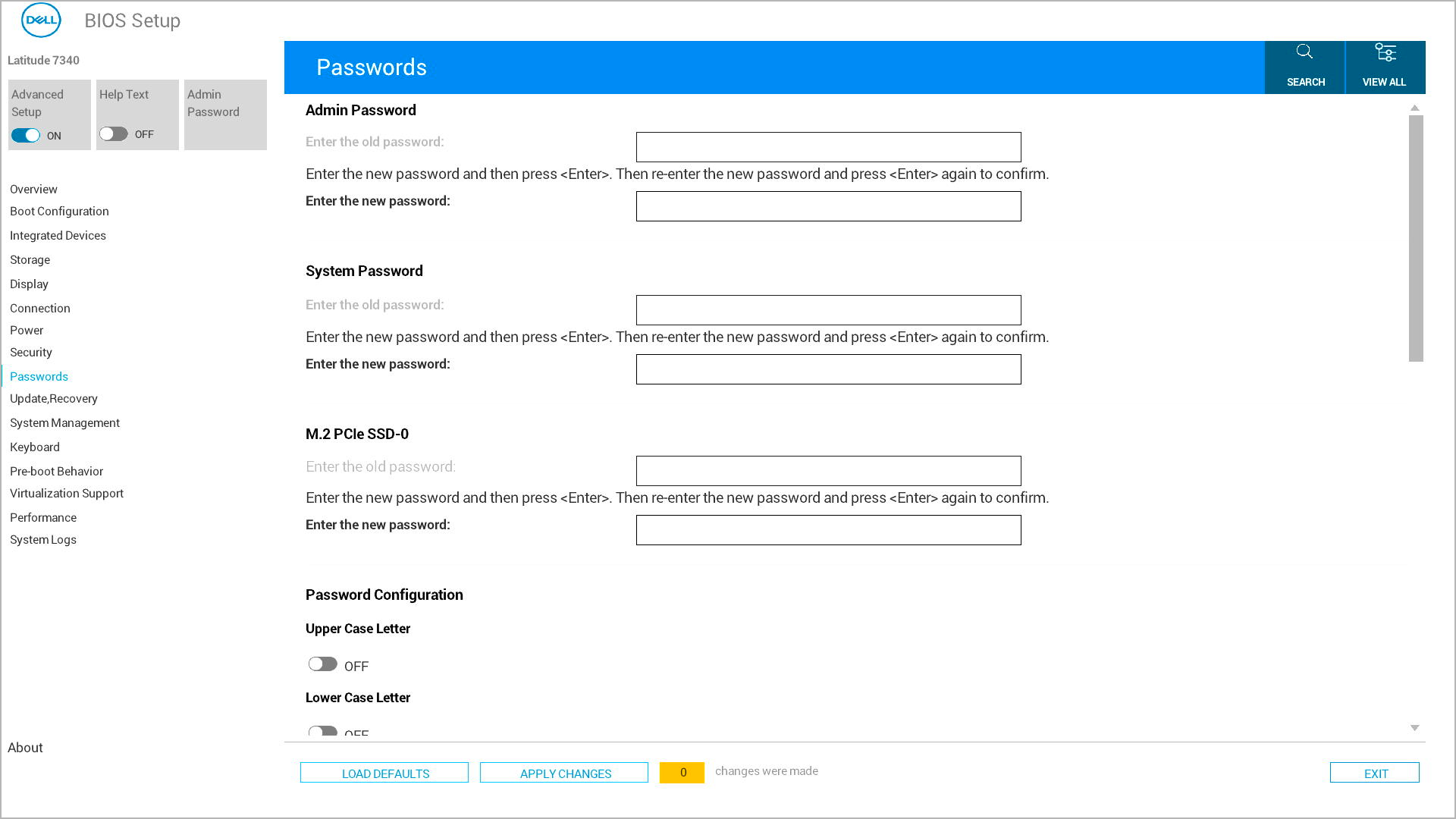
Etsi salasana-asetukset
- Etsi päävalikosta joko "Suojaus" tai "Salasanat" (tämä vaihtelee Dell-mallin mukaan)
- Korosta vaihtoehto nuolinäppäimillä ja paina Enter
Luo järjestelmän salasana
- Etsi ja valitse luettelosta System Password
- Kirjoita Enter the New Password -kenttään valitsemasi salasana ja paina Enter
- Siirry Vahvista uusi salasana -kenttään, kirjoita sama salasana ja paina Enter
Tallenna ja poistu
- Tallenna muutokset jollakin seuraavista tavoista:
- Vaihtoehto 1: Etsi "Käytä" tai "Ota muutokset käyttöön" -painike, napsauta sitä ja napsauta sitten Poistu
- Vaihtoehto 2: Palaa päävalikkoon painamalla Esc ja tallenna muutokset painamalla Y-näppäintä pyydettäessä
- Tietokone käynnistyy uudelleen automaattisesti
Useille kiintolevyille
Jos Dell-tietokoneessa on useita kiintolevyjä tai SSD-asemia:
- Käytä kutakin asemaa yksitellen
- Näet erilliset merkinnät kullekin asennetulle asemalle
- Aseta yksittäiset salasanat
- Vaihtoehto A: Käytä samaa salasanaa kaikissa asemissa (helpompi muistaa)
- Vaihtoehto B: Käytä eri salasanoja jokaiselle asemalle (maksimaalinen suojaus)
- Määritä jokainen asema
- Valitse asemat yksitellen
- Määritä salasana kullekin asemalle erikseen
- Vahvista kaikki salasanat ennen tallentamista
Mitä tapahtuu kiintolevyn salasanan määrittämisen jälkeen
Kun olet määrittänyt kiintolevyn salasanan, voit odottaa seuraavaa:
Jokaisen käynnistyksen aikana
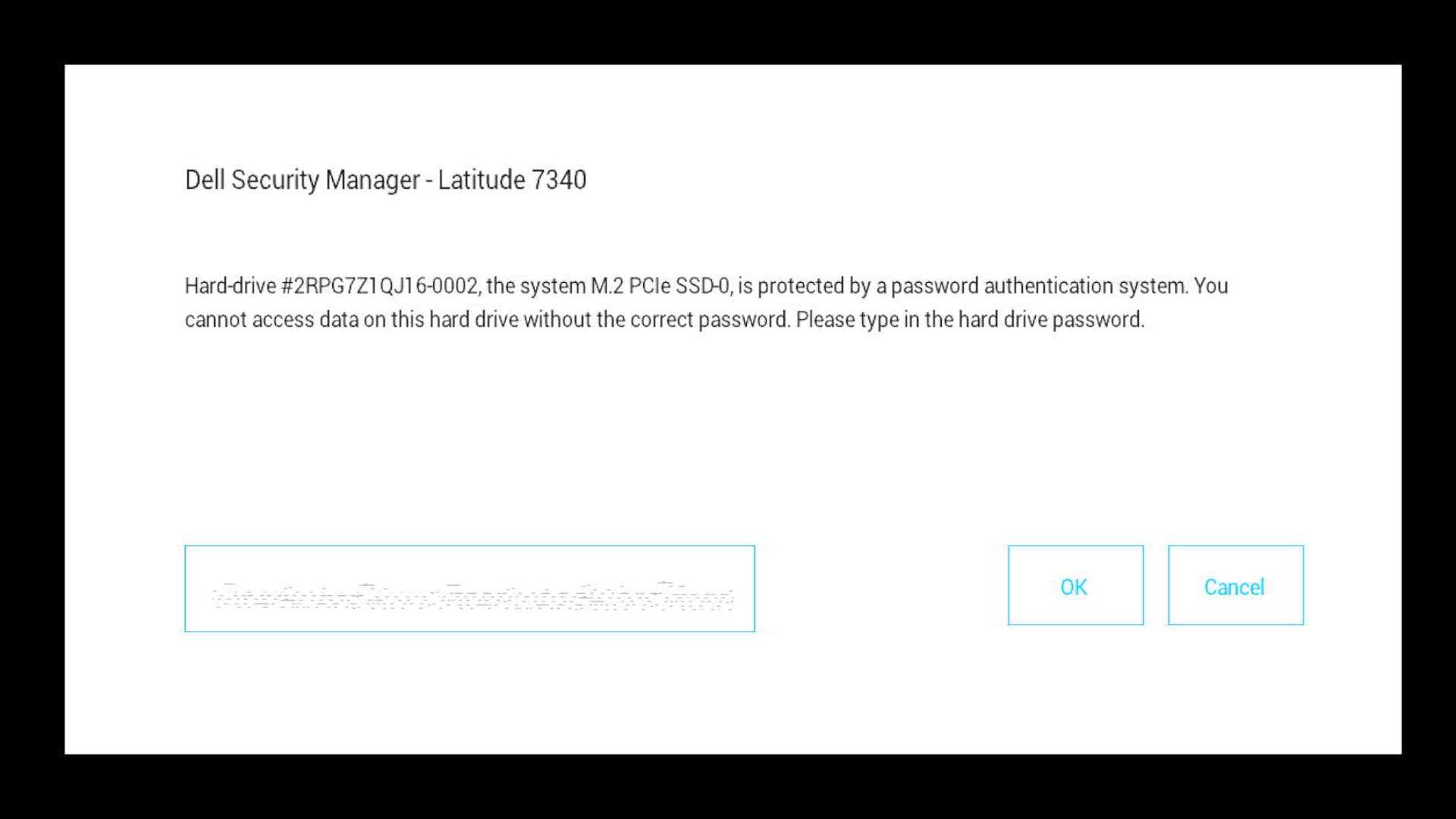
- Tietokone näyttää kiintolevyn salasanakehotteen käynnistyksen yhteydessä
- Oikea salasana on annettava kullekin suojatulle asemalle
- Kun olet syöttänyt salasanan/salasanat, tietokone käynnistyy normaalisti käyttöjärjestelmään
Erilaisia salasanakehotteita, joita saatat nähdä
- Kirjoita HDD Password sinisellä taustalla
- "Kiintolevyn salasana" ja harmaat palkit
- Harddisk Security SATA Port 0 Lock - ilmoitus
- "Kiintolevy #XXXXXXXXXXX-XXXX, järjestelmä M.2 PCIe SSD-0, on suojattu salasanan todennusjärjestelmällä" -viesti
- Levykohtaiset kehotteet useille asemille
Jos annat väärän salasanan
- Näet Virheellinen salasana -virheilmoituksen tai vastaavan virheilmoituksen
- Voit yrittää heti uudelleen
- Useiden epäonnistuneiden yritysten jälkeen tietokone on ehkä käynnistettävä uudelleen
- Tärkeää: Liian monta epäonnistunutta yritystä ei lukitse asemaa pysyvästi, mutta tarvitset oikean salasanan jatkaaksesi
Etkö muista HDD-salasanaasi? Seuraavat vaiheet: BIOSin ja kiintolevyjen salasanojen nollaaminen tai palauttaminen
Yleisten ongelmien vianmääritys
Etkö löydä kiintolevyn salasanavaihtoehtoa?
- Tarkista SATA-toiminta-asetus: Jos käytät M.2-SSD-levyä, varmista, että SATA-toiminto on käytössä BIOSissa. Jos SATA-toiminto on pois käytöstä, et voi asettaa kiintolevyn salasanaa.

- Päivitä BIOS: Vanhemmat BIOS-versiot eivät välttämättä tue kiintolevyjen salasanoja uudemmissa asematyypeissä
- Asemayhteensopivuus: varmista, että aseman tyyppi tukee laitteiston salasanoja
- Katso eri valikoita: Kokeile Lisäasetukset-, Asemat- tai Tallennustila-osioita
Eikö ulkoinen USB-näppäimistö toimi salasanakehotteessa?
Tämä on yleistä kannettavissa Latitude-tietokoneissa:
- Ratkaisu: Vaihda BIOSin pikakäynnistysasetus minimaalisesta perusteelliseksi
- Vaihtoehto: Käytä kannettavan tietokoneen sisäänrakennettua näppäimistöä salasanan syöttämiseen
BIOS Information not available (BIOS-tiedot eivät ole käytettävissä) -virhe?
- Päivitä BIOS: lataa ja asenna uusin BIOS-versio Dellin tuesta
- Tarkista Dell Command -versio: Päivitä uusimpaan Dell Command Configure -versioon
- Käytä manuaalista BIOS-määritystä: Aseta salasana suoraan F2-BIOS-liittymän kautta
Useita salasanakehotteita näkyvissä?
- Tämä on tavallista, jos käytössä on useita asemia, joilla on yksittäinen salasana
- Anna salasanat niiden esiintymisjärjestyksessä
- Yksinkertaista prosessia käyttämällä samaa salasanaa kaikissa asemissa
Eikö tietokone käynnisty, kun HDD-salasana on asetettu?
- Älä panikoi: Tämä on yleensä vain näkyviin tuleva salasanakehote
- Katso tarkkaan: kehote saattaa näkyä eri tavalla kuin odotettiin
- Kokeile eri näppäimistöjä: Ulkoiset näppäimistöt eivät aina toimi tässä vaiheessa
- Tarkista näytön kirkkaus: Jotkin kehotteet näkyvät hyvin himmeinä
Lisäominaisuudet ja huomioitavat asiat
Dell Command PowerShell Provider
Useita tietokoneita hallitsevat IT-järjestelmänvalvojat:
- Käytä Dell Command PowerShell Provideria HDD:n salasanan automaattiseen hallintaan
- Tarkista salasanan tila useissa koneissa
- Ota käyttöön koko yrityksen kattavat salasanakäytännöt
NVMe-aseman rajoitukset
- 2022 ja uudemmat mallit: NVMe BIOS -salasanojen tuki
- Tärkeää: Dell ei pysty avaamaan unohtuneiden NVMe SSD -salasanojen lukitusta
Tarvitsetko lisäohjeita?
- Oletko valmis suojaamaan tietokoneesi? Lue lisää: Tietoja BIOS-salasanatyypeistä
- Uusien salasanojen luominen: katso järjestelmänvalvojan salasanan tai järjestelmän salasanan määritysoppaat
Usein kysytyt kysymykset (UKK:t)
1. Suojaako tämä myös ulkoisia asemia?
Vastaus: Ei, se koskee vain sisäisiä asemia.
2. Voiko Dell palauttaa unohtuneen kiintolevyn tai SSD-salasanan?
Vastaus: Vain joillekin asemille, joiden omistajuus on todistettu. NVMe-salasanoja ei voi nollata. NVMe SSD -salasana unohtunut – palautusvaihtoehtojen kuvaus
3. Onko minun annettava tämä salasana aina, kun käynnistän tietokoneen?
Vastaus: Kyllä, kerran käynnistystä kohti.
4. Toimiiko tämä kaikissa Dell-malleissa?
Vastaus: Kyllä, HDD-salasana on käytettävissä kaikissa Dell-tietokoneissa.
5. Voinko asettaa yhden salasanan useille asemille?
Vastaus: Kyllä, mutta yksilölliset salasanat tarjoavat paremman suojan.
Дополнительная информация
Suositellut artikkelit
Seuraavassa on aiheeseen liittyviä suositeltuja artikkeleita, jotka saattavat kiinnostaa sinua.
- NVMe-asemien BIOS-kiintolevyjen salasanojen avaamista ei tueta
- Dell Command Software: Tarkistetaan, onko Dell-työkaluissa HDD-salasana
- Käynnistystä edeltävä todennus ei aktivoidu, koska SED Block SID -todennus on käytössä
- Yleisiä tietoja Dell-tietokoneiden kiintolevyistä ja BIOS-salasanoista
- M.2-SSD-asemien PXE-käynnistys (englanninkielinen)