Comment définir un mot de passe BIOS de disque dur ou de disque dur/SSD pour verrouiller votre disque
Сводка: Protégez vos données même si votre disque a été retiré : découvrez comment définir un mot de passe de disque dur dans le BIOS de votre ordinateur Dell.
Инструкции
Vous souhaitez protéger vos précieuses données même si quelqu’un enlève votre disque dur ? La configuration d’un mot de passe du disque dur (mot de passe du disque dur) dans le BIOS ou l’UEFI crée une barrière de sécurité qui verrouille vos données au niveau du matériel. Ce guide vous guide tout au long du processus, étape par étape.
Qu’est-ce qu’un mot de passe de disque dur et pourquoi en avez-vous besoin ?
Considérez le mot de passe du disque dur comme un verrou de coffre-fort pour le stockage de vos données. Lorsque vous activez cette fonctionnalité dans le BIOS ou l’UEFI, votre disque dur devient totalement inaccessible jusqu’à ce que vous saisissiez le mot de passe correct. Cela signifie que même si quelqu’un retire physiquement votre disque dur et le connecte à un autre ordinateur, il ne peut toujours pas accéder à vos données sans connaître votre mot de passe.
Mot de passe de disque dur oublié ? Découvrez les étapes suivantes : Réinitialisation ou récupération des mots de passe du BIOS et du disque dur
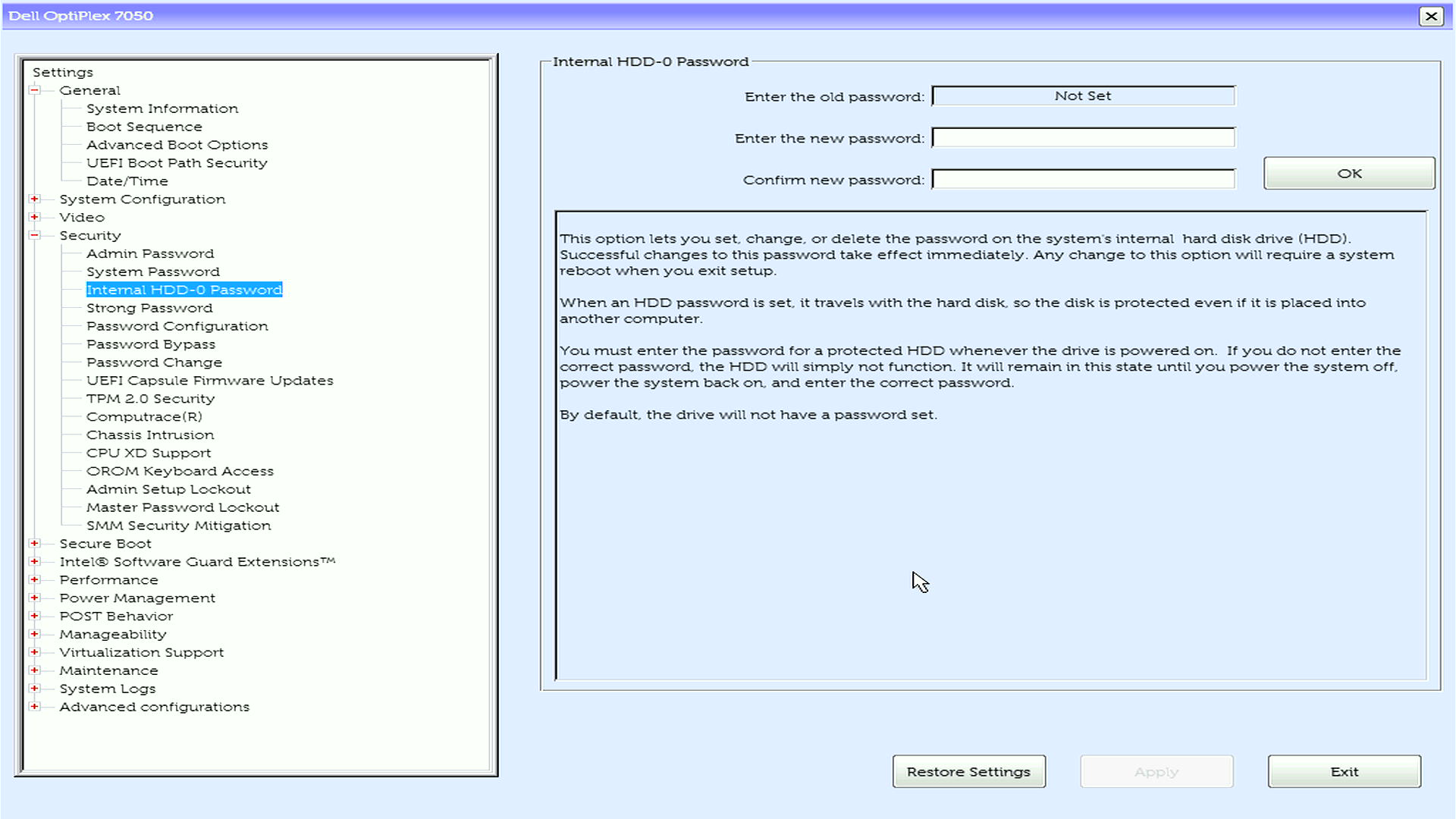
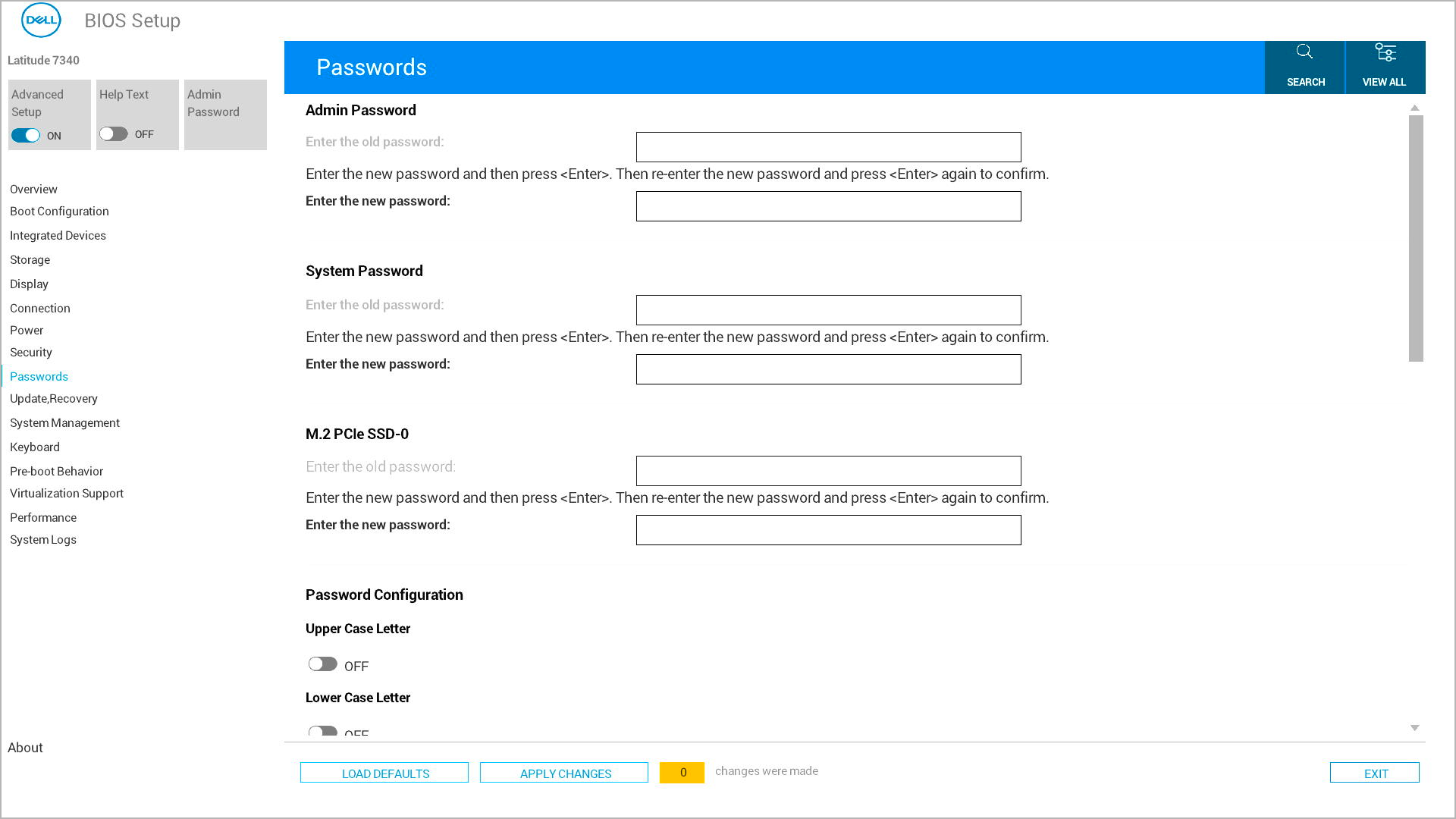
Principaux avantages de la protection par mot de passe du disque dur
- Protection matérielle : vos données restent protégées même si le disque est retiré de votre ordinateur
- Sécurité des données : fonctionne indépendamment des mots de passe du système d’exploitation
- Protection contre le vol : rend les disques durs volés totalement inutiles pour les voleurs
Important : Disque dur et autres types de mots de passe
- Mot de passe du disque dur : protège les données sur le périphérique de stockage lui-même (au niveau matériel)
- Mot de passe système : empêche l’ordinateur de démarrer entièrement
- Mot de passe admin : protège uniquement la modification des paramètres du BIOS
Avant de commencer : ce qu’il faut savoir
Exigences en matière de mots de passe
Les ordinateurs Dell les plus récents prennent en charge les mots de passe sécurisés pour la protection des disques durs. Voici ce que vous devez savoir :
- Longueur minimale : au moins 4 caractères (variable selon le modèle)
- Sensibilité à la casse : les mots de passe sont sensibles à la casse
- Caractères spéciaux : les ordinateurs Dell modernes prennent en charge les caractères spéciaux
Compatibilité des disques durs
- Disques SATA : entièrement pris en charge sur tous les ordinateurs Dell
- Disques SSD M.2 SATA ou PCIe : pris en charge lorsque l’opération SATA est activée (mode AHCI ou RAID On) dans le BIOS
- Disques SSD NVMe : prise en charge limitée - modèles plus récents uniquement (2022 et versions ultérieures)
- Plusieurs disques : vous pouvez définir des mots de passe individuels pour chaque disque
Avertissements critiques
- Stockez votre mot de passe en toute sécurité à l’aide d’un gestionnaire de mots de passe
- Si vous oubliez le mot de passe de votre disque dur, vos données risquent d’être définitivement perdues
- Dell peut fournir des codes de réinitialisation de mot de passe (sauf pour les disques SSD NVMe), mais pour cela, il est nécessaire de contacter le support technique avec une preuve de propriété
- Ne tentez jamais de contourner les mots de passe du disque dur avec des outils tiers, car cela pourrait endommager votre disque de manière permanente.
Comment configurer le mot de passe de votre disque dur dans le BIOS ou l’UEFI
Il est possible que votre ordinateur Dell utilise une disposition de menu différente pour les paramètres du BIOS/UEFI. Nous allons vous montrer les méthodes les plus courantes afin que vous puissiez suivre celle qui correspond à votre ordinateur.
Vous avez besoin d’aide pour supprimer votre mot de passe de disque dur ? Découvrez les étapes suivantes : Réinitialisation ou récupération des mots de passe du BIOS et du disque dur
Accéder à la configuration du BIOS
- Mettez complètement votre ordinateur Dell hors tension
- Rallumez-le et appuyez immédiatement plusieurs fois sur F12 jusqu’à ce que le menu de démarrage s’affiche
- Sélectionnez « BIOS Setup » ou « System Setup » dans les options de menu.
Rechercher les paramètres de mot de passe
- Recherchez « Security » ou « Passwords » dans le menu principal (cela varie selon le modèle Dell)
- Utilisez les touches fléchées pour mettre en surbrillance l’option, puis appuyez sur Entrée
Créer votre mot de passe système
- Recherchez et sélectionnez Mot de passe système dans la liste
- Dans le champ Saisir le nouveau mot de passe , saisissez le mot de passe de votre choix, puis appuyez sur Entrée
- Accédez au champ Confirm New Password , saisissez le même mot de passe, puis appuyez sur Entrée
Enregistrer et quitter
- Enregistrez vos modifications à l’aide de l’une des méthodes suivantes :
- Option 1 : recherchez le bouton « Apply » ou « Apply Changes », cliquez dessus, puis cliquez sur Exit
- Option 2 : appuyez sur Échap pour revenir au menu principal, puis appuyez sur Y lorsque vous êtes invité à enregistrer les modifications
- Votre ordinateur redémarrera automatiquement
Pour plusieurs disques durs
Si votre ordinateur Dell dispose de plusieurs disques durs ou SSD :
- Accédez à chaque disque individuellement
- Vous verrez des entrées distinctes pour chaque disque installé
- Définissez des mots de passe individuels
- Option A : utiliser le même mot de passe pour tous les disques (plus facile à mémoriser)
- Option B : utiliser des mots de passe différents pour chaque lecteur (sécurité maximale)
- Configurer chaque disque
- Sélectionnez chaque disque un par un
- Définissez le mot de passe pour chaque disque
- Confirmez tous les mots de passe avant d’enregistrer
Que se passe-t-il après avoir défini le mot de passe du disque dur ?
Une fois que vous avez configuré votre mot de passe de disque dur, voici ce à quoi vous pouvez vous attendre :
À chaque démarrage
- Votre ordinateur affiche une invite de mot de passe du disque dur pendant le démarrage
- Vous devez saisir le mot de passe correct pour chaque disque protégé
- Après avoir saisi le(s) mot de passe(s), votre ordinateur démarrera normalement dans votre système d’exploitation
Différentes invites de mot de passe que vous pouvez voir
- « Enter HDD Password » sur fond bleu
- « Hard Drive Password » avec des barres grises
- Message « Harddisk Security SATA Port 0 Lock »
- Message « Hard-drive #XXXXXXXXXXX-XXXX, le M.2 PCIe SSD-0 du système, est protégé par un système d’authentification par mot de passe »
- Invites spécifiques aux disques pour plusieurs disques
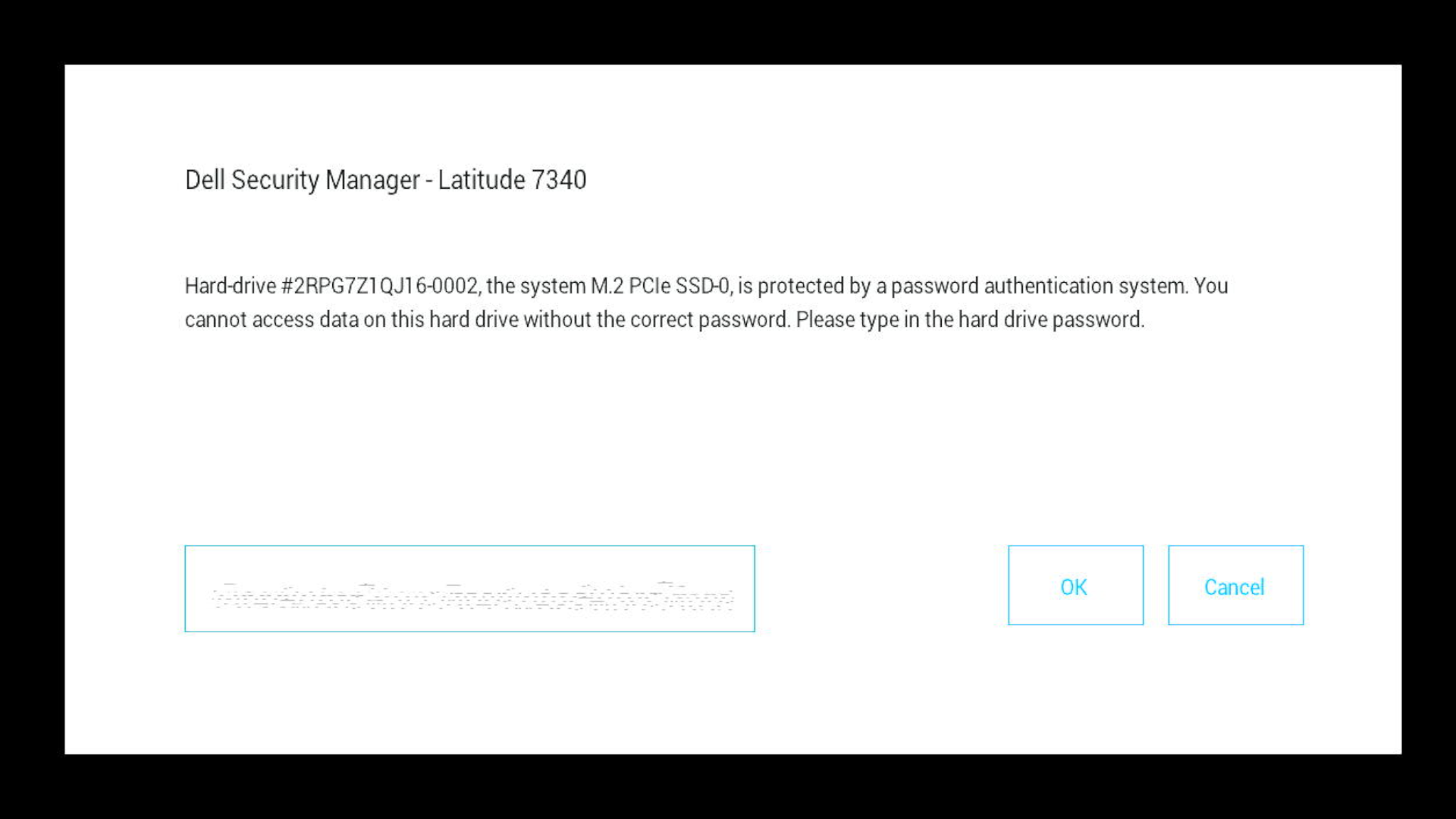
Si vous saisissez un mot de passe incorrect
- Vous verrez un message d’erreur « Mot de passe non valide » ou un message d’erreur similaire
- Vous pouvez réessayer immédiatement
- Après plusieurs tentatives infructueuses, vous devrez peut-être redémarrer votre ordinateur
- Important : Si vous effectuez trop de tentatives infructueuses, votre disque ne sera pas verrouillé définitivement, mais vous aurez besoin du mot de passe correct pour continuer
Vous avez oublié le mot de passe de votre disque dur ? Découvrez les étapes suivantes : Réinitialisation ou récupération des mots de passe du BIOS et du disque dur
Dépannage des problèmes courants
Vous ne trouvez pas l’option de mot de passe du disque dur ?
- Vérifiez le paramètre de fonctionnement SATA : pour les disques SSD M.2, assurez-vous que le fonctionnement SATA est activé dans le BIOS. Si le fonctionnement SATA est désactivé, vous ne pourrez pas définir de mot de passe de disque dur.
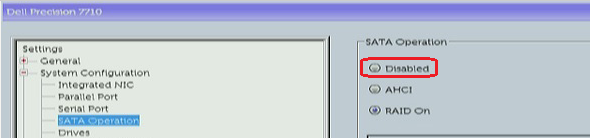
- Mise à jour du BIOS : les anciennes versions du BIOS peuvent ne pas prendre en charge les mots de passe de disque dur sur les nouveaux types de disques
- Compatibilité des disques : vérifiez que votre type de disque prend en charge les mots de passe matériels
- Recherchez dans les différents menus : Onglet Avancé, Lecteurs ou Stockage
Le clavier USB externe ne fonctionne pas à l’invite de saisie du mot de passe ?
Ceci est courant sur les ordinateurs portables Latitude :
- Solution : modification du paramètre Fastboot minimal à complet dans le BIOS
- Autre solution : utilisez le clavier intégré de l’ordinateur portable pour la saisie du mot de passe
Erreur « BIOS information not available » ?
- Mise à jour du BIOS : téléchargez et installez la dernière version du BIOS à partir du support technique Dell.
- Vérifiez la version de Dell Command : effectuez une mise à jour vers la dernière version de Dell Command Configure
- Utilisez la configuration manuelle du BIOS : définissez le mot de passe directement via l’interface F2 du BIOS
Plusieurs invites de mot de passe s’affichent-elles ?
- Cela est normal si vous disposez de plusieurs disques avec des mots de passe individuels
- Saisissez chaque mot de passe dans l’ordre dans lequel il s’affiche
- Envisagez d’utiliser le même mot de passe pour tous les disques afin de simplifier le processus
L’ordinateur ne démarre pas après avoir défini le mot de passe du disque dur ?
- Pas de panique : il s’agit généralement simplement de l’invite de mot de passe qui apparaît
- Observez attentivement : l’invite peut s’afficher différemment de ce à quoi vous vous êtes habitué
- Essayez d’autres claviers : les claviers externes ne fonctionnent pas toujours à ce stade
- Vérifiez la luminosité de l’écran : certaines invites semblent très sombres
Fonctions et considérations avancées
Dell Command | PowerShell Provider
Pour les administrateurs informatiques gérant plusieurs ordinateurs :
- Utilisez Dell Command PowerShell Provider pour automatiser la gestion des mots de passe des disques durs
- Vérification de l’état du mot de passe sur plusieurs machines
- Implémentation de politiques de mots de passe à l’échelle de l’entreprise
Limitations des disques NVMe
- Modèles 2022 et ultérieurs : Prise en charge des mots de passe du BIOS NVMe
- Important : Dell ne peut pas déverrouiller les mots de passe SSD NVMe oubliés
Besoin d’aide supplémentaire ?
- Prêt à protéger votre ordinateur ? En savoir plus : Comprendre les types de mot de passe du BIOS
- Pour créer de nouveaux mots de passe : reportez-vous aux guides de configuration du mot de passe administrateur ou du mot de passe système .
Forum aux questions (FAQ)
1. Cela protège-t-il également les disques externes ?
Réponse : Non, elle s’applique uniquement aux disques internes.
2. Dell peut-il récupérer un mot de passe de disque dur ou de disque SSD oublié ?
Réponse : Uniquement pour certains disques avec preuve de propriété. Les mots de passe NVMe ne peuvent pas être réinitialisés. Mot de passe SSD NVMe oublié : explication de vos options de récupération
3. Dois-je saisir ce mot de passe chaque fois que je démarre mon ordinateur ?
Réponse : Oui, une fois par démarrage.
4. Cela fonctionnera-t-il sur tous les modèles Dell ?
Réponse : Oui, le mot de passe du disque dur est disponible sur tous les ordinateurs Dell.
5. Puis-je définir un mot de passe pour plusieurs disques ?
Réponse : Oui, mais les mots de passe uniques offrent une meilleure protection.
Дополнительная информация
Articles recommandés
Voici quelques articles recommandés sur ce sujet qui peuvent vous intéresser.
- Le déverrouillage des mots de passe de disque dur du BIOS pour les disques NVMe n’est pas pris en charge
- Dell Command Software : Vérification de la présence du mot de passe du disque dur avec les outils Dell
- L'authentification avant démarrage ne s'active pas en raison de l'authentification SID en mode bloc SED activée
- Informations générales sur les mots de passe de disque dur et du BIOS pour les ordinateurs Dell
- Démarrage PXE amorçage avec des disques SSD M.2 (en anglais)