Come impostare una password del BIOS del disco rigido o dell'HDD/SSD per bloccare l'unità
Сводка: Proteggi i dati anche se l'unità viene rimossa: scopri come impostare una password del disco rigido nel BIOS del computer Dell.
Инструкции
Vuoi proteggere i dati preziosi anche se qualcuno rimuove il tuo disco rigido? L'impostazione di una password del disco rigido (HDD Password) nel BIOS o UEFI crea una barriera di sicurezza che blocca i dati a livello hardware. Questa guida illustra l'intero processo, passo dopo passo.
Che cos'è una password del disco rigido e perché è necessaria?
La password del disco rigido può essere paragonata a un lucchetto per lo storage dei dati. Quando si abilita questa funzione nel BIOS o in UEFI, il disco rigido diventa completamente inaccessibile finché non si inserisce la password corretta. Ciò significa che anche se qualcuno rimuove fisicamente il tuo disco rigido e lo collega a un altro computer, non può comunque accedere ai tuoi dati senza conoscere la tua password.
Hai dimenticato la password dell'HDD? Informazioni sui passaggi successivi: Come reimpostare o ripristinare le password del BIOS e del disco rigido
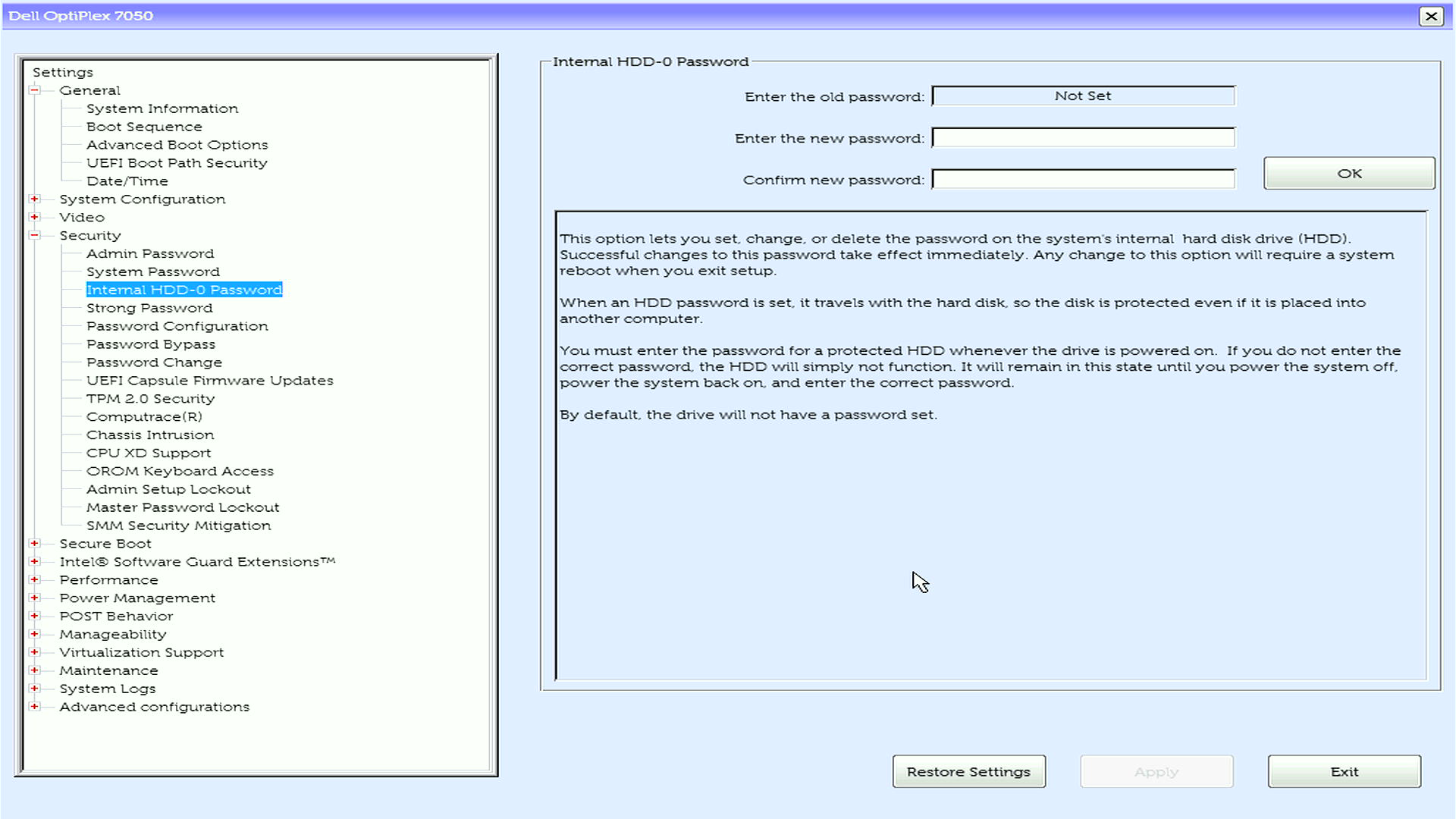
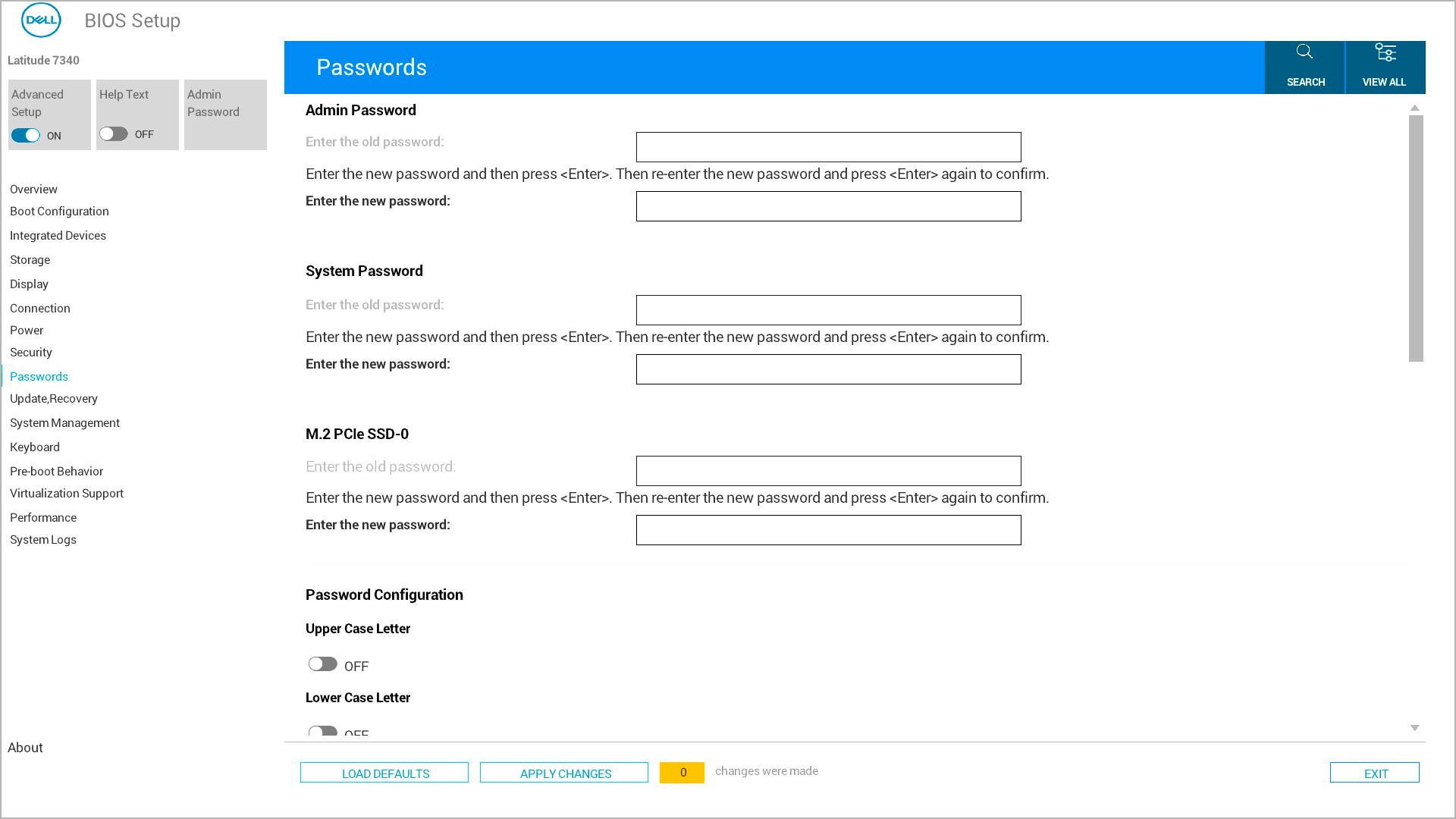
Vantaggi principali della protezione con password del disco rigido
- Protezione a livello di hardware: i dati rimangono protetti anche se l'unità viene rimossa dal computer
- Sicurezza dei dati: funziona indipendentemente dalle password del sistema operativo
- Protezione antifurto: rende i dischi rigidi rubati completamente inutili per i ladri
Importante: disco rigido rispetto ad altri tipi di password
- Hard Drive Password: protegge i dati sul dispositivo di storage stesso (livello hardware)
- Password di sistema: impedisce l'avvio completo del computer
- Admin Password: Protegge solo la modifica delle impostazioni del BIOS
Prima di iniziare: cose importanti da sapere
Requisiti password
I computer Dell più recenti supportano password complesse per la protezione del disco rigido. Ecco cosa c'è da sapere:
- Lunghezza minima: almeno 4 caratteri (varia in base al modello)
- Distinzione tra maiuscole e minuscole: le password fanno distinzione tra maiuscole e minuscole
- Caratteri speciali: i computer Dell moderni supportano i caratteri speciali
Compatibilità del disco rigido
- Unità SATA: completamente supportate su tutti i computer Dell
- SATA M.2 o SSD PCIe: supportati quando è abilitato il funzionamento SATA (impostato sulla modalità AHCI o RAID On) nel BIOS
- SSD NVMe: supporto limitato, solo modelli più recenti (2022 e versioni successive)
- Più unità: è possibile impostare password individuali per ogni unità
Avvisi critici
- Archivia la tua password in modo sicuro utilizzando un gestore di password
- Se si dimentica la password del disco rigido, i dati potrebbero andare persi in modo permanente
- Dell può fornire codici di reimpostazione della password (ad eccezione delle unità SSD NVMe), ma ciò richiede di contattare il supporto tecnico con una prova di proprietà
- Non tentare mai di ignorare le password del disco rigido con strumenti di terze parti: ciò potrebbe danneggiare in modo permanente l'unità
Come impostare la password del disco rigido nel BIOS o UEFI
Il computer Dell potrebbe utilizzare un layout di menu diverso per le impostazioni BIOS/UEFI. Ti mostreremo i metodi più comuni in modo che tu possa seguire quello più adatto al tuo computer.
Hai bisogno di aiuto per rimuovere la password del disco rigido? Informazioni sui passaggi successivi: Come reimpostare o ripristinare le password del BIOS e del disco rigido
Accedere alla configurazione del BIOS
- Spegnere completamente il computer Dell
- Riaccenderlo e premere immediatamente ripetutamente F12 fino a quando non viene visualizzato il menu di avvio
- Selezionare "BIOS Setup" o "System Setup" dalle opzioni di menu
Trovare le impostazioni della password
- Cerca "Sicurezza" o "Password" nel menu principale (varia in base al modello Dell)
- Utilizzare i tasti freccia per evidenziare l'opzione e premere Invio
Crea la tua password di sistema
- Individuare e selezionare System Password dall'elenco
- Nel campo Enter the New Password , digitare la password scelta e premere Invio
- Passare al campo Confirm New Password , digitare la stessa password e premere Invio
Salva ed esci
- Salvare le modifiche utilizzando uno dei seguenti metodi:
- Opzione 1: cerca il pulsante "Applica" o "Applica modifiche", fai clic su di esso, quindi fai clic su Esci
- Opzione 2: premere Esc per tornare al menu principale, quindi premere Y quando richiesto per salvare le modifiche
- Il computer si riavvierà automaticamente
Per più dischi rigidi
Se il computer Dell dispone di più dischi rigidi o SSD:
- Accedere a ciascuna unità singolarmente
- Verranno visualizzate voci separate per ogni unità installata
- Impostazione di password individuali
- Opzione A: utilizzare la stessa password per tutte le unità (più facile da ricordare)
- Opzione B: utilizzare password diverse per ogni unità (massima sicurezza)
- Configurazione di ciascuna unità
- Selezionare ciascuna unità una alla volta
- Impostare la password per ogni singola unità
- Confermare tutte le password prima di salvare
Cosa succede dopo aver impostato la password del disco rigido
Dopo aver impostato correttamente la password del disco rigido, ecco cosa aspettarsi:
Durante ogni avvio
- Il computer visualizzerà una richiesta di password del disco rigido durante l'avvio.
- È necessario immettere la password corretta per ogni unità protetta
- Dopo aver inserito le password, il computer si avvierà normalmente nel sistema operativo
È possibile che vengano visualizzati diversi prompt di password
- "Enter HDD Password" su sfondo blu
- "Hard Drive Password" con barre grigie
- Messaggio "Harddisk Security SATA Port 0 Lock"
- Messaggio "Hard-drive #XXXXXXXXXXX-XXXX, the system M.2 PCIe SSD-0, is protected by a password authentication system"
- Prompt specifici dell'unità per più unità
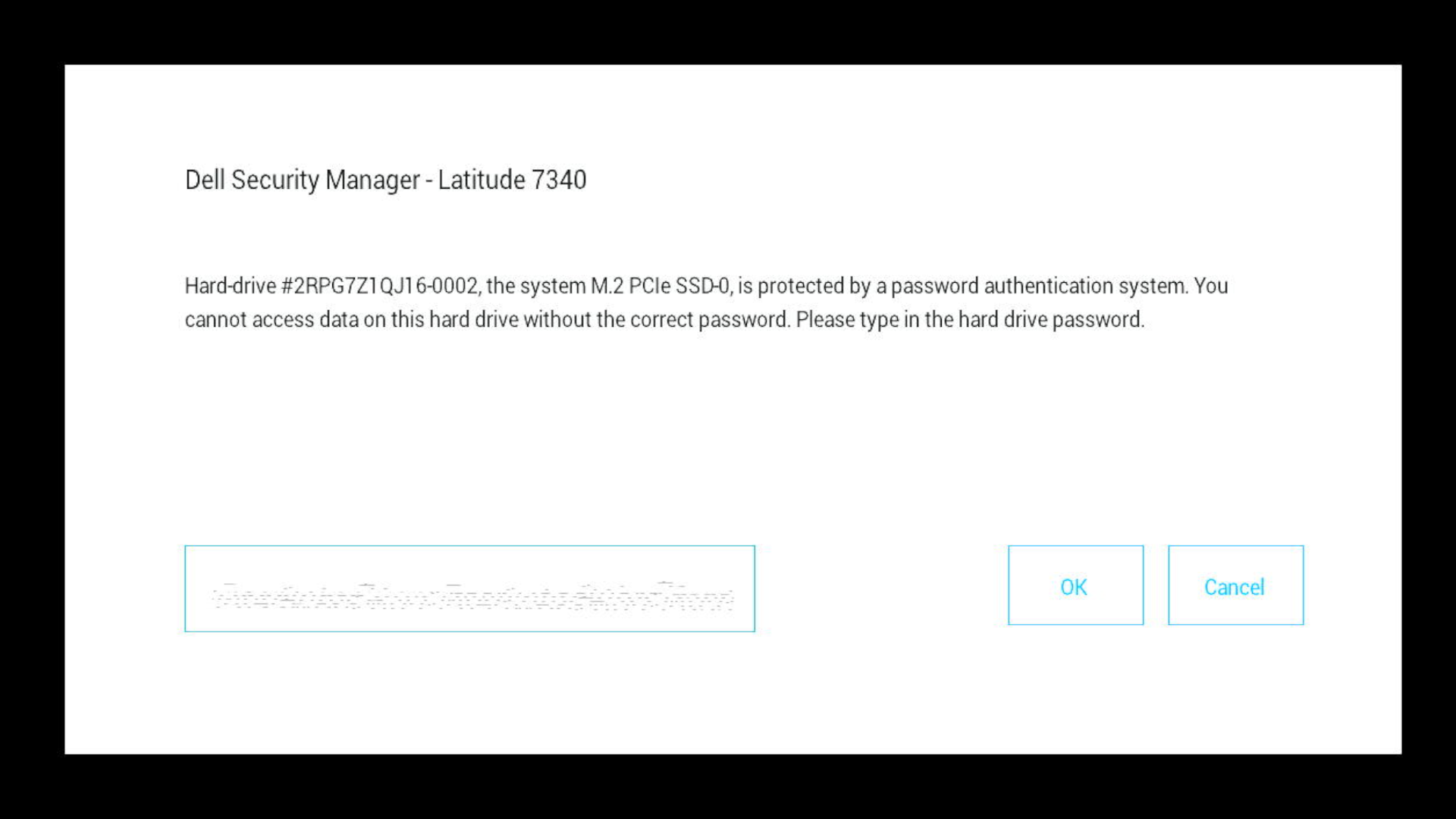
Se si immette una password errata
- Verrà visualizzato un messaggio di errore "Password non valida" o un messaggio di errore simile
- Puoi riprovare subito
- Dopo diversi tentativi non riusciti, potrebbe essere necessario riavviare il computer
- Importante: troppi tentativi non riusciti non bloccheranno definitivamente l'unità, ma avrai bisogno della password corretta per procedere
Non ricordi la password del disco rigido? Informazioni sui passaggi successivi: Come reimpostare o ripristinare le password del BIOS e del disco rigido
Risoluzione dei problemi più comuni
Non riesci a trovare l'opzione per la password del disco rigido?
- Controllare l'impostazione SATA Operation: per le unità SSD M.2, assicurarsi che SATA Operation sia impostato su Enabled nel BIOS. Se SATA Operating è impostato su Disabled, non sarà possibile impostare una password del disco rigido.
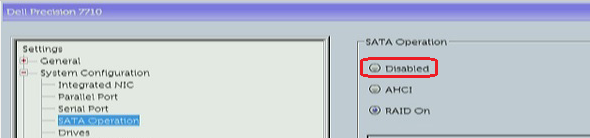
- Aggiornare il BIOS: le versioni precedenti del BIOS potrebbero non supportare le password HDD sui tipi di unità più recenti.
- Compatibilità dell'unità: verifica che il tipo di unità supporti le password hardware
- Cerca in vari menu: prova le sezioni Avanzate, Unità o Archiviazione
La tastiera USB esterna non funziona alla richiesta della password?
Si tratta di un comportamento comune sui notebook Latitude:
- Soluzione: modificare l'impostazione Fastboot nel BIOS da Minimal a Thorough
- Alternativa: utilizzare la tastiera integrata del notebook per l'immissione della password
Errore "BIOS Information Not Available"?
- Aggiornare il BIOS: scaricare e installare la versione più recente del BIOS dal supporto Dell
- Controllare la versione di Dell Command: aggiornare alla versione più recente di Dell Command Configure
- Utilizzare la configurazione manuale del BIOS: impostare la password direttamente tramite l'interfaccia del BIOS F2
Vengono visualizzati più messaggi relativi alla password?
- Questo è normale se si dispone di più unità con password individuali
- Inserire ciascuna password nell'ordine in cui vengono visualizzate
- Prendere in considerazione l'utilizzo della stessa password per tutte le unità per semplificare il processo
Il computer non si avvia dopo aver impostato la password del disco rigido?
- Niente panico: di solito viene visualizzato solo il prompt della password
- Prestare attenzione: il prompt potrebbe essere visualizzato in modo diverso dal previsto
- Prova tastiere diverse: le tastiere esterne a volte non funzionano in questa fase
- Controllare la luminosità dello schermo: alcuni messaggi appaiono molto deboli
Funzionalità avanzate e considerazioni
Dell Command PowerShell Provider
Per gli amministratori IT che gestiscono più computer:
- Utilizzare Dell Command PowerShell Provider per la gestione automatizzata delle password del disco rigido
- Verifica dello stato della password su più computer
- Implementazione di policy per le password a livello aziendale
Limitazioni delle unità NVMe
- Modelli 2022 e successivi: supporto per password BIOS NVMe
- Importante: Dell non può sbloccare le password SSD NVMe dimenticate
Hai bisogno di ulteriore aiuto?
- Sei pronto a proteggere il computer? Informazioni: Informazioni sui tipi di password del BIOS
- Per creare nuove password: consultare le guide per la configurazione della password amministratore o della password di sistema
Domande frequenti (FAQ)
1. In questo modo vengono protette anche le unità esterne?
Risposta: No, si applica solo alle unità interne.
2. Dell è in grado di recuperare una password HDD o SSD dimenticata?
Risposta: Solo per alcune unità con prova di proprietà. Le password NVMe non possono essere reimpostate. Password SSD NVMe dimenticata: spiegazione delle opzioni di ripristino
3. È necessario inserire questa password ogni volta che si avvia il computer?
Risposta: Sì, una volta per avvio.
4. Funzionerà su tutti i modelli Dell?
Risposta: Sì, la password del disco rigido è disponibile su tutti i computer Dell.
5. È possibile impostare una password per più unità?
Risposta: Sì, ma le password univoche offrono maggiore protezione.
Дополнительная информация
Articoli consigliati
Di seguito sono riportati alcuni articoli consigliati correlati a questo argomento che potrebbero essere di interesse per l'utente.
- Non è supportato lo sblocco delle password del disco rigido del BIOS per le unità NVMe
- Software Dell Command: Verifica della presenza della password del disco rigido con Dell Tools
- Impossibile attivare l'autenticazione al preavvio a causa dell'abilitazione della funzione SED Block SID Authentication
- Informazioni generali sulle password del disco rigido e del BIOS per i computer Dell
- Avvio PXE con unità SSD M.2 (in inglese)