ハードドライブまたはHDD/SSD BIOSパスワードを設定してドライブをロックする方法
Сводка: ドライブが取り外された場合でもデータを保護 - Dell製コンピューターのBIOSでハード ドライブ パスワードを設定する方法について説明します。
Инструкции
誰かがあなたのハードドライブを取り外したとしても、あなたの貴重なデータを保護したいとお考えですか? BIOSまたはUEFIでハード ドライブ パスワード(HDDパスワード)を設定すると、ハードウェア レベルでデータをロックするセキュリティ バリアが作成されます。このガイドでは、プロセス全体を順を追って説明します。
ハード ドライブ パスワードとは何ですか?なぜ必要なのですか?
ハード ドライブ パスワードは、データ ストレージのヴォールト ロックと考えてください。BIOSまたはUEFIでこの機能を有効にすると、正しいパスワードを入力するまでハード ドライブに完全にアクセスできなくなります。つまり、誰かがハードドライブを物理的に取り外して別のコンピューターに接続したとしても、パスワードを知らなければデータにアクセスできません。
HDDパスワードをお忘れですか? 次のステップ:「 BIOSおよびハード ドライブのパスワードをリセットまたは回復する方法」
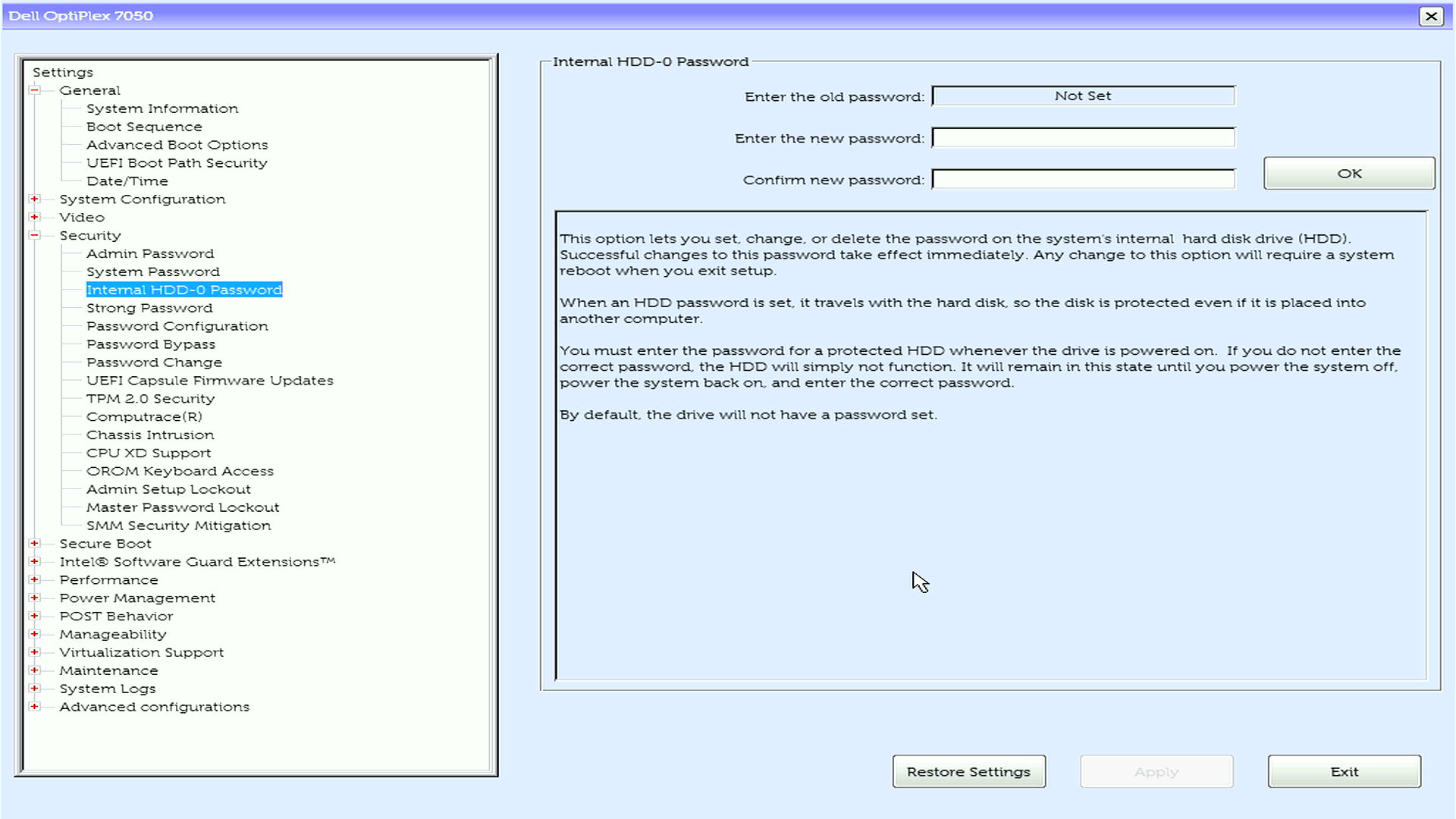
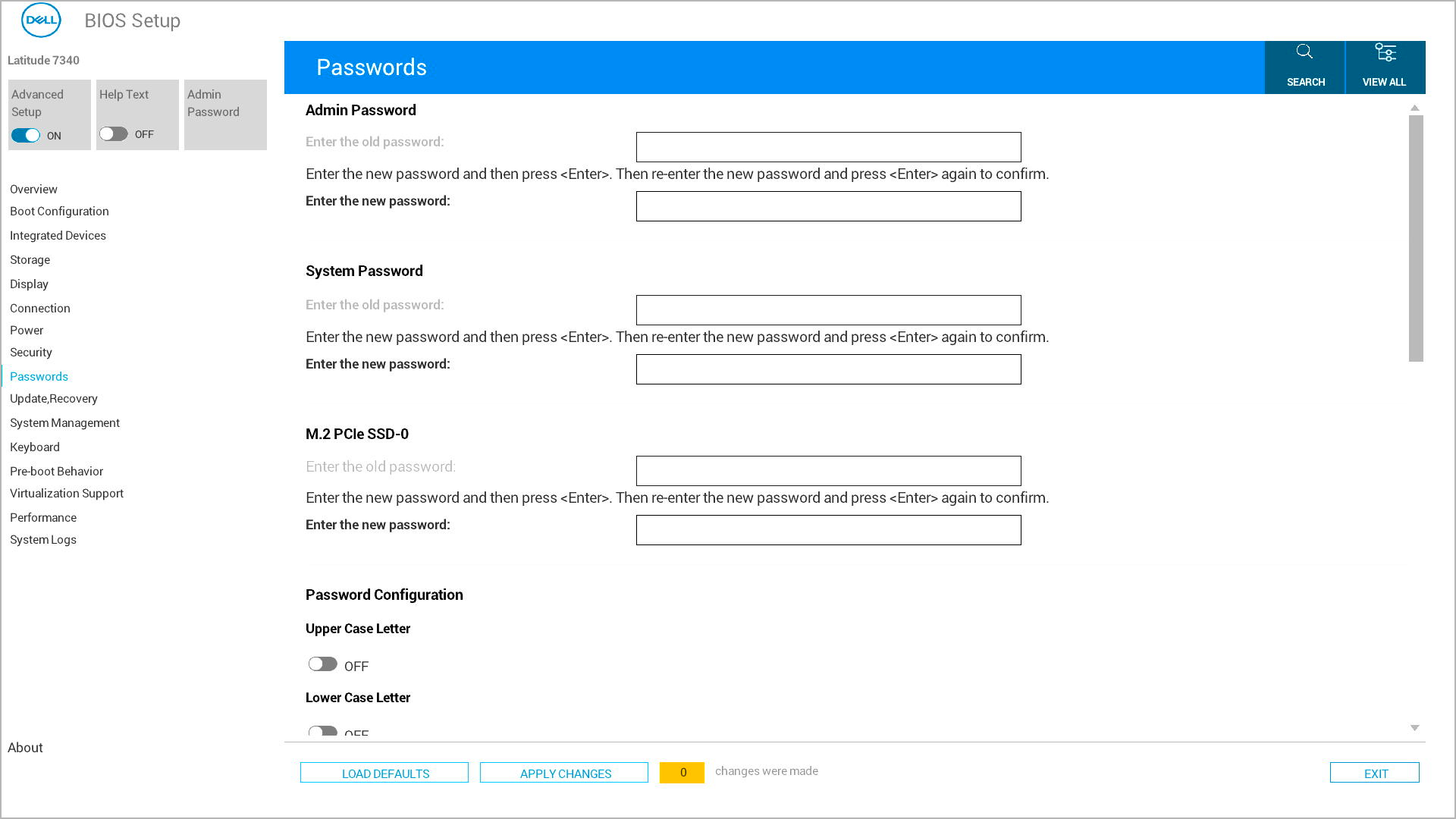
ハードドライブパスワード保護の主な利点
- ハードウェアレベルの保護:ドライブがコンピューターから取り外された場合でも、データは保護されたままです
- データ セキュリティ:オペレーティング システムのパスワードとは独立して機能
- 盗難防止:盗まれたハードドライブを窃盗犯にとって完全に役に立たなくします
重要:ハードドライブと他のパスワードタイプ
- ハードドライブパスワード:ストレージデバイス自体のデータを保護します(ハードウェアレベル)
- システムパスワード:コンピュータが完全に起動するのを防ぎます
- 管理者パスワード:BIOS設定の変更のみを保護します
はじめに:知っておくべき重要事項
パスワードの要件
最新のDell製コンピューターでは、ハード ドライブを保護するために強力なパスワードがサポートされています。知っておく必要があることは次のとおりです。
- 最小長:4文字以上(モデルによって異なります)
- 大文字と小文字の区別:パスワードでは大文字と小文字が区別されます
- 特殊文字:最新のDell製コンピューターでは特殊文字がサポートされています
ハード ドライブの互換性
- SATAドライブ:すべてのDell製コンピューターで完全にサポート
- M.2 SATAまたはPCIe SSD:BIOSでSATA操作が有効になっている(AHCIまたはRAID Onモードに設定されている)場合にサポートされます
- NVMe SSD:限定サポート - 新しいモデルのみ(2022年以降)
- 複数のドライブ:ドライブごとに個別のパスワードを設定できます
重大な警告
- パスワードマネージャーを使用してパスワードを安全に保管する
- HDDのパスワードを忘れると、データが永久に失われる可能性があります
- Dellはパスワード リセット コードを提供できますが(NVMe SSDを除く)、所有権の証明を携えてテクニカル サポートに連絡する必要があります
- サード パーティー製ツールでHDDパスワードをバイパスしようとしないでください。ドライブに修復不能な損傷を与える可能性があります
BIOSまたはUEFIでハードドライブパスワードを設定する方法
お使いのDell製コンピューターでは、BIOS/UEFI設定に異なるメニュー レイアウトが使用されている場合があります。最も一般的な方法を紹介しますので、お使いのコンピューターに合った方法に従ってください。
HDDパスワードの削除にサポートが必要ですか? 次のステップ:「 BIOSおよびハード ドライブのパスワードをリセットまたは回復する方法」
BIOSセットアップへのアクセス
- Dell PCの電源を完全に切ります
- 電源を入れ直し、すぐに起動メニューが表示されるまで F12 を繰り返し押します
- メニュー オプションから[BIOS Setup]または[System Setup]を選択します
パスワード設定の確認
- メイン メニューで[セキュリティ]または[パスワード]のいずれかを探します(Dellのモデルによって異なります)
- 矢印キーを使用してオプションをハイライトし、Enterを押します
システムパスワードの作成
- リストから [System Password ]を見つけて選択します
- [Enter the New Password]フィールドに、選択したパスワードを入力し、Enterキーを押します
- [Confirm New Password]フィールドに移動し、同じパスワードを入力してEnterを押します
保存して終了
- 次のいずれかの方法で変更を保存します。
- オプション1:「適用」または「変更の適用」ボタンを探してクリックし、[終了]をクリックします
- オプション2: Esc を押してメイン メニューに戻り、変更の保存を求めるプロンプトが表示されたらYを押します
- PCが自動的に再起動します
複数のハード ドライブの場合
お使いのDell製コンピューターに複数のハード ドライブまたはSSDが搭載されている場合:
- 各ドライブに個別にアクセス
- 取り付けられているドライブごとに個別のエントリが表示されます
- 個々のパスワードを設定する
- オプションA:すべてのドライブに同じパスワードを使用する(覚えやすい)
- オプションB:ドライブごとに異なるパスワードを使用する(最大限のセキュリティ)
- 各ドライブの構成
- 各ドライブを1つずつ選択します
- 個々のドライブのパスワードを設定
- 保存する前にすべてのパスワードを確認します
ハード ドライブ パスワードを設定した後の動作
ハード ドライブのパスワードが正常に設定されると、次のようになります。
すべての起動時
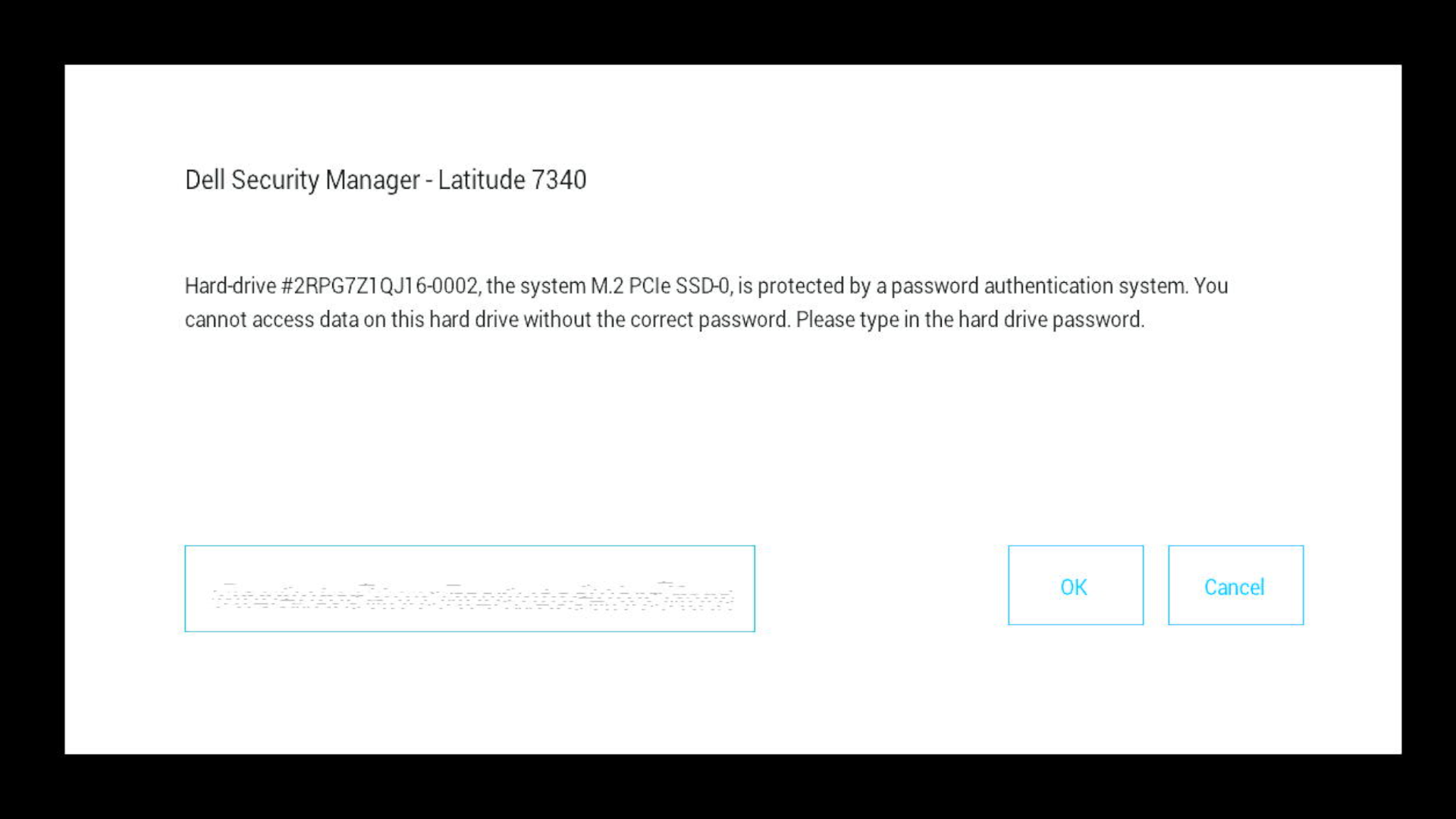
- コンピューターの起動中にハード ドライブ パスワードのプロンプトが表示されます
- 保護対象の各ドライブに正しいパスワードを入力する必要があります
- パスワードを入力すると、コンピュータはオペレーティングシステムを正常に起動します
異なるパスワード プロンプトが表示される場合がある
- 青い背景に「HDDパスワードを入力してください」
- 「Hard Drive Password」とグレーのバー
- 「Harddisk Security SATA Port 0 Lock」 メッセージ
- 「ハードドライブ #XXXXXXXXXXX-XXXX、システムM.2 PCIe SSD-0はパスワード認証システムによって保護されています」というメッセージ
- 複数のドライブに対するドライブ固有のプロンプト
間違ったパスワードを入力した場合
- 「無効なパスワード」または同様のエラー メッセージが表示されます
- すぐに再試行できます
- 複数回失敗した後は、PCの再起動が必要になる場合があります
- 重要: 何度も失敗した場合、ドライブが完全にロックされるわけではありませんが、続行するには正しいパスワードが必要です
HDDのパスワードを忘れてしまいましたか? 次のステップ:「 BIOSおよびハード ドライブのパスワードをリセットまたは回復する方法」
一般的な問題のトラブルシューティング
ハードドライブパスワードオプションが見つかりませんか?
- SATA動作設定の確認:M.2 SSDの場合、BIOSでSATA動作 が有効になっている ことを確認します。SATA動作が無効になっている場合、ハード ドライブ パスワードを設定できません。
![Dell Precision 7710のBIOSまたはUEFIで[SATA Operation]が[RAID On]に設定されている](https://supportkb.dell.com/img/ka0Do000000uyx0IAA/ka0Do000000uyx0IAA_ja_4.jpeg)
- BIOSのアップデート:古いBIOSバージョンでは、新しいドライブ タイプのHDDパスワードがサポートされていない可能性があります
- ドライブの互換性:ドライブ タイプがハードウェア パスワードをサポートしていることを確認する
- 別のメニュー([詳細設定を試す]、[ドライブ]、または[ストレージ]セクション)を確認します
外付けUSBキーボードがパスワードプロンプトで動作しませんか?
これは、Latitudeノートパソコンでよく見られる現象です。
- 解決策:BIOSで Fastboot 設定を [Minimal ]から [Thorough ]に変更します
- 代替方法:ノートパソコンの内蔵キーボードを使用してパスワードを入力します
「BIOS情報が利用できません」エラー
- BIOSのアップデート:Dellサポートから最新バージョンのBIOSをダウンロードしてインストールします
- Dell Commandバージョンの確認:最新のDell Command Configureにアップデートします
- 手動BIOSセットアップの使用:F2 BIOSインターフェイスから直接パスワードを設定
複数のパスワード プロンプトが表示されますか?
- 個別のパスワードを持つドライブが複数ある場合、これは正常です
- 各パスワードを表示されている順序で入力します
- プロセスをシンプルにするために、すべてのドライブに同じパスワードを使用することを検討してください
HDDパスワードを設定した後、コンピューターが起動しませんか?
- 慌てる必要はありません:これは通常、パスワードプロンプトが表示されるだけです
- 注意して見てください:プロンプトが予想と異なる場合があります
- 別のキーボードを試す:この段階では、外部キーボードが機能しない場合があります
- 画面の明るさを確認する:一部のプロンプトが非常に暗く表示されます
高度な機能と考慮事項
Dell Command | PowerShell Provider
複数のコンピューターを管理するIT管理者の場合:
- Dell Command PowerShell Providerを使用してHDDパスワード管理を自動化
- 複数のマシンでパスワードの状態を確認する
- 企業全体のパスワード ポリシーを実装
NVMeドライブの制限事項
- 2022以降のモデル:NVMe BIOSパスワードをサポート
- 重要:Dellは、忘れたNVMe SSDパスワードのロックを解除することはできません
さらにヘルプが必要ですか?
- コンピューターを保護する準備はできていますか? 学習: BIOSのパスワード タイプについて
- 新しいパスワードを作成するには、 管理者パスワード または システム パスワード のセットアップに関するガイドを参照してください
よくある質問(FAQ)
1.これは外付けドライブも保護しますか?
回答: いいえ、内蔵ドライブにのみ適用されます。
2.Dellは、忘れたHDDまたはSSDのパスワードを回復できますか?
回答:所有権の証明がある一部のドライブに限ります。NVMeパスワードはリセットできません。NVMe SSDパスワードを忘れた場合 - リカバリー オプションの説明
3.このパスワードは、コンピューターを起動するたびに入力する必要がありますか?
回答: はい、起動ごとに1回です。
4.これはすべてのDellモデルで機能しますか?
回答:はい、HDDパスワードはすべてのDell製コンピューターで使用できます。
5.複数のドライブに1つのパスワードを設定できますか?
回答: はい、ただし、一意のパスワードを使用すると保護が強化されます。
Дополнительная информация
推奨記事
ここでは、このトピックに関連した役立つ可能性のある推奨記事をいくつか紹介します。