Ustawianie hasła systemu BIOS dysku twardego lub dysku twardego/SSD w celu zablokowania dysku
Сводка: Chroń swoje dane nawet po usunięciu dysku — dowiedz się, jak ustawić hasło dysku twardego w systemie BIOS komputera firmy Dell.
Инструкции
Chcesz chronić swoje cenne dane, nawet jeśli ktoś wyjmie Twój dysk twardy? Ustawienie hasła dysku twardego (hasła dysku twardego) w systemie BIOS lub UEFI tworzy barierę zabezpieczeń, która blokuje dane na poziomie sprzętowym. Ten przewodnik przeprowadzi Cię krok po kroku przez cały proces.
Co to jest hasło do dysku twardego i dlaczego jest potrzebne?
Hasło do dysku twardego można traktować jako blokadę skarbca do przechowywania danych. Po włączeniu tej funkcji w systemie BIOS lub UEFI dysk twardy staje się całkowicie niedostępny do momentu wprowadzenia prawidłowego hasła. Oznacza to, że nawet jeśli ktoś fizycznie usunie Twój dysk twardy i podłączy go do innego komputera, nadal nie będzie mógł uzyskać dostępu do Twoich danych bez znajomości Twojego hasła.
Nie pamiętasz hasła do dysku twardego? Zapoznaj się z następnymi krokami: Resetowanie lub odzyskiwanie haseł systemu BIOS i dysku twardego
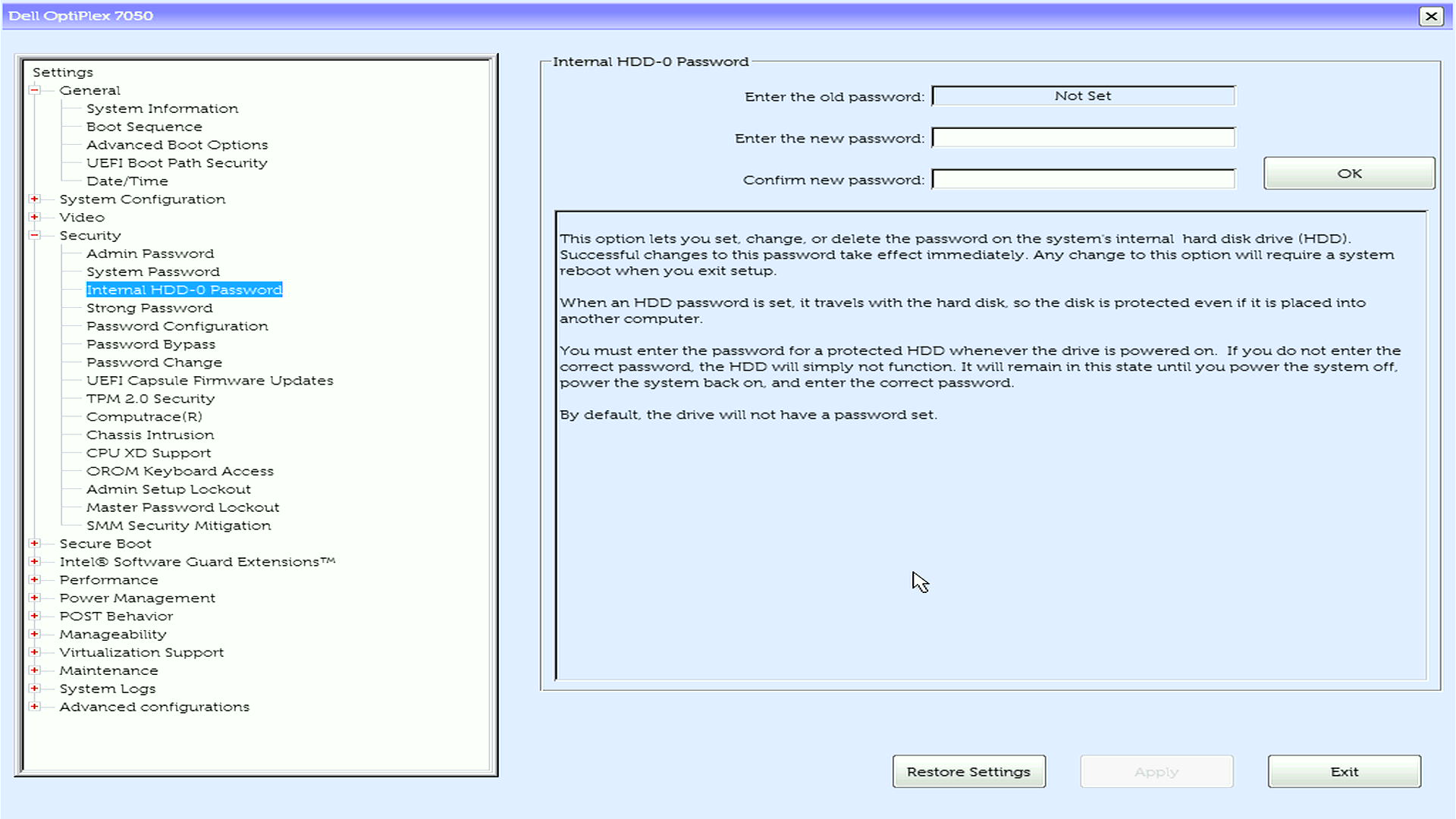
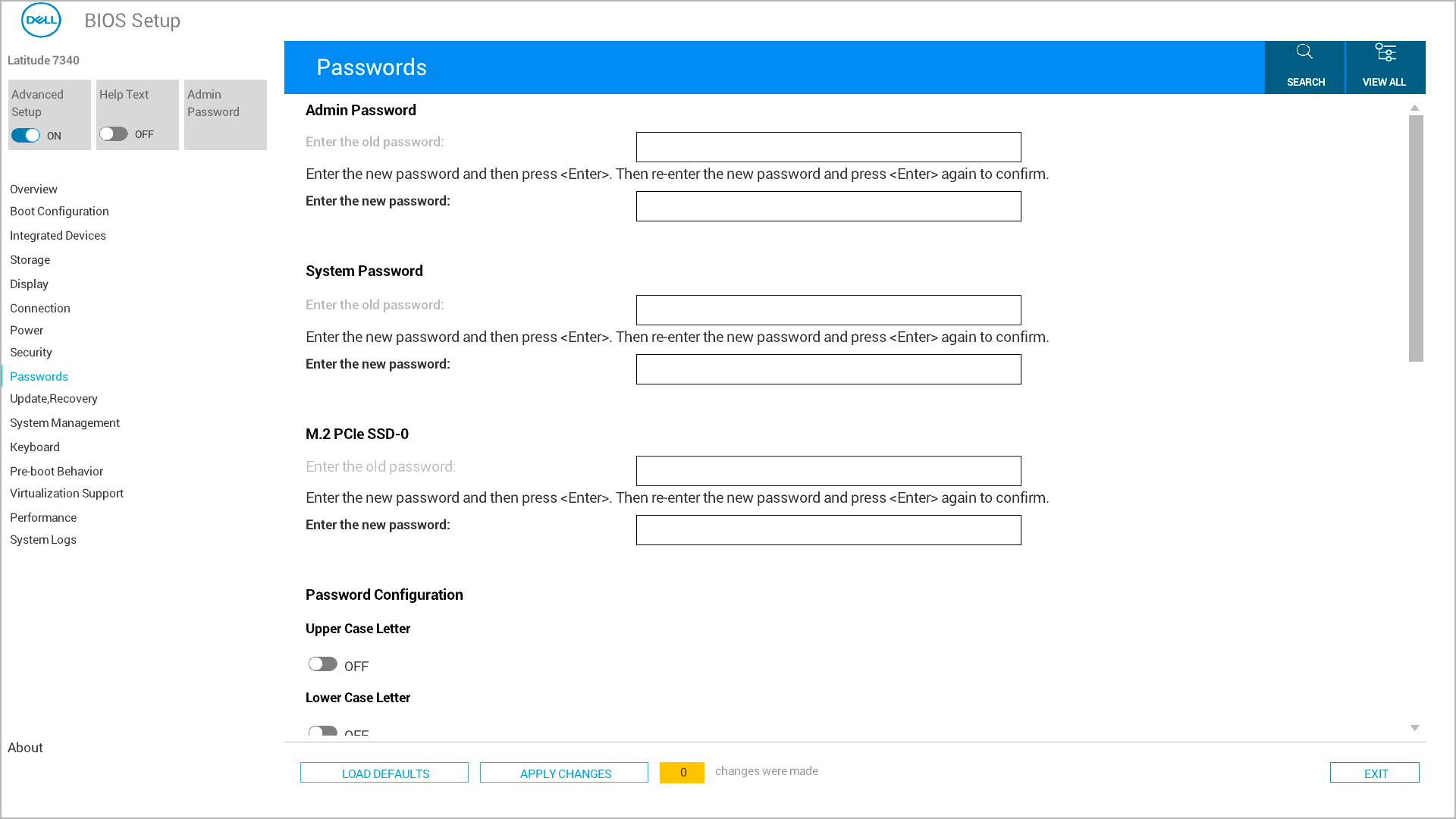
Główne zalety ochrony dysku twardego hasłem
- Ochrona na poziomie sprzętowym: dane pozostają chronione nawet po usunięciu dysku z komputera
- Bezpieczeństwo danych: Działa niezależnie od haseł systemu operacyjnego
- Ochrona przed kradzieżą: Sprawia, że skradzione dyski twarde są całkowicie bezużyteczne dla złodziei
Ważne: Dysk twardy a inne typy haseł
- Hasło do dysku twardego: chroni dane na samym urządzeniu pamięci masowej (poziom sprzętowy)
- Hasło systemowe: zapobiega całkowitemu uruchomieniu komputera
- Hasło administratora: chroni tylko modyfikację ustawień systemu BIOS
Przed rozpoczęciem: ważne informacje
Wymagania dotyczące hasła
Najnowsze komputery firmy Dell obsługują silne hasła w celu ochrony dysku twardego. Oto, co musisz wiedzieć:
- Minimalna długość: co najmniej 4 znaki (w zależności od modelu)
- Rozróżnianie wielkości liter: w hasłach rozróżniana jest wielkość liter
- Znaki specjalne: nowoczesne komputery Dell obsługują znaki specjalne
Zgodność z dyskami twardymi
- Napędy SATA: w pełni obsługiwane przez wszystkie komputery firmy Dell
- Dyski SSD M.2 SATA lub PCIe: obsługiwane, gdy w systemie BIOS włączona jest obsługa SATA (tryb AHCI lub RAID włączony)
- Dyski SSD NVMe: Ograniczona obsługa — tylko nowsze modele (2022 r. i nowsze)
- Wiele dysków: można ustawić indywidualne hasło dla każdego dysku
Ostrzeżenia krytyczne
- Bezpieczne przechowywanie hasła za pomocą menedżera haseł
- Jeśli zapomnisz hasła do dysku twardego, Twoje dane mogą zostać trwale utracone
- Firma Dell może dostarczyć kody resetowania hasła (z wyjątkiem dysków SSD NVMe), ale wymaga to skontaktowania się z pomocą techniczną w celu udowodnienia własności
- Nigdy nie próbuj omijać haseł dysku twardego za pomocą narzędzi innych firm — może to spowodować trwałe uszkodzenie dysku
Konfigurowanie hasła do dysku twardego w systemie BIOS lub UEFI
Komputer firmy Dell może używać innego układu menu ustawień systemu BIOS/UEFI. Pokażemy Ci najpopularniejsze metody, abyś mógł zastosować tę, która pasuje do Twojego komputera.
Potrzebujesz pomocy w usunięciu hasła do dysku twardego? Zapoznaj się z następnymi krokami: Resetowanie lub odzyskiwanie haseł systemu BIOS i dysku twardego
Przejdź do konfiguracji systemu BIOS
- Całkowicie wyłącz komputer firmy Dell
- Włącz go ponownie i od razu naciskaj kilkakrotnie klawisz F12 , aż pojawi się menu rozruchowe
- Z menu wybierz opcję "BIOS Setup" lub "System Setup"
Znajdowanie ustawień hasła
- W menu głównym wyszukaj opcję "Zabezpieczenia" lub "Hasła" (w zależności od modelu firmy Dell)
- Za pomocą klawiszy strzałek zaznacz opcję i naciśnij klawisz Enter
Utwórz hasło systemowe
- Znajdź i wybierz z listy Hasło systemowe
- W polu Wprowadź nowe hasło wpisz wybrane hasło i naciśnij klawisz Enter
- Przejdź do pola Potwierdź nowe hasło , wpisz to samo hasło i naciśnij Enter
Zapisz i zamknij
- Zapisz zmiany, korzystając z jednej z następujących metod:
- Opcja 1: Poszukaj przycisku "Zastosuj" lub "Zastosuj zmiany", kliknij go, a następnie kliknij przycisk Zakończ
- Opcja 2: Naciśnij klawisz Esc , aby wrócić do menu głównego, a następnie naciśnij klawisz Y, gdy pojawi się monit o zapisanie zmian
- Komputer uruchomi się ponownie automatycznie
Wiele dysków twardych
Jeśli komputer firmy Dell jest wyposażony w kilka dysków twardych lub SSD:
- Uzyskaj dostęp do każdego dysku z osobna
- Zobaczysz osobne wpisy dla każdego zainstalowanego dysku
- Ustawianie indywidualnych haseł
- Opcja A: Użyj tego samego hasła dla wszystkich dysków (łatwiejsze do zapamiętania)
- Opcja B: Użyj różnych haseł dla każdego dysku (maksymalne zabezpieczenie)
- Konfiguracja każdego dysku
- Wybierz każdy dysk jeden po drugim
- Ustawianie hasła dla każdego dysku z osobna
- Potwierdź wszystkie hasła przed zapisaniem
Co się stanie po ustawieniu hasła do dysku twardego
Oto czego można się spodziewać po pomyślnym skonfigurowaniu hasła do dysku twardego:
Podczas każdego uruchomienia
- Podczas uruchamiania komputera zostanie wyświetlony monit o podanie hasła do dysku twardego
- Należy wprowadzić prawidłowe hasło dla każdego chronionego dysku
- Po wprowadzeniu hasła (haseł) komputer uruchomi się normalnie i uruchomi system operacyjny
Różne monity o hasło, które możesz zobaczyć
- "Wprowadź hasło dysku twardego" na niebieskim tle
- Hasło dysku twardego z szarymi paskami
- Komunikat "Harddisk Security SATA Port 0 Lock"
- Komunikat "Dysk twardy #XXXXXXXXXXX-XXXX, systemowy dysk SSD-0 M.2 PCIe jest chroniony przez system uwierzytelniania haseł"
- Monity dotyczące wielu dysków dla poszczególnych dysków
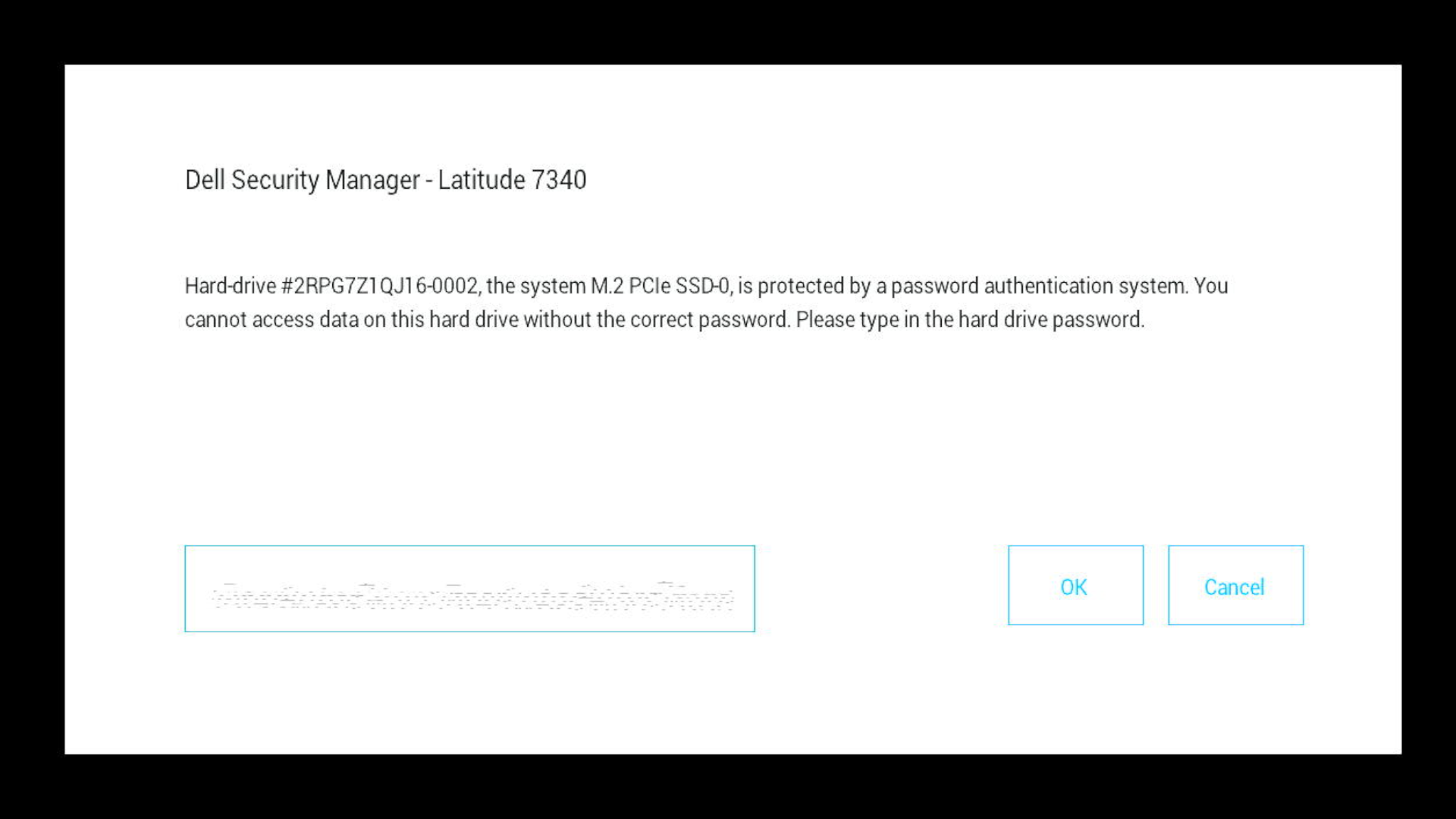
Jeśli wprowadzisz nieprawidłowe hasło
- Zobaczysz komunikat o błędzie "Nieprawidłowe hasło" lub podobny
- Możesz spróbować ponownie od razu
- Po wielu nieudanych próbach może być konieczne ponowne uruchomienie komputera
- Ważne: zbyt wiele nieudanych prób nie spowoduje trwałego zablokowania dysku, ale do kontynuowania potrzebne jest poprawne hasło
Nie pamiętasz hasła do dysku twardego? Zapoznaj się z następnymi krokami: Resetowanie lub odzyskiwanie haseł systemu BIOS i dysku twardego
Rozwiązywanie typowych problemów
Nie możesz znaleźć opcji hasła do dysku twardego?
- Sprawdź ustawienie SATA Operation: W przypadku dysków SSD M.2 upewnij się, że tryb SATA jest włączony w systemie BIOS. Jeśli funkcja SATA jest wyłączona, nie będzie można ustawić hasła dysku twardego.
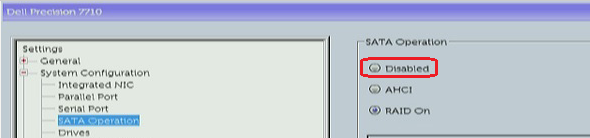
- Aktualizacja systemu BIOS: Starsze wersje systemu BIOS mogą nie obsługiwać haseł dysku twardego w nowszych typach dysków
- Zgodność dysku: sprawdź, czy dany typ dysku obsługuje hasła sprzętowe
- Zajrzyj do różnych menu: Wypróbuj sekcje Zaawansowane, Dyski lub Pamięć masowa
Zewnętrzna klawiatura USB nie działa na ekranie monitu o podanie hasła?
Jest to typowe dla notebooków Latitude:
- Rozwiązanie: Zmieniono ustawienie opcji Fastboot w systemie BIOS z minimalnego na dokładne .
- Alternatywnie: Użyj wbudowanej klawiatury notebooka, aby wprowadzić hasło
Błąd "BIOS Information Not Available"?
- Aktualizacja systemu BIOS: Pobierz i zainstaluj najnowszą wersję systemu BIOS ze strony pomocy technicznej firmy Dell
- Sprawdzanie wersji aplikacji Dell Command: Zaktualizuj oprogramowanie Dell Command Configure do najnowszej wersji
- Korzystanie z ręcznej konfiguracji systemu BIOS: Ustaw hasło bezpośrednio przez interfejs F2 systemu BIOS
Pojawia się wiele monitów o hasło?
- Jest to normalne, jeśli masz wiele dysków z różnymi hasłami
- Wprowadź każde hasło w kolejności, w jakiej są wyświetlane
- Rozważ użycie tego samego hasła dla wszystkich dysków, aby uprościć proces
Komputer nie uruchamia się po ustawieniu hasła dysku twardego?
- Nie panikuj: zwykle pojawia się tylko monit o hasło
- Przyjrzyj się uważnie: monit może wyglądać inaczej niż oczekiwano
- Wypróbuj różne klawiatury: Klawiatury zewnętrzne czasami nie działają na tym etapie
- Sprawdź jasność ekranu: niektóre monity są bardzo niewyraźne
Zaawansowane funkcje i uwagi
Dostawca Dell Command PowerShell
Dla administratorów zarządzających wieloma komputerami:
- Używanie Dell Command PowerShell Provider do automatycznego zarządzania hasłami dysków twardych
- Sprawdzanie stanu hasła na wielu komputerach
- Implementowanie zasad haseł w całym przedsiębiorstwie
Ograniczenia napędu NVMe
- Modele z 2022 r. i nowsze: Obsługa haseł systemu BIOS NVMe
- Ważne: firma Dell nie może odblokować zapomnianych haseł do dysków SSD NVMe
Potrzebujesz dodatkowej pomocy?
- Chcesz zabezpieczyć swój komputer? Dowiedz się: Opis typów haseł w systemie BIOS
- Aby utworzyć nowe hasła: zapoznaj się z przewodnikami dotyczącymi konfiguracji hasła administratora lub hasła systemowego
Często zadawane pytania (FAQ)
1. Czy chroni to również dyski zewnętrzne?
Odpowiedź: Nie, dotyczy to tylko dysków wewnętrznych.
2. Czy firma Dell może odzyskać zapomniane hasło do dysku twardego lub SSD?
Odpowiedź: Tylko w przypadku niektórych dysków z dowodem własności. Nie można zresetować haseł NVMe. Nie pamiętasz hasła do dysku SSD NVMe — wyjaśnienie opcji odzyskiwania
3. Czy muszę wprowadzać to hasło za każdym razem, gdy uruchamiam komputer?
Odpowiedź: Tak, raz na rozruch.
4. Czy to zadziała we wszystkich modelach firmy Dell?
Odpowiedź: Tak, hasło dysku twardego jest dostępne we wszystkich komputerach firmy Dell.
5. Czy mogę ustawić jedno hasło dla wielu dysków?
Odpowiedź: Tak, ale unikalne hasła zapewniają lepszą ochronę.
Дополнительная информация
Polecane artykuły
Poniżej przedstawiono niektóre polecane artykuły dotyczące tego tematu, które mogą Cię zainteresować.
- Odblokowanie haseł dysków twardych systemu BIOS dla dysków NVMe nie jest obsługiwane
- Dell Command Software: Sprawdzanie, czy hasło dysku twardego jest obecne w narzędziach firmy Dell
- Funkcja uwierzytelniania przed rozruchem nie będzie aktywowana z powodu włączenia funkcji SED Block SID Authentication
- Ogólne informacje o hasłach dysku twardego i systemu BIOS na komputerach firmy Dell
- Rozruch PXE przy użyciu dysków SSD M.2