Como definir uma senha de BIOS de disco rígido ou HDD/SSD para bloquear sua unidade
Сводка: Proteja seus dados mesmo que sua unidade seja removida — saiba como definir uma senha de disco rígido no BIOS do seu computador Dell.
Инструкции
Quer proteger seus dados valiosos mesmo que alguém remova seu disco rígido? A configuração de uma senha de disco rígido (senha do disco rígido) no BIOS ou na UEFI cria uma barreira de segurança que bloqueia os dados no nível do hardware. Este guia orienta você por todo o processo, passo a passo.
O que é uma senha de disco rígido e por que você precisa de uma?
Pense na senha do disco rígido como uma trava de cofre para o armazenamento de dados. Quando você ativa esse recurso no BIOS ou na UEFI, o disco rígido fica completamente inacessível até que você digite a senha correta. Isso significa que, mesmo que alguém remova fisicamente seu disco rígido e o conecte a outro computador, ainda não poderá acessar seus dados sem saber sua senha.
Esqueceu a senha do disco rígido? Aprenda as próximas etapas: Como redefinir ou recuperar senhas do BIOS e do disco rígido
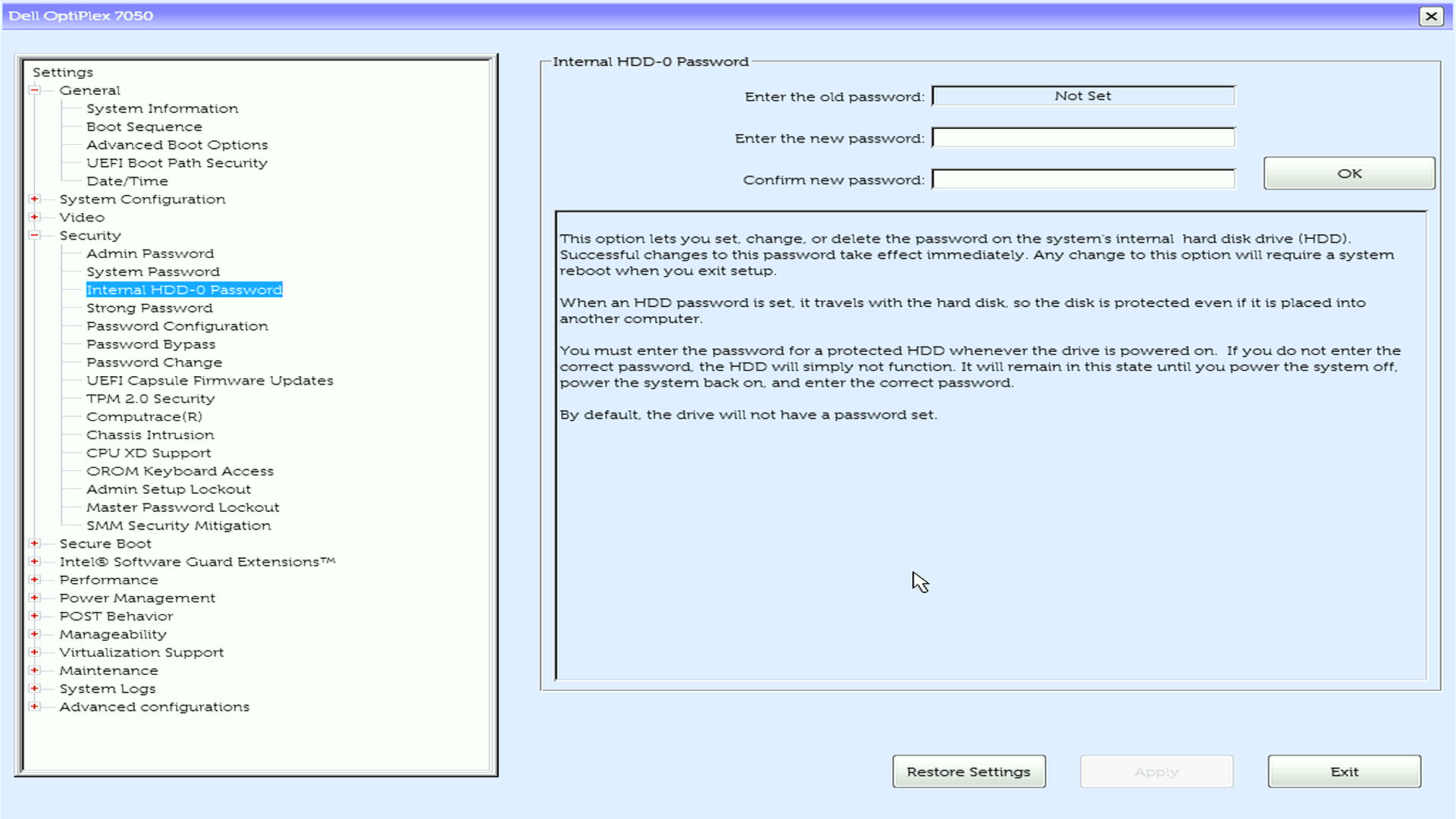
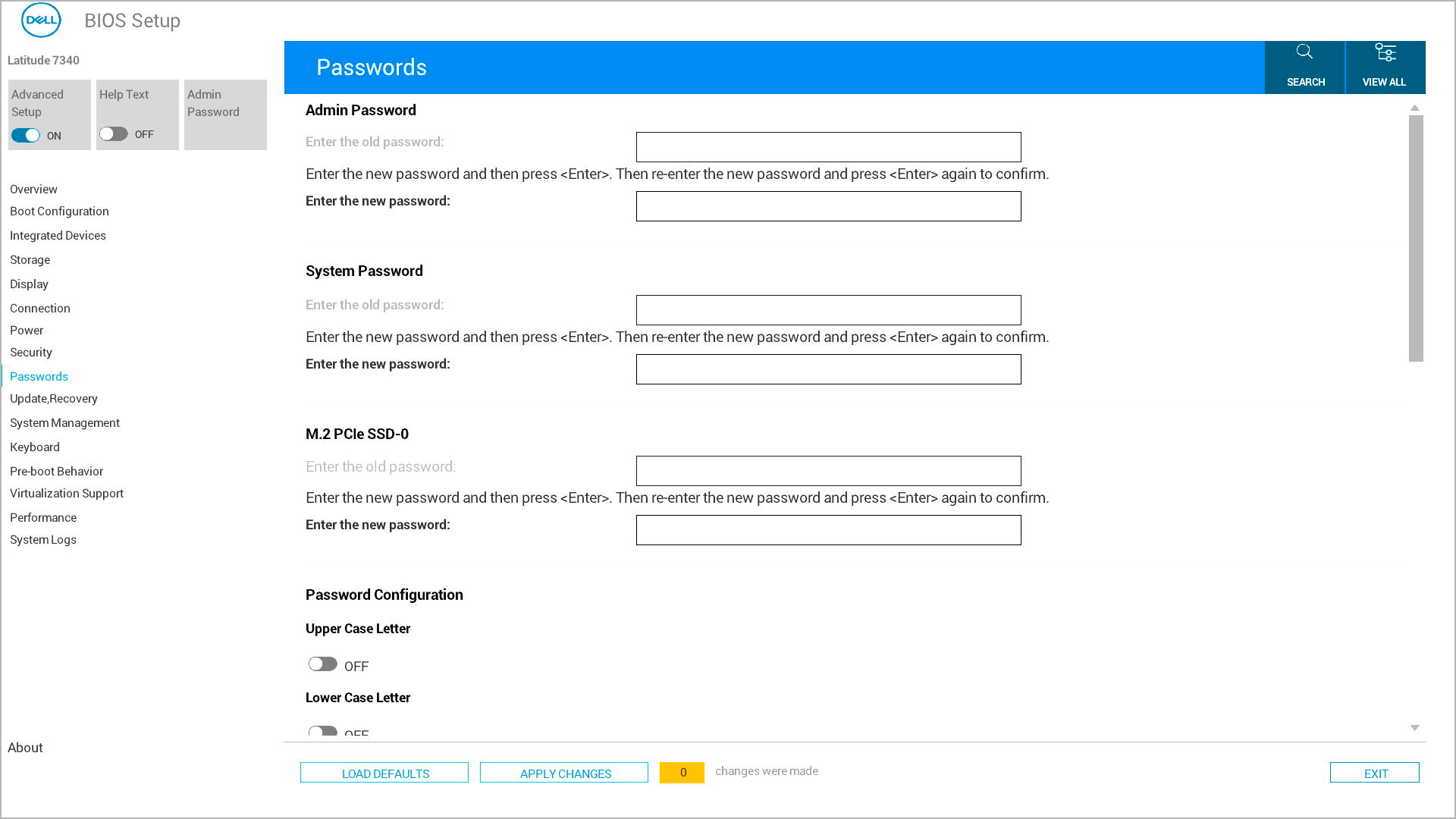
Principais benefícios da proteção por senha do disco rígido
- Proteção em nível de hardware: Seus dados permanecem protegidos mesmo se a unidade for removida do computador
- Segurança de dados: funciona independentemente das senhas do sistema operacional
- Proteção contra roubo: torna discos rígidos roubados completamente inúteis para ladrões
Importante: disco rígido versus outros tipos de senha
- Senha do disco rígido: Protege os dados no próprio dispositivo de armazenamento (nível de hardware)
- Senha do sistema: impede que o computador inicialize totalmente
- Admin Password: Protege somente a modificação das configurações do BIOS
Antes de começar: coisas importantes a saber
Requisitos de senha
Os computadores Dell mais recentes oferecem suporte a senhas fortes para proteção do disco rígido. Aqui está o que você precisa saber:
- Comprimento mínimo: Pelo menos 4 caracteres (varia de acordo com o modelo)
- Diferenciação de maiúsculas e minúsculas: as senhas diferenciam maiúsculas de minúscul
- Caracteres especiais: os computadores Dell modernos suportam caracteres especiais
Compatibilidade de disco rígido
- Unidades SATA: totalmente compatível com todos os computadores Dell
- SSDs M.2 SATA ou PCIe: compatível quando a operação SATA está ativada (definido para o modo AHCI ou RAID ligado) no BIOS
- SSDs NVMe: suporte limitado — somente modelos mais recentes (2022 e posteriores)
- Várias unidades: Você pode definir senhas individuais para cada unidade
Advertências críticas
- Armazene sua senha com segurança usando um gerenciador de senhas
- Se você esquecer a senha do disco rígido, seus dados poderão ser perdidos permanentemente
- A Dell pode fornecer códigos de redefinição de senha (exceto SSDs NVMe), mas isso requer entrar em contato com o suporte técnico com prova de propriedade
- Nunca tente ignorar as senhas do disco rígido com ferramentas de terceiros, pois isso pode danificar permanentemente a unidade
Como configurar a senha do disco rígido no BIOS ou na UEFI
Seu computador Dell pode usar um layout de menu diferente para configurações de BIOS/UEFI. Mostraremos os métodos mais comuns para que você possa seguir aquele que corresponde ao seu computador.
Precisa de ajuda para remover a senha do disco rígido? Aprenda as próximas etapas: Como redefinir ou recuperar senhas do BIOS e do disco rígido
Acessar a configuração do BIOS
- Desligue completamente o computador Dell
- Ligue-o novamente e pressione imediatamente F12 repetidamente até ver o menu de inicialização
- Selecione "BIOS Setup" ou "System Setup" nas opções do menu
Localizar as configurações de senha
- Procure "Security" ou "Passwords" no menu principal (isso varia de acordo com o modelo Dell)
- Use as teclas de seta para realçar a opção e pressione Enter
Crie sua senha do sistema
- Localize e selecione a senha do sistema na lista
- No campo Enter the New Password , digite a senha escolhida e pressione Enter
- Vá para o campo Confirm New Password , digite a mesma senha e pressione Enter
Salvar e sair
- Salve suas alterações usando um destes métodos:
- Opção 1: Procure o botão "Apply" ou "Apply Changes", clique nele e, em seguida, clique em Exit
- Opção 2: Pressione Esc para voltar ao menu principal e, em seguida, pressione Y quando solicitado para salvar as alterações
- O computador será reiniciado automaticamente
Para vários discos rígidos
Se o seu computador Dell tiver vários discos rígidos ou SSDs:
- Acessar cada unidade individualmente
- Você verá entradas separadas para cada unidade instalada
- Definir senhas individuais
- Opção A: usar a mesma senha para todas as unidades (é mais fácil de lembrar)
- Opção B: usar senhas diferentes para cada unidade (segurança máxima)
- Configurar cada unidade
- Selecione cada unidade, uma por uma
- Defina a senha para cada unidade individual
- Confirme todas as senhas antes de salvar
O que acontece depois de definir a senha do disco rígido
Depois de configurar com sucesso sua senha de disco rígido, veja o que esperar:
Durante todas as inicializações
- O computador exibirá um prompt de senha do disco rígido durante a inicialização
- Você deve digitar a senha correta para cada unidade protegida
- Depois de digitar a(s) senha(s), o computador inicializará normalmente no sistema operacional
Solicitações de senha diferentes que você pode ver
- "Enter HDD Password" em um fundo azul
- "Senha do disco rígido" com barras cinzas
- Mensagem "Harddisk Security SATA Port 0 Lock"
- Mensagem "O disco rígido #XXXXXXXXXXX-XXXX, o sistema M.2 PCIe SSD-0, está protegido por um sistema de autenticação por senha"
- Prompts específicos de unidade para várias unidades
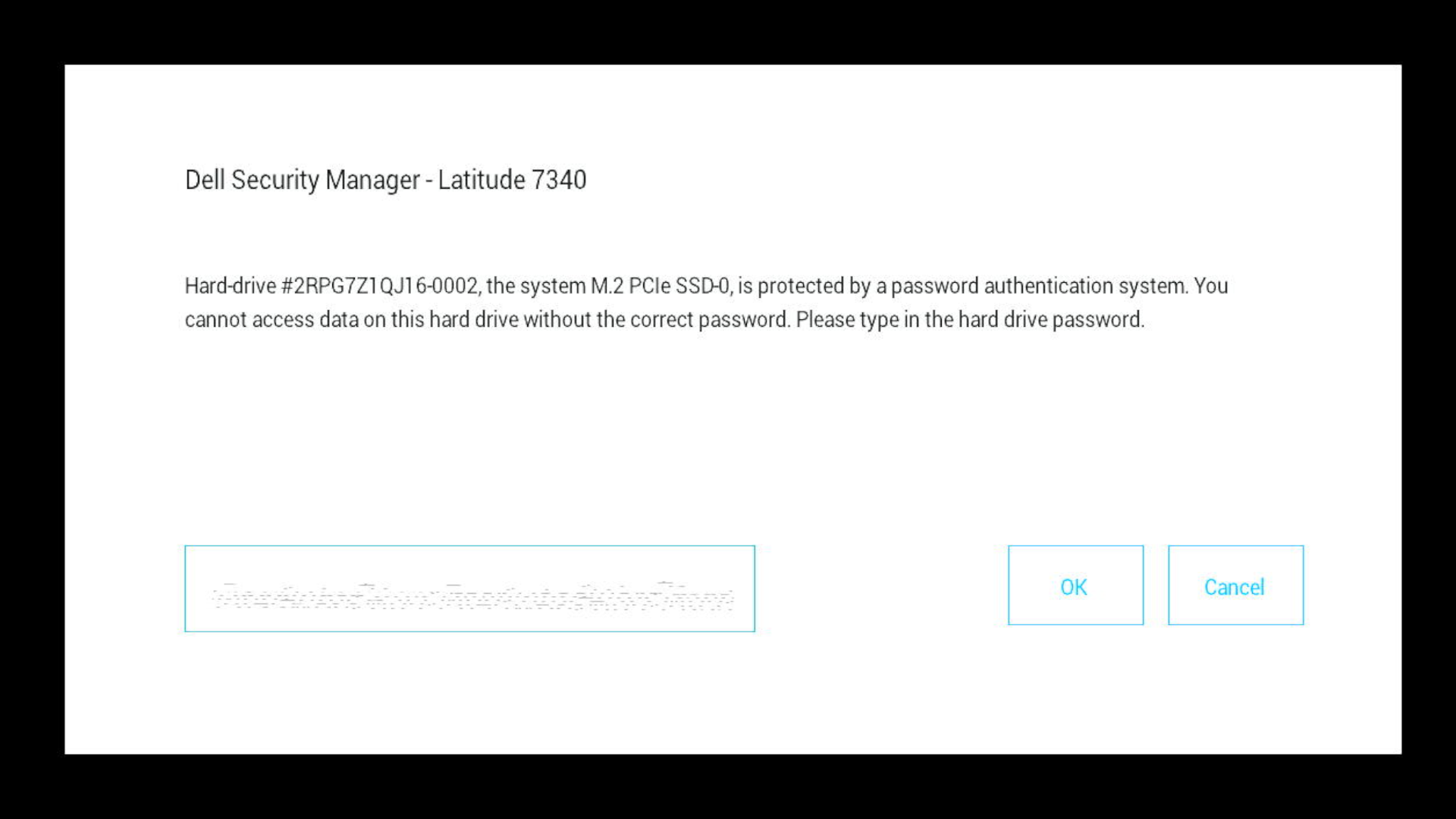
Se você digitar a senha errada
- Você verá uma "Senha inválida" ou uma mensagem de erro semelhante
- Você pode tentar novamente imediatamente
- Após várias tentativas com falha, talvez seja necessário reiniciar o computador
- Importante: muitas tentativas com falha não bloquearão permanentemente sua unidade, mas você precisará da senha correta para continuar
Não se lembra da senha do disco rígido? Aprenda as próximas etapas: Como redefinir ou recuperar senhas do BIOS e do disco rígido
Solução de problemas comuns
Não consegue encontrar a opção de senha do disco rígido?
- Verifique a configuração SATA Operation: para SSDs M.2, certifique-se de que a opção SATA Operation esteja Enabled no BIOS. Se o SATA Operating estiver desativado, você não poderá definir uma senha de disco rígido.
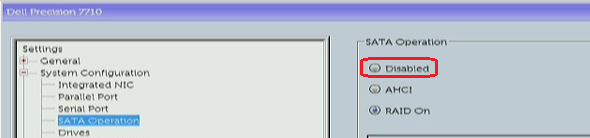
- Atualize o BIOS: versões mais antigas do BIOS podem não oferecer suporte a senhas de disco rígido em tipos de unidade mais recentes
- Compatibilidade da unidade: verifique se o tipo de unidade é compatível com senhas de hardware
- Veja em menus diferentes: Experimente as seções Avançado, Unidades ou Armazenamento
O teclado USB externo não funciona no prompt de senha?
Isso é comum em notebooks Latitude:
- Solução: altere a configuração de inicialização rápida de mínima para completa no BIOS
- Alternativa: use o teclado integrado do notebook para inserir a senha
Erro "Informações do BIOS não disponíveis"?
- Atualize o BIOS: faça download e instale a versão mais recente do BIOS a partir do Suporte Dell
- Verifique a versão do Dell Command: Atualize para a configuração mais recente do Dell Command
- Use a configuração manual do BIOS: defina a senha diretamente na interface F2 do BIOS
Vários prompts de senha aparecendo?
- Isso é normal se você tiver várias unidades com senhas individuais
- Digite cada senha na ordem em que aparecem
- Considere usar a mesma senha para todas as unidades para simplificar o processo
O computador não inicializa após definir a senha do disco rígido?
- Não entre em pânico: geralmente é apenas o prompt de senha que aparece
- Olhe com cuidado: o prompt pode ter uma aparência diferente do esperado
- Tente teclados diferentes: teclados externos às vezes não funcionam nesta fase
- Verificar o brilho da tela: Alguns prompts aparecem muito fracos
Recursos e considerações avançados
Dell Command | PowerShell Provider
Para administradores de TI que gerenciam vários computadores:
- Use o Dell Command PowerShell Provider para gerenciamento automatizado de senhas de disco rígido
- Verifique o status da senha em várias máquinas
- Implemente políticas de senha em toda a empresa
Limitações da unidade NVMe
- Modelos de 2022 e posteriores: suporte a senhas do BIOS NVMe
- Importante: a Dell não consegue desbloquear senhas esquecidas da SSD NVMe
Precisa de mais ajuda?
- Pronto para proteger seu computador? Aprenda: Entendendo os tipos de senha do BIOS
- Para criar novas senhas: consulte os guias de configuração de senha de administrador ou senha do sistema
Perguntas frequentes (FAQs)
1. Isso protege as unidades externas também?
Resposta: Não, ele se aplica apenas a unidades internas.
2. A Dell pode recuperar uma senha esquecida de disco rígido ou SSD?
Resposta: Apenas para algumas unidades com comprovante de propriedade. As senhas NVMe não podem ser redefinidas. Esqueceu a senha da SSD NVMe — Explicação das opções de recuperação
3. Preciso digitar essa senha toda vez que inicio meu computador?
Resposta: Sim, uma vez por inicialização.
4. Isso funcionará em todos os modelos da Dell?
Resposta: Sim, a senha do disco rígido está disponível em todos os computadores Dell.
5. Posso definir uma senha para várias unidades?
Resposta: Sim, mas senhas exclusivas oferecem mais proteção.
Дополнительная информация
Artigos recomendados
Aqui estão alguns artigos recomendados relacionados a este tópico que podem ser de seu interesse.
- Não há suporte ao desbloqueio de senhas de disco rígido do BIOS para unidades NVMe
- Software Dell Command: Verificando se a senha do disco rígido está presente com as ferramentas da Dell
- A autenticação de pré-inicialização não será ativada porque a autenticação SID de bloco SED está habilitada
- Informações gerais sobre senhas do disco rígido e do BIOS para computadores Dell
- PXE boot com unidades de estado sólido M.2