Як встановити пароль від жорсткого диска або HDD/SSD BIOS для блокування диска
Сводка: Захистіть свої дані навіть після видалення диска — дізнайтеся, як встановити пароль від жорсткого диска в BIOS на вашому комп'ютері Dell.
Инструкции
Хочете захистити свої цінні дані, навіть якщо хтось витягне ваш жорсткий диск? Встановлення пароля від жорсткого диска (HDD Password) у BIOS або UEFI створює бар'єр безпеки, який блокує ваші дані на апаратному рівні. Цей посібник проведе вас через увесь процес, крок за кроком.
Що таке пароль від жорсткого диска і навіщо він?
Уявіть пароль від жорсткого диска як замок для сховища даних. Коли ви вмикаєте цю функцію в BIOS або UEFI, ваш жорсткий диск стає повністю недоступним, доки ви не введете правильний пароль. Це означає, що навіть якщо хтось фізично витягне ваш жорсткий диск і підключить його до іншого комп'ютера, він все одно не зможе отримати доступ до ваших даних без знання пароля.
Забули пароль від жорсткого диска? Дізнайтеся наступні кроки: Як скинути або відновити паролі від BIOS та жорстких дисків
Основні переваги захисту паролем для жорстких дисків
- Апаратний рівень захисту: ваші дані залишаються захищеними, навіть якщо диск видаляється з комп'ютера
- Безпека даних: працює незалежно від паролів операційної системи
- Захист від крадіжки: робить викрадені жорсткі диски повністю непридатними для злодіїв
Важливо: жорсткий диск проти інших типів паролів
- Пароль від жорсткого диска: Захищає дані безпосередньо на пристрої зберігання (на апаратному рівні).
- Системний пароль: Повністю не дає комп'ютеру завантажуватися
- Пароль адміністратора: Захищає лише зміну налаштувань BIOS
Перш ніж почати: Важливі речі, які слід знати
Вимоги до пароля
Останні комп'ютери Dell підтримують надійні паролі для захисту жорстких дисків. Ось що вам потрібно знати:
- Мінімальна довжина: щонайменше 4 символи (залежить від моделі)
- Чутливість до регістру: паролі чутливі до регістру
- Спеціальні символи: Сучасні комп'ютери Dell підтримують спеціальні символи
Сумісність жорстких дисків
- SATA-диски: повністю підтримуються на всіх комп'ютерах Dell
- M.2 SATA або PCIe SSD: підтримуються при увімкненому SATA-режимі (у режимі AHCI або RAID On) у BIOS
- NVMe SSD: обмежена підтримка — лише новіші моделі (2022 і пізніше)
- Кілька дисків: Ви можете встановити окремі паролі для кожного диска
Критичні попередження
- Зберігайте пароль безпечно за допомогою менеджера паролів
- Якщо ви забудете пароль від HDD, ваші дані можуть бути втрачені назавжди
- Dell може надати коди скидання пароля (окрім NVMe SSD), але для цього потрібно звернутися до технічної підтримки з підтвердженням права власності
- Ніколи не намагайтеся обійти паролі від жорстких дисків сторонніми інструментами — це може назавжди пошкодити ваш диск
Як налаштувати пароль від жорсткого диска в BIOS або UEFI
Ваш комп'ютер Dell може використовувати інше меню для налаштувань BIOS/UEFI. Ми покажемо вам найпоширеніші методи, щоб ви могли дотримуватися того, що відповідає вашому комп'ютеру.
Потрібна допомога з видалення пароля від HDD? Дізнайтеся наступні кроки: Як скинути або відновити паролі від BIOS та жорстких дисків
Доступ до налаштування BIOS
- Повністю вимкніть комп'ютер Dell
- Увімкніть його знову і одразу натискайте F12 кілька разів, поки не побачите меню завантаження
- Виберіть "BIOS Setup" або "System Setup" у меню
Знайдіть налаштування пароля
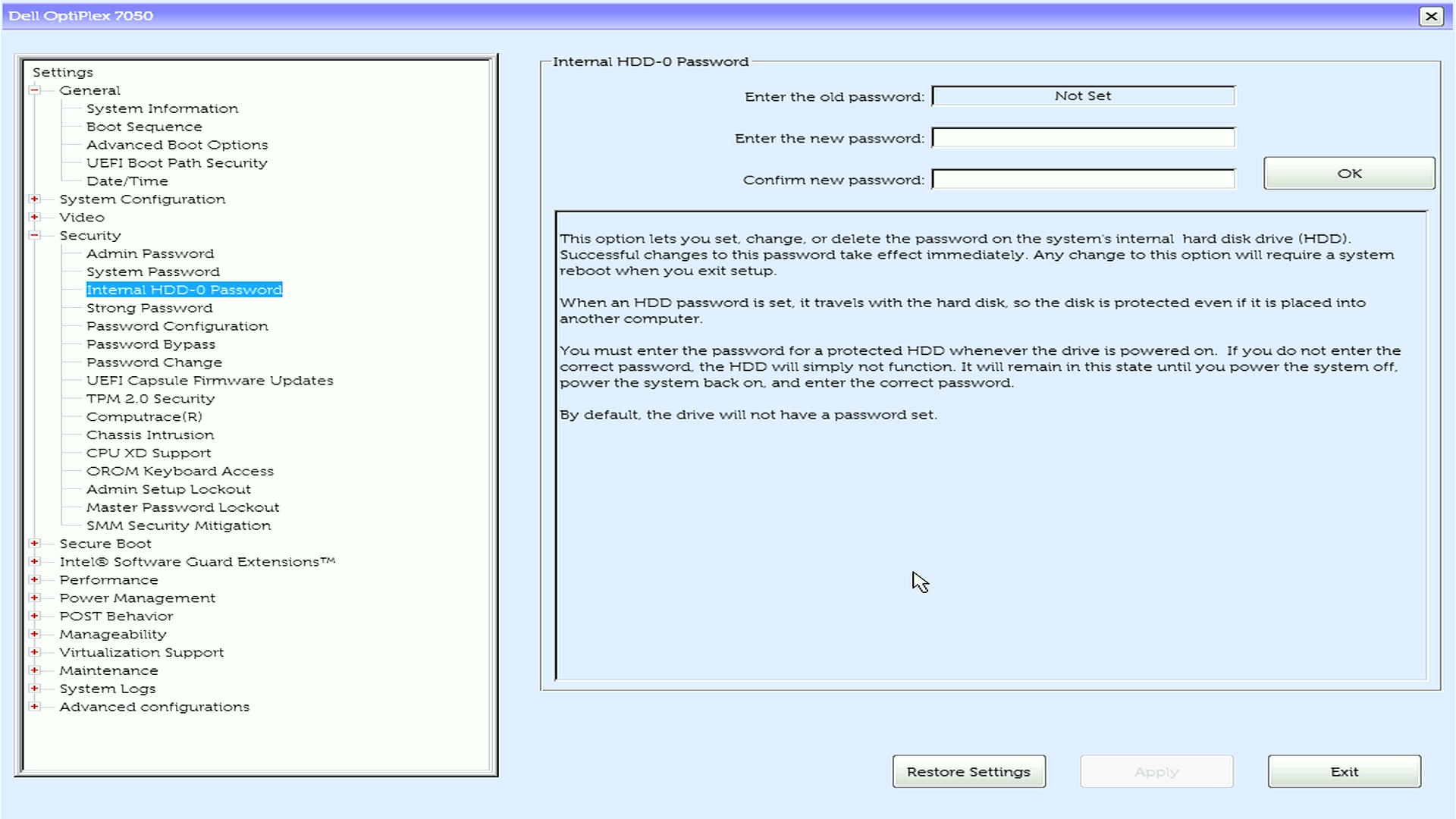
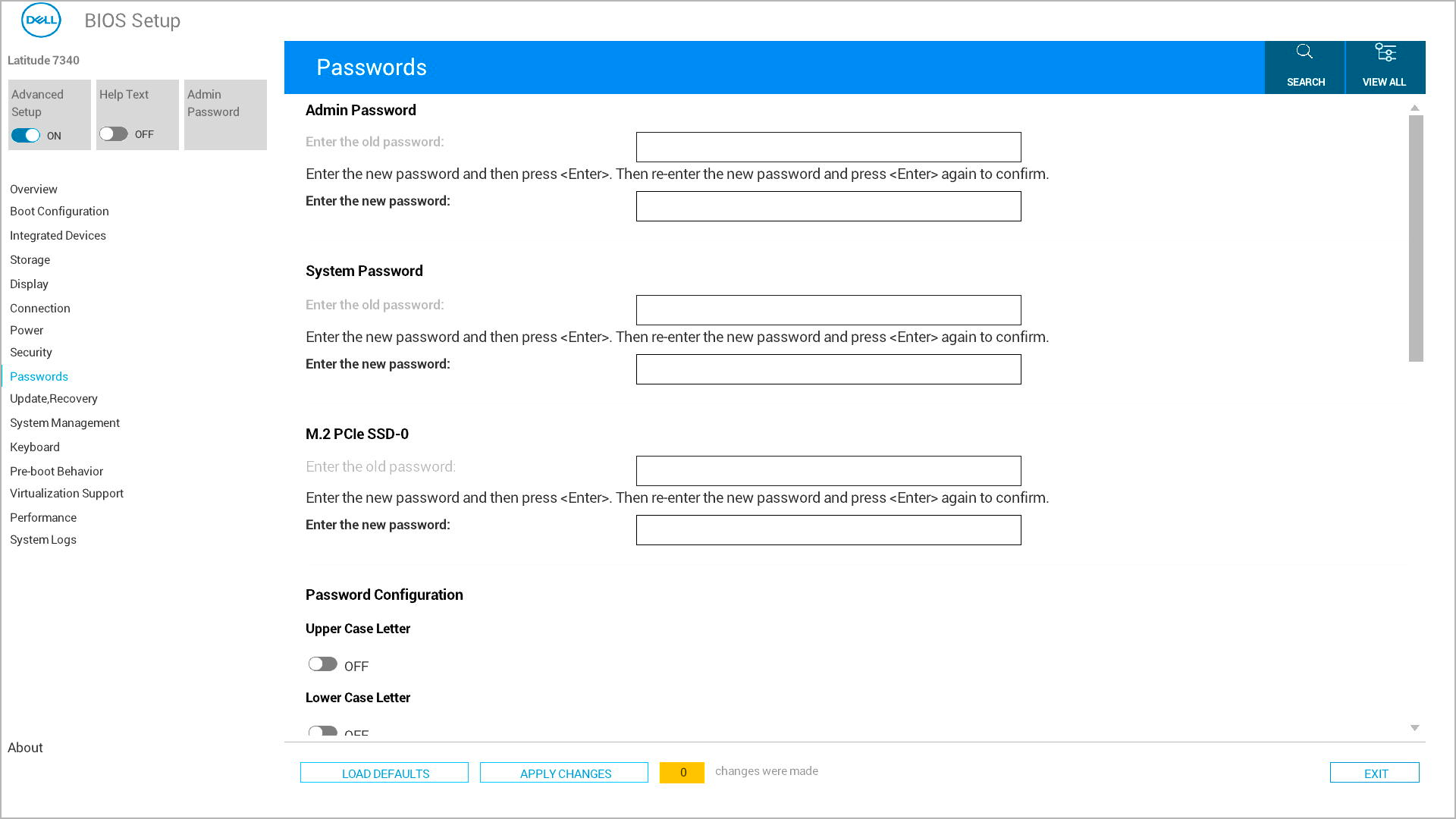
- Шукайте у головному меню «Безпека» або «Паролі» (це залежить від моделі Dell).
- Використовуйте стрілки, щоб підкреслити опцію, і натисніть Enter
Створіть свій системний пароль
- Знайдіть і виберіть системний пароль зі списку
- У полі «Ввести новий пароль » введіть обраний пароль і натисніть Enter
- Перейдіть у поле «Підтвердити новий пароль », введіть той самий пароль і натисніть Enter
Збереження та вихід
- Зберігайте свої зміни, використовуючи один із цих методів:
- Варіант 1: Знайдіть кнопку «Apply» або «Apply Changes», натисніть на неї, потім Exit
- Варіант 2: Натисніть Esc , щоб повернутися до головного меню, а потім натисніть Y при запиті зберегти зміни
- Ваш комп'ютер автоматично перезавантажиться
Для кількох жорстких дисків
Якщо ваш комп'ютер Dell має кілька жорстких дисків або SSD:
- Доступ до кожного диска окремо
- Ви побачите окремі записи для кожного встановленого диска
- Встановіть окремі паролі
- Варіант А: використовувати однаковий пароль для всіх дисків (легше запам'ятати)
- Варіант B: Використовуйте різні паролі для кожного диска (максимальна безпека)
- Налаштуйте кожен диск
- Обирайте кожен драйв по одному
- Встановіть пароль для кожного окремого диска
- Перевірте всі паролі перед збереженням
Що відбувається після встановлення пароля від жорсткого диска
Після успішного налаштування пароля від жорсткого диска ось чого очікувати:
Під час кожного стартапу
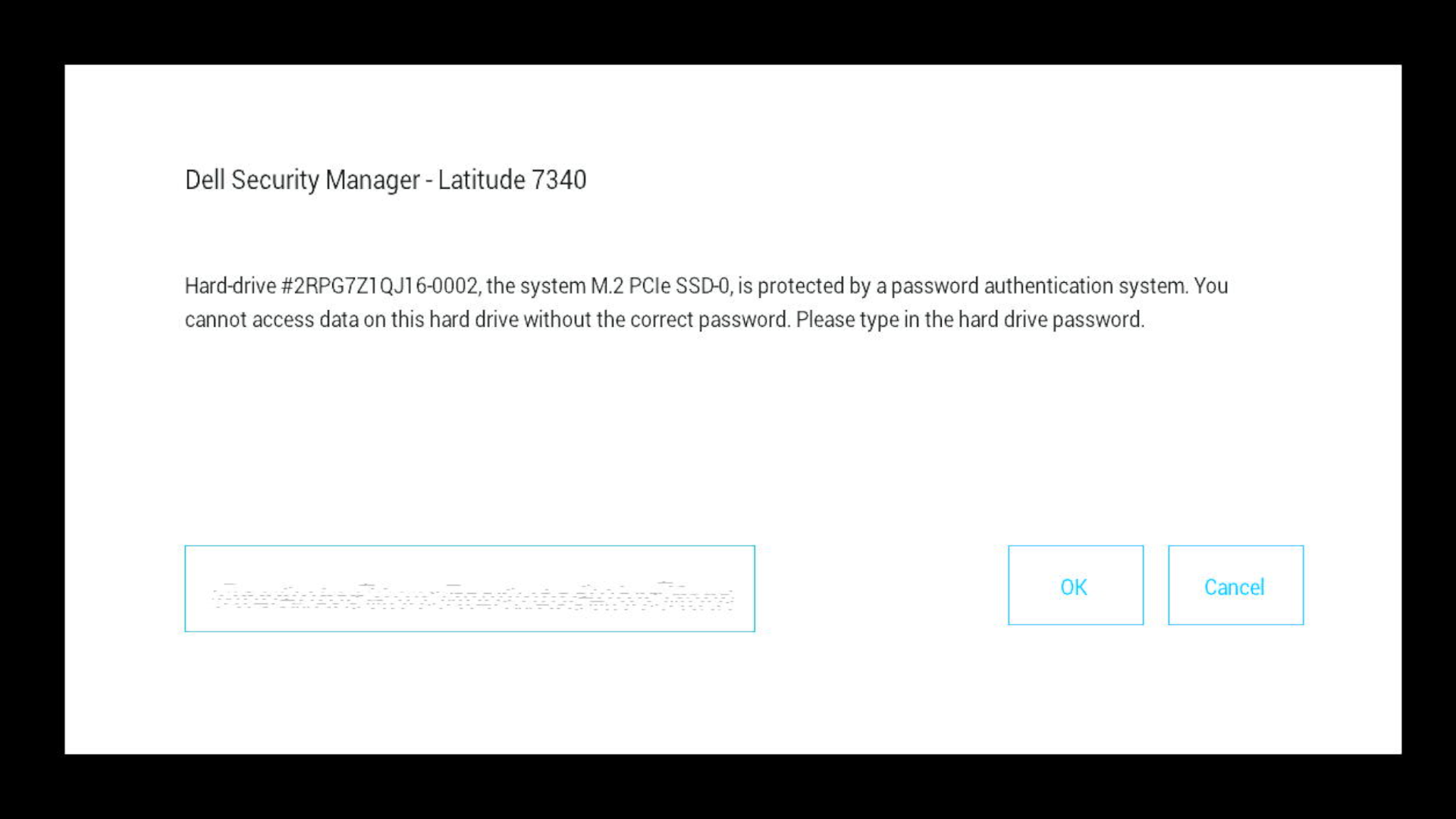
- Під час завантаження комп'ютер з'явиться запит пароля з жорсткого диска
- Ви повинні ввести правильний пароль для кожного захищеного диска
- Після введення пароля(ів) комп'ютер нормально завантажиться в операційну систему
Різні підказки паролів, які ви можете побачити
- "Ввести пароль від HDD" на синьому фоні
- «Пароль від жорсткого диска» з сірими смугами
- Повідомлення «Блокування блокування SATA безпеки жорсткого диска SATA 0»
- «Жорсткий диск #XXXXXXXXXXX-XXXX, система M.2 PCIe SSD-0, захищена системою автентифікації паролем» — повідомлення
- Індивідуальні підказки для кількох дисків
Якщо ви введете неправильний пароль
- Ви побачите повідомлення про помилку «Недійсний пароль» або подібне повідомлення
- Ви можете спробувати знову одразу
- Після кількох невдалих спроб, можливо, доведеться перезавантажити комп'ютер
- Важливо: Занадто багато невдалих спроб не заблокують ваш диск назавжди, але для продовження потрібен правильний пароль
Не можете згадати пароль від жорсткого диска? Дізнайтеся наступні кроки: Як скинути або відновити паролі від BIOS та жорстких дисків
Вирішення поширених проблем
Не можете знайти опцію пароля від жорсткого диска?
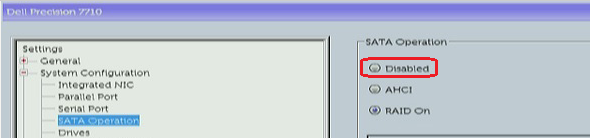
- Перевірте налаштування роботи SATA: для SSD M.2 переконайтеся, що робота SATA увімкнена в BIOS. Якщо SATA-операція вимкнена, ви не зможете встановити пароль від жорсткого диска.
- Оновлення BIOS: старі версії BIOS можуть не підтримувати паролі від HDD на новіших типах дисків
- Сумісність диска: переконайтеся, що тип вашого диска підтримує апаратні паролі
- Пошукайте в різних меню: спробуйте розділи Розширено, Диски або Зберігання
Зовнішня USB-клавіатура не працює на паролі?
Це часто трапляється на ноутбуках Latitude:
- Рішення: змінити налаштування Fastboot з Мінімального на Детальне в BIOS
- Альтернатива: використовуйте вбудовану клавіатуру ноутбука для введення пароля
Помилка «Інформація BIOS недоступна»?
- Оновлення BIOS: Завантажте та встановіть останню версію BIOS від Dell Support
- Перевірте версію Dell Command: Оновлення до останньої Dell Command Configure
- Використовуйте ручне налаштування BIOS: встановіть пароль безпосередньо через інтерфейс F2 BIOS
З'являються кілька підказок паролів?
- Це нормально, якщо у вас кілька дисків з окремими паролями
- Введіть кожен пароль у порядку їх появи
- Розгляньте можливість використання одного пароля для всіх дисків, щоб спростити процес
Комп'ютер не завантажується після встановлення пароля від HDD?
- Не панікуйте: зазвичай це просто запит на пароль
- Дивіться уважно: Запит може виглядати інакше, ніж очікується
- Спробуйте різні клавіатури: зовнішні клавіатури іноді не працюють на цьому етапі
- Перевірте яскравість екрану: деякі підказки здаються дуже тьмяними
Розширені функції та аспекти
Dell Command PowerShell Provider
Для ІТ-адміністраторів, які керують кількома комп'ютерами:
- Використовуйте Dell Command PowerShell Provider для автоматичного керування паролеми HDD
- Перевірте статус пароля на кількох машинах
- Впровадження політик паролів для всього підприємства
Обмеження NVMe Drive
- Моделі 2022 року та наступні: підтримка паролів NVMe BIOS
- Важливо: Dell не може розблокувати забуті паролі NVMe SSD
Потрібна додаткова допомога?
- Готові захистити свій комп'ютер? Дізнайтеся: Розуміння типів паролів BIOS
- Щоб створити нові паролі: ознайомтеся з інструкціями з налаштування пароля адміністратора або системного пароля
Поширені запитання (FAQ)
1. Чи захищає це і зовнішні диски?
Відповідь: Ні, це стосується лише внутрішніх дисків.
2. Чи може Dell відновити забутий HDD або пароль від SSD?
Відповідь: Лише для деяких дисків із підтвердженням власності. Паролі NVMe не можна скинути. Забули пароль від SSD NVMe — пояснення варіантів відновлення
3. Чи потрібно мені вводити цей пароль щоразу, коли я запускаю комп'ютер?
Відповідь: Так, один раз за кожен черевик.
4. Чи працюватиме це на всіх моделях Dell?
Відповідь: Так, пароль від HDD доступний на всіх комп'ютерах Dell.
5. Чи можу я встановити один пароль для кількох дисків?
Відповідь: Так, але унікальні паролі забезпечують більший захист.
Дополнительная информация
Рекомендовані статті
Ось кілька рекомендованих статей на цю тему, що можуть вас зацікавити.
- Розблокування паролів жорсткого диска BIOS для дисків NVMe не підтримується
- Програмне забезпечення Dell Command: Перевірка наявності пароля жорсткого диска за допомогою інструментів Dell
- Автентифікація перед завантаженням не активується, оскільки ввімкнено автентифікацію SID блоку SED
- Загальна інформація про паролі на жорсткий диск і BIOS для комп'ютерів Dell
- Завантаження PXE з твердотільними накопичувачами M.2