如何设置硬盘或硬盘/SSD BIOS 密码以锁定驱动器
Сводка: 即使驱动器被移除,也能保护您的数据 — 了解如何在戴尔计算机的 BIOS 中设置硬盘密码。
Данная статья применяется к
Данная статья не применяется к
Эта статья не привязана к какому-либо конкретному продукту.
В этой статье указаны не все версии продуктов.
Инструкции
想在有人移除您的硬盘时保护您的宝贵数据?在 BIOS 或 UEFI 中设置硬盘驱动器密码(HDD 密码)会创建安全屏障,在硬件级别锁定您的数据。本指南将逐步指导您完成整个过程。
什么是硬盘密码以及为什么需要硬盘密码?
将 硬盘密码 视为数据存储的存储区锁。在 BIOS 或 UEFI 中启用此功能后,您的硬盘将变得完全无法访问,直到您输入正确的密码。这意味着即使有人以物理方式移除您的硬盘并将其连接到另一台计算机,他们仍然无法在不知道您的密码的情况下访问您的数据。
忘记硬盘密码?了解后续步骤: 如何重置或恢复 BIOS 和硬盘密码
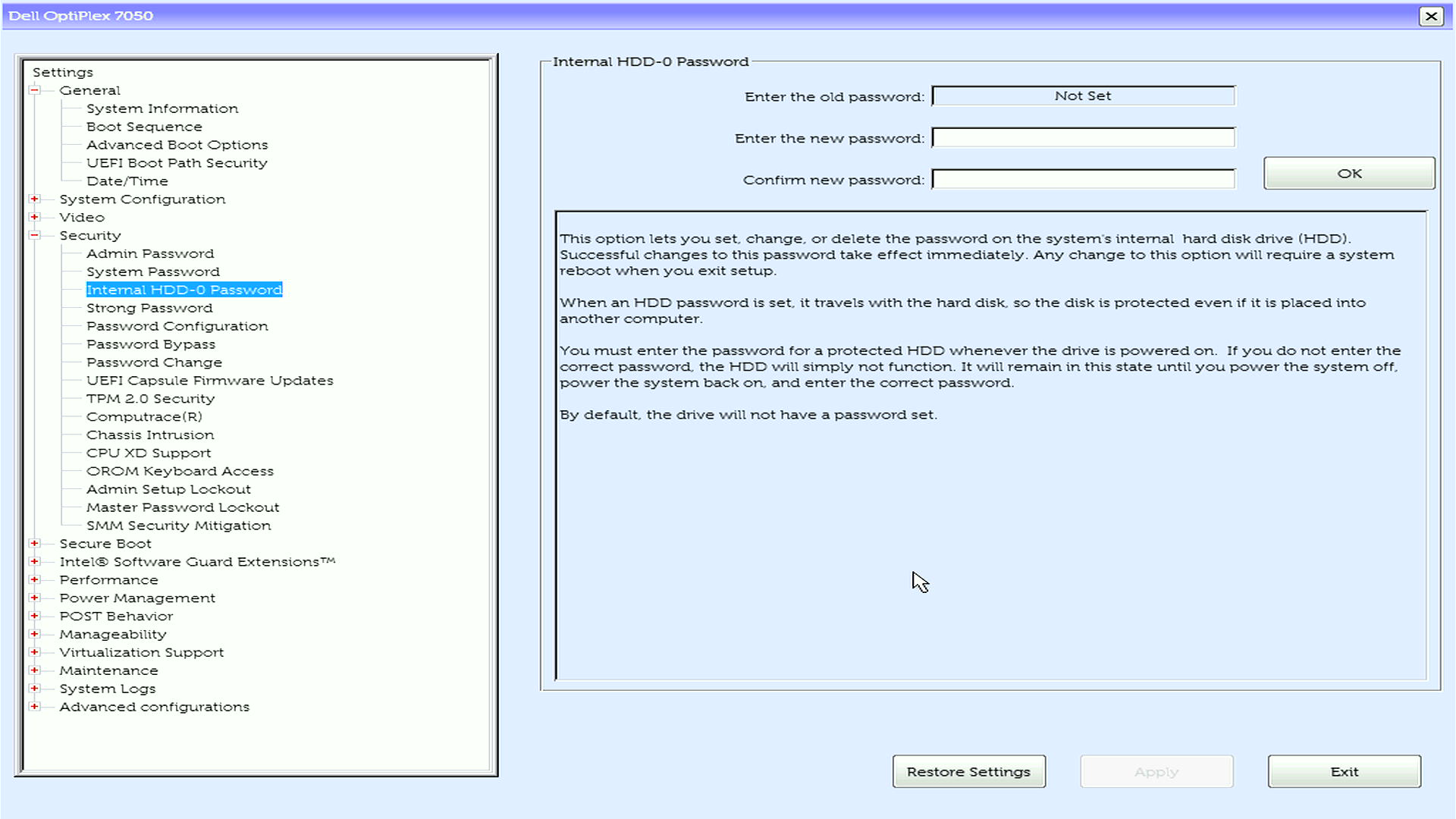
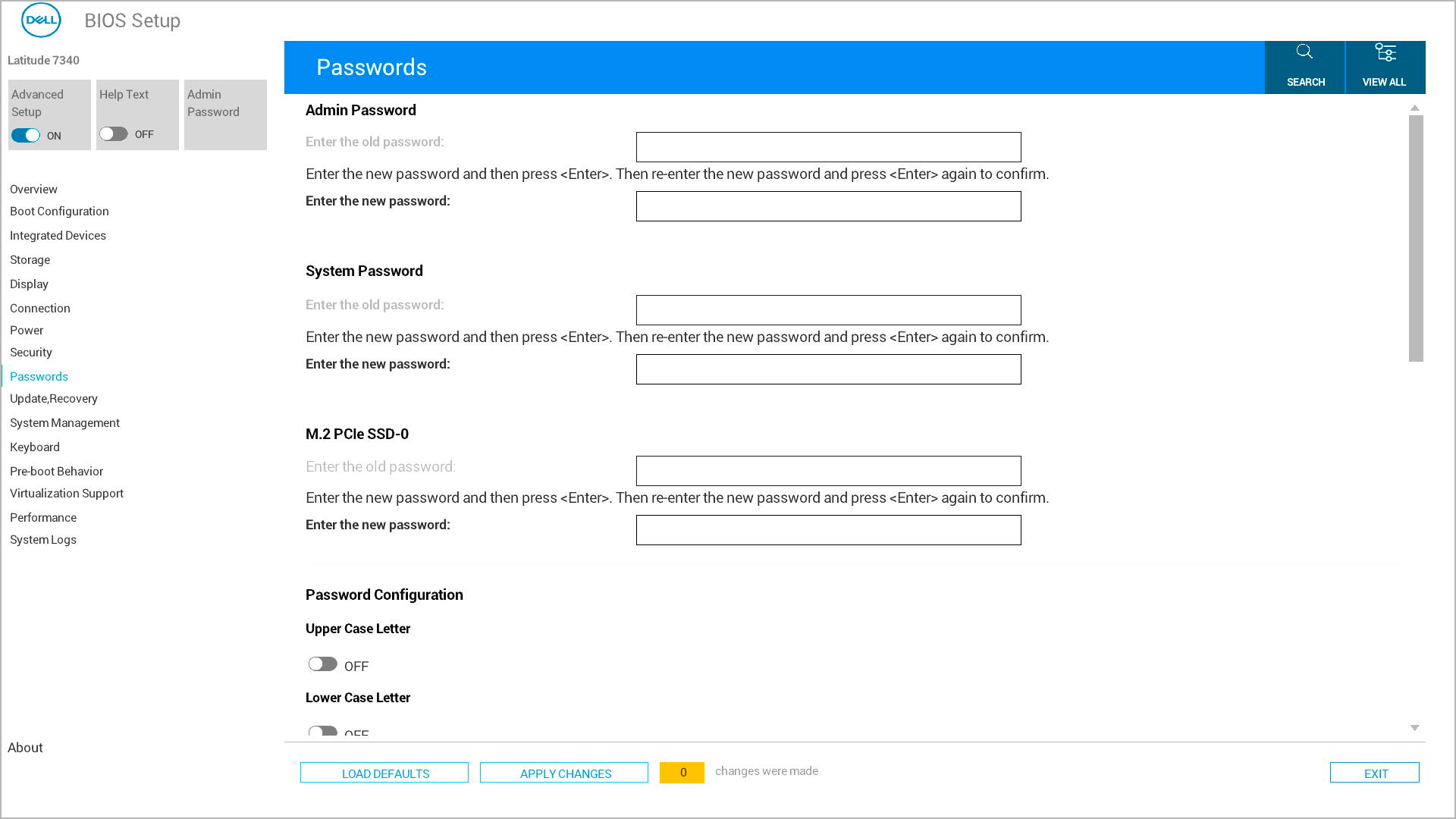
硬盘密码保护的主要优点
- 硬件级保护:即使驱动器从计算机中移除,您的数据仍受到保护
- 数据安全:独立于操作系统密码工作
- 防盗保护:使窃贼完全无法使用被盗的硬盘
重要信息:硬盘与其他密码类型
- 硬盘密码:保护存储设备本身上的数据(硬件级别)
- 系统密码:阻止计算机完全启动
- 管理员密码:仅保护 BIOS 设置修改
准备工作:重要事项
密码要求
最新的戴尔计算机支持强密码以保护硬盘。以下是您需要了解的内容:
- 最小长度:至少 4 个字符(因型号而异)
- 区分大小写:密码区分大小写
- 特殊字符:现代戴尔计算机支持特殊字符
硬盘兼容性
- SATA 驱动器:在所有戴尔计算机上完全支持
- M.2 SATA 或 PCIe SSD:在 BIOS 中启用 SATA 操作(设置为 AHCI 或 RAID 开启模式)时受支持
- NVMe SSD:有限支持 — 仅限较新型号(2022 年及更高版本)
- 多个驱动器:您可以为每个驱动器设置单独的密码
严重警告
- 使用密码管理器安全地存储您的密码
- 如果您忘记了硬盘密码,您的数据可能会永久丢失
- 戴尔可提供密码重置代码(NVMe SSD 除外),但这需要联系技术支持并提供所有权证明
- 切勿尝试使用第三方工具绕过硬盘密码 - 这可能会永久损坏您的驱动器
如何在 BIOS 或 UEFI 中设置硬盘密码
您的戴尔计算机可能对 BIOS/UEFI 设置使用不同的菜单布局。我们将向您展示最常用的方法,以便您可以遵循与您的计算机匹配的方法。
是否需要帮助删除硬盘密码?了解后续步骤: 如何重置或恢复 BIOS 和硬盘密码
访问 BIOS 设置
- 完全关闭您的戴尔计算机
- 重新打开并立即反复按 F12 ,直到看到引导菜单
- 从菜单选项中选择“BIOS Setup”或“System Setup”
查找密码设置
- 在主菜单中查找“Security”或“Passwords”(因戴尔型号而异)
- 使用箭头键突出显示选项,然后按 Enter 键
创建系统密码
- 从列表中查找并选择系统密码
- 在输入新密码字段中,键入所选密码,然后按 Enter 键
- 移至 Confirm New Password字段,键入相同的密码,然后按 Enter 键
保存并退出
- 使用以下方法之一保存更改:
- 选项 1:查找“Apply”或“Apply Changes”按钮,单击它,然后单击 “Exit”
- 选项 2:按 Esc 返回主菜单,然后在系统提示保存更改时按 Y 键
- 您的计算机将自动重新启动
对于多个硬盘
如果您的戴尔计算机有多个硬盘或 SSD:
- 单独访问每个驱动器
- 您将看到每个已安装驱动器的单独条目
- 设置个人密码
- 选项 A:对所有驱动器使用相同的密码(更易于记住)
- 选项 B:为每个驱动器使用不同的密码(最高安全性)
- 配置每个驱动器
- 逐个选择每个驱动器
- 为每个单独的驱动器设置密码
- 保存前确认所有密码
设置硬盘密码后会发生什么情况
成功设置硬盘密码后,将出现以下情况:
每次启动期间
- 您的计算机将在启动过程中显示硬盘密码提示
- 您必须为每个受保护的驱动器输入正确的密码
- 输入密码后,您的计算机将正常启动进入操作系统
您可能会看到不同的密码提示
- 蓝色背景上的“Enter HDD Password”
- 带有灰色条块的“硬盘密码”
- “硬盘安全 SATA 端口 0 锁定” 消息
- “硬盘 #XXXXXXXXXXX-XXXX,系统 M.2 PCIe SSD-0 受密码身份验证系统的保护”消息
- 针对多个驱动器的特定于驱动器的提示
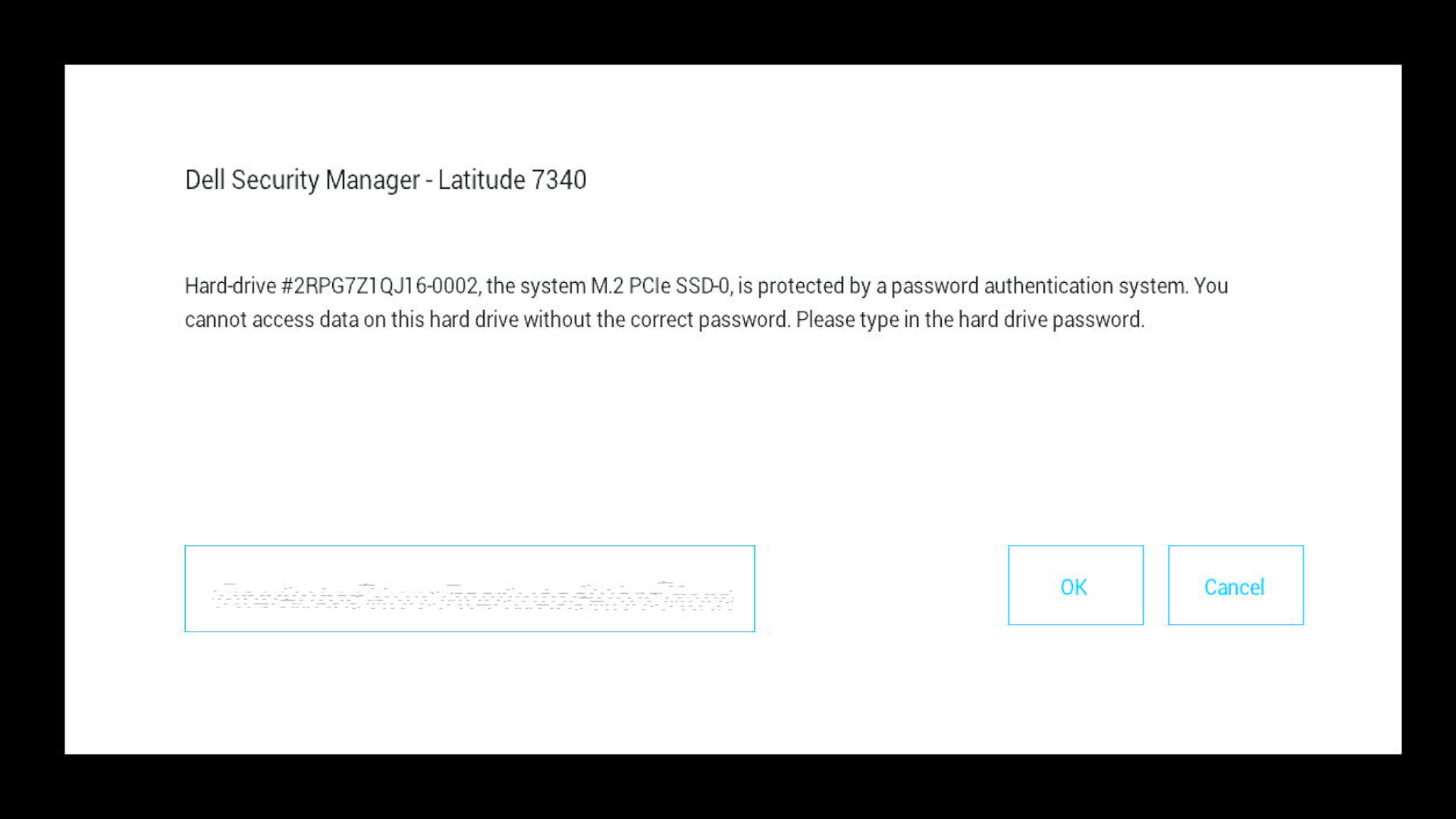
如果您输入了错误的密码
- 您将看到“无效密码”或类似的错误消息
- 您可以立即重试
- 多次尝试失败后,您可能需要重新启动计算机
- 重要提示:尝试失败次数过多不会永久锁定您的驱动器,但您需要正确的密码才能继续
忘记了硬盘密码?了解后续步骤: 如何重置或恢复 BIOS 和硬盘密码
常见问题故障处理
找不到硬盘驱动器密码选项?
- 检查 SATA 操作设置:对于 M.2 SSD,确保在 BIOS 中 启用 了 SATA 操作。如果 SATA Operating 已禁用,您将无法设置硬盘密码。
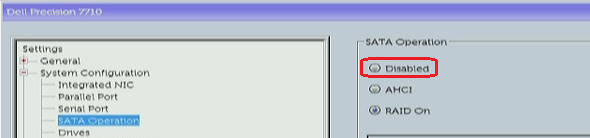
- 更新 BIOS:较旧的 BIOS 版本可能不支持较新驱动器类型上的硬盘密码
- 驱动器兼容性:验证您的驱动器类型是否支持硬件密码
- 查看不同的菜单:尝试高级、驱动器或存储部分
外部 USB 键盘在密码提示下无法正常工作?
这在 Latitude 笔记本电脑上很常见:
- 解决方案:在 BIOS 中将快速启动设置从 Minimal 更改为 Thorough
- 备选方法:使用笔记本电脑的内置键盘输入密码
“BIOS 信息不可用”错误?
- 更新 BIOS:从戴尔支持网站下载并安装最新的 BIOS 版本
- 检查 Dell Command 版本:更新到最新的 Dell Command Configure
- 使用手动 BIOS 设置:通过 F2 BIOS 界面直接设置密码
出现多个密码提示?
- 如果您有多个具有单独密码的驱动器,则这是正常现象
- 按显示的顺序输入每个密码
- 考虑对所有驱动器使用相同的密码以简化该过程
设置硬盘密码后计算机无法启动?
- 不要惊慌:这通常只是显示密码提示
- 仔细查看:提示可能与预期显示不同
- 尝试使用其他键盘:外部键盘有时在此阶段无法正常工作
- 检查屏幕亮度:某些提示看起来非常暗淡
高级功能和注意事项
Dell Command PowerShell Provider
对于管理多台计算机的 IT 管理员:
- 使用 Dell Command PowerShell Provider 进行自动硬盘密码管理
- 检查多台计算机的密码状态
- 实施企业范围的密码策略
NVMe 驱动器限制
- 2022 及更高版本型号:支持 NVMe BIOS 密码
- 重要提示:戴尔无法 解锁忘记的 NVMe SSD 密码
需要更多帮助?
- 准备好保护您的计算机了吗?了解: 了解 BIOS 密码类型
- 要创建新密码:请参阅管理员 密码 或 系统密码 设置指南
常见问题 (FAQ)
1.这是否也会保护外部驱动器?
答:否,它仅适用于内部驱动器。
2.戴尔能否恢复忘记的硬盘或 SSD 密码?
答:仅适用于某些具有所有权证明的驱动器。NVMe 密码无法重置。忘记了 NVMe SSD 密码 — 您的恢复选项说明
3.我是否需要在每次启动计算机时输入此密码?
答:是,每次启动一次。
4.这是否适用于所有戴尔型号?
答:是的,所有戴尔计算机上都提供硬盘密码。
5.是否可以为多个驱动器设置一个密码?
答:是,但唯一的密码可以提供更多保护。
Дополнительная информация
推荐的文章
以下是您可能会感兴趣的与此主题相关的一些推荐文章。
Затронутые продукты
Alienware, Dell All-in-One, Dell Pro All-in-One, Dell Pro Max Micro, Dell Pro Max Slim, Dell Pro Max Tower, Dell Pro Micro, Dell Pro Slim, Dell Pro Tower, Dell Slim, Dell Tower, Inspiron, Legacy Desktop Models, Vostro, XPS, G Series, G Series
, Alienware, Dell Laptops, Dell Plus, Dell Pro, Dell Pro Max, Dell Pro Plus, Dell Pro Premium, Inspiron, Latitude, Dell Pro Rugged, Vostro, XPS, Legacy Laptop Models, Fixed Workstations, Mobile Workstations, Dell Pro Max Micro XE FCM2250, Dell Pro Max Slim XE FCS1250, Dell Pro Max Tower T2 XE FCT2250, Dell Pro Max 14 Premium MA14250, Dell Pro Max 16 Premium MA16250, Dell Pro Max 16 Plus MB16250, Dell Pro Max 18 Plus MB18250, Dell Pro Max 16 XE MC16250, Dell Pro Micro Plus XE QBM1250, Dell Pro Slim Plus XE5 QBS1250, Dell Pro Tower Plus XE5 QBT1250
...
Свойства статьи
Номер статьи: 000144307
Тип статьи: How To
Последнее изменение: 01 May 2026
Версия: 23
Получите ответы на свои вопросы от других пользователей Dell
Услуги технической поддержки
Проверьте, распространяются ли на ваше устройство услуги технической поддержки.