UEFI — ошибка установки Windows
Сводка: Информация об устранении ошибки установки Windows UEFI.
Симптомы
Причина
Информация о причине отсутствует.
Разрешение
UEFI — ошибка установки Windows
При установке операционной системы (ОС) Windows на базе Unified Extensible Firmware Interface (UEFI). Может появиться следующее сообщение об ошибке: «Невозможно установить Windows на этот диск. Выбранный диск имеет таблицу разделов MBR».
При установке Windows на компьютер на базе UEFI с помощью программы установки Windows необходимо настроить стиль разделов жесткого диска для поддержки режима UEFI или устаревшего режима совместимости с BIOS.
Например, если вы получили следующее сообщение об ошибке: «Невозможно установить Windows на этот диск. «Выбран диск не в стиле разделов GPT», это значит, что ваш ПК загружен в режиме UEFI, но жесткий диск не настроен для режима UEFI.
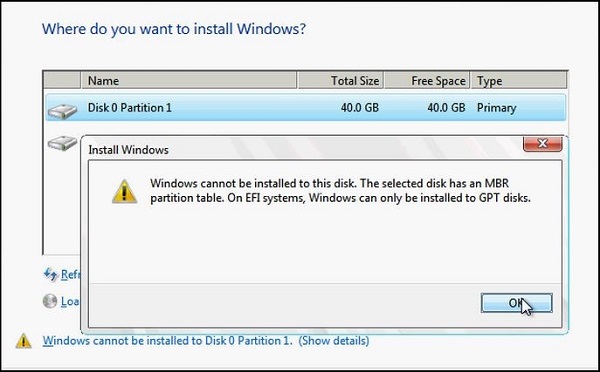
Раздел Windows
- Перезагрузите компьютер в режиме совместимости с прежними версиями BIOS. Эта опция позволяет сохранить стиль существующей таблицы разделов. Дополнительные сведения см. в разделе Загрузка в режиме UEFI или Legacy BIOS
.
- Настройте жесткий диск для UEFI, используя стиль раздела GPT. Этот параметр позволяет использовать функции микрокода UEFI на ПК.
Вы можете сохранить данные и преобразовать диск с помощью инструмента MBR2GPT .
Переформатирование диска с использованием другого стиля раздела
Чтобы очистить и преобразовать диск с помощью программы установки Windows, выполните следующие действия.
- Выключите компьютер и вставьте в Windows установочный DVD-диск или USB-накопитель.
- Загрузите компьютер на DVD-диск или USB-накопитель в режиме UEFI. Дополнительные сведения см. в разделе Загрузка в режиме UEFI или Legacy BIOS
- При выборе типа установки выберите Пользовательский.
- На экране «Где вы хотите установить Windows» выберите каждый из разделов на диске и нажмите Удалить. На диске отображается одна область нераспределенного пространства.
- Выберите «Незанятое пространство» и нажмите Далее. Windows обнаружит, что компьютер был загружен в режиме UEFI, переформатирует диск в формате GPT и начнет установку.
Чтобы вручную очистить диск и преобразовать его в GPT:
- Выключите компьютер и вставьте в Windows установочный DVD-диск или USB-накопитель.
- Загрузите компьютер на DVD-диск или USB-накопитель в режиме UEFI. Дополнительные сведения см. в разделе Загрузка в режиме UEFI или Legacy BIOS
- В окне «Установка Windows» нажмите клавиши Shift+F10, чтобы открыть окно командной строки.
- Откройте служебную программу diskpart.
diskpart - Определите диск, который необходимо переформатировать:
list disk - Выберите диск и переформатируйте его:
select disk <disk number>

 clean

 convert gpt

exit - Закройте окно командной строки.
- Продолжайте установку Windows.
При выборе типа установки выберите «Пользовательский». Диск отображается как одна область нераспределенного пространства.
Выберите «Незанятое пространство» и нажмите «Далее». Windows начнет установку.