Как создавать снимки экрана в Windows с помощью клавиши Print Screen
Сводка: Как использовать клавишу Print Screen (PrtScr) в Windows для создания снимков экрана всего экрана или только активного окна. В нем рассказывается о сочетаниях клавиш, таких как Windows + PrtScr, Alt + PrtScr, Fn, где сохраняются снимки экрана, а также о том, как эти клавиши могут выглядеть по-разному на клавиатурах Dell. ...
Данная статья применяется к
Данная статья не применяется к
Эта статья не привязана к какому-либо конкретному продукту.
В этой статье указаны не все версии продуктов.
Инструкции
Обзор Что делает клавиша Print Screen:
- Создает моментальный снимок экрана (полноэкранный режим, все активные окна или активное окно).
- Автоматически копирует снимок экрана в буфер обмена Windows.
- Снимок экрана можно вставить в такие приложения, как Paint, Photoshop, Word или почтовые клиенты.
- Некоторые комбинации клавиш сохраняют скриншоты непосредственно в папку Pictures > Screenshots .
Расположение клавиш Print Screen:
Клавиатуры для настольных компьютеров
- Этот ключ обычно находится в правом верхнем углу.
- Может выглядеть следующим образом: PrintScreen, PrntScrn, PrntScr, PrtScn, PrtScr, PrtSc или аналогичные (рис. 1).
ПРИМЕЧАНИЕ. Для некоторых настольных клавиатур, например KM3322W, используйте Fn + INSERT , если выделенная клавиша PrtScr отсутствует.
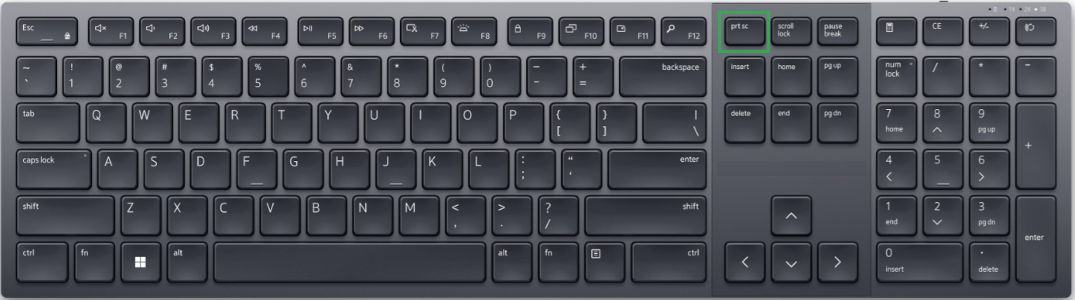
Рис. 1. Пример клавиши Print Screen на клавиатуре настольного компьютера
Клавиатуры ноутбуков
- Эта клавиша обычно находится в ряду функций (клавиша F).
- Часто требуется сочетание Fn + F10 или другая функциональная клавиша (рис. 2).
- На ноутбуках с емкостными функциональными рядами или функциональными рядами с подсветкой может потребоваться сначала включить функциональный уровень.
- Некоторые ноутбуки используют Fn + Insert , если нет выделенной клавиши PrtScr.
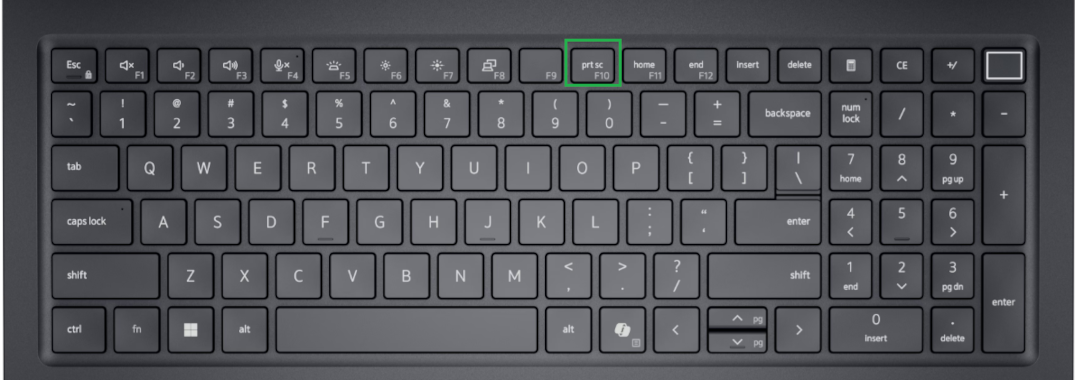
Рис. 2. Пример клавиши Print Screen на клавиатуре ноутбука
Способы создания снимков экрана в Windows 11 и Windows 10:
Захват всего экрана:
Клавиша Windows + PrtScr
- Автоматическое сохранение в: Фотографии > Папка «Скриншоты ».
- На планшетах под управлением Windows: Кнопка Windows + уменьшение громкости.
Захват всех активных окон:
PrtScr
- Копирование всего рабочего стола в буфер обмена.
Захват только активного окна:
Alt + PrtScr
- Копирует в буфер обмена только текущее окно.
Использование и редактирование скриншота:
После съемки:
- Откройте редактор изображений (например, Paint, Photoshop или любое приложение, которое поддерживает вставленные или сохраненные изображения).
- При использовании Alt + PrtScr нажмите Ctrl + V , чтобы вставить снимок экрана в редактор изображений, например Paint.
- Отредактируйте или сохраните, если необходимо. Для расширенных снимков (прямоугольных, произвольной формы, с таймером) используйте инструмент «Ножницы» Windows.
Дополнительные ресурсы:
- Если эти инструкции не относятся к клавиатуре ноутбука или настольного компьютера, см. схемы расположения клавиш для конкретной модели в руководстве пользователя устройства. Дополнительные сведения см. в статье базы знаний Dell Руководства и документация для вашего продукта Dell
Затронутые продукты
Alienware, Dell All-in-One, Dell Pro All-in-One, Dell Pro Max Micro, Dell Pro Max Slim, Dell Pro Max Tower, Dell Pro Micro, Dell Pro Slim, Dell Pro Tower, Dell Slim, Dell Tower, Inspiron, Legacy Desktop Models, OptiPlex, Vostro, XPS, G Series
, G Series, Alienware, Dell Plus, Dell Pro, Dell Pro Max, Dell Pro Plus, Dell Pro Premium, Inspiron, Latitude, Dell Pro Rugged, Vostro, XPS, Legacy Laptop Models, Fixed Workstations, Mobile Workstations, Dell Pro Max Micro XE FCM2250, Dell Pro Max Slim XE FCS1250, Dell Pro Max Tower T2 XE FCT2250, Dell Pro Max 16 XE MC16250, Dell Pro Micro Plus XE QBM1250, Dell Pro Slim Plus XE5 QBS1250, Dell Pro Tower Plus XE5 QBT1250
...
Свойства статьи
Номер статьи: 000147539
Тип статьи: How To
Последнее изменение: 16 Feb 2026
Версия: 18
Получите ответы на свои вопросы от других пользователей Dell
Услуги технической поддержки
Проверьте, распространяются ли на ваше устройство услуги технической поддержки.