Ошибка «Скачок напряжения на USB-порте» в Windows
Сводка: Узнайте, как устранить ошибку «Скачок напряжения на USB-порте» в Windows. Выполните следующие простые действия, чтобы USB-устройство снова работало.
Инструкции
Если отображается уведомление «Скачок напряжения на USB-порте», это обычное сообщение Windows, которое появляется, когда подключенное USB-устройство потребляет больше энергии, чем может обеспечить порт.
Полный текст сообщения обычно выглядит следующим образом:
«Скачок напряжения на USB-порте, устройство USB неисправно и превысило ограничения мощности своего порта концентратора. Вам следует отключить устройство».
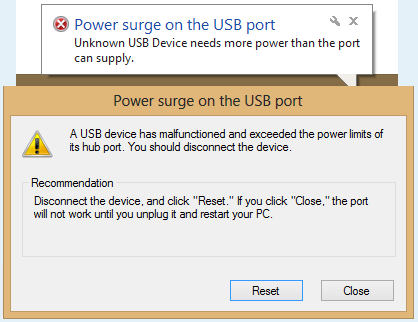
Это может произойти по нескольким причинам: устройству USB требуется больше энергии, чем может обеспечить порт, устройство или кабель неисправны, драйверы контроллера USB нуждаются в обновлении, или настройка энергосбережения перевела порт в спящий режим в неподходящий момент.
Приведенные ниже действия помогут вам быстро разобраться в этом.
Перед началом работы
- Убедитесь, что у вас есть права доступа администратора на вашем компьютере.
- Подготовьте устройство USB с кабелем под рукой.
- Если вы используете USB-концентратор, обратите внимание, есть ли у него собственный источник питания.
Шаг 1. Сбросьте настройки USB-соединения
Начните с самого простого решения.
- Отключите все USB-устройства от компьютера.
- Выберите Сброс в уведомлении об ошибке, если оно все еще отображается на экране.
- Перезагрузите компьютер.
- Повторно подключите USB-устройство и проверьте, появляется ли ошибка снова.
Если ошибка исчезнет, все готово. Если она снова появится, перейдите к шагу 2.
Шаг 2. Попробуйте использовать другой порт или другой кабель
Перед изменением каких-либо настроек исключите самые простые аппаратные причины.
- Попробуйте подключить USB-устройство к другому USB-порту компьютера.
- Если у вас есть запасной кабель, попробуйте использовать другой кабель.
- Проверьте USB-порт на наличие видимых повреждений или загрязнений.
Если устройство работает с другим портом, возможно, исходный порт неисправен, обратитесь в службу поддержки Dell для получения дополнительной помощи. Если ошибка сопровождает устройство на каждом порте, перейдите к шагу 3.
Шаг 3. Запустите средство устранения неполадок оборудования.
В Windows есть встроенный инструмент, который может автоматически находить и устранять распространенные проблемы с оборудованием.
- Нажмите кнопку Пуск , затем выберите Настройки.
- Выберите Система, затем выберите Устранение неполадок.
- Выберите Другие средства устранения неполадок.
- Прокрутите вниз до раздела Оборудование и устройства, а затем выберите Выполнить.
- Для завершения процесса поиска и устранения неисправностей следуйте инструкциям на экране приложения «Получение справки ».
- По завершении действия средства устранения неполадок перезапустите компьютер, затем повторно подключите USB-устройство.
Если ошибка по-прежнему отображается, перейдите к шагу 4.
Шаг 4. Переустановка USB-контроллеров
Обновление драйверов USB-контроллера может устранить проблемы, вызванные устаревшим или поврежденным программным обеспечением.
- Отключите USB-устройство от компьютера.
- Нажмите клавишиWindows + R на клавиатуре, чтобы открыть диалоговое окно «Выполнить».
- Введите devmgmt.msc и нажмите OK. Откроется Диспетчер устройств.
- Чтобы развернуть раздел, нажмите стрелку рядом с пунктом Контроллеры универсальной последовательной шины .
- Нажмите правой кнопкой мыши на первом устройстве в разделе Контроллеры универсальной последовательной шины и выберите Удалить устройство.
- Повторите шаг 5 для каждого устройства в разделе Контроллеры универсальной последовательной шины.
- Перезагрузите компьютер. Windows автоматически переустановит драйверы USB-контроллера.
- Повторно подключите USB-устройство и проверьте, устранена ли ошибка.
Если ошибка сохраняется, перейдите к шагу 5.
Шаг 5. Отключить выборочную приостановку USB
В Windows есть функция энергосбережения под названием «Выборочная приостановка USB », которая может время от времени переводить USB-порт в спящий режим в неподходящий момент и вызывать эту ошибку. Если отключить эту функцию, USB-порты будут постоянно работать.
- Нажмите кнопку Пуск, введите Панель управления в поле поиска и нажмите клавишу ВВОД.
- Выберите Оборудование и звук, затем выберите Электропитание.
- Выберите Настройка схемы электропитания рядом с активной схемой управления питанием.
- Выберите Изменить дополнительные параметры питания.
- В окне Электропитание разверните параметры USB, а затем — параметр выборочной приостановки USB.
- Измените настройку на Отключено для параметров От аккумулятора и От сети.
- Щелкните Apply, затем нажмите OK.
- Перезапустите компьютер и проверьте, устранена ли ошибка.
Примечание. Отключение выборочной приостановки USB может немного увеличить энергопотребление на ноутбуках. Вы можете снова включить его в любое время, выполнив те же действия и вернув для него значение Enabled.
Если ошибка не устранена, перейдите к шагу 6.
Шаг 6. Обновите Dell BIOS
Устаревшая микропрограмма системы (BIOS) иногда может привести к тому, что компьютер неправильно рассчитает потребности в питании USB-устройства. Обновление до последней версии может решить эту проблему.
Самый простой способ проверить наличие и установить обновление BIOS на компьютер Dell — это использовать приложение Dell SupportAssist, которое предустановлено на большинстве компьютеров Dell.
- Нажмите кнопку Пуск , введите SupportAssist в поле поиска, а затем нажмите клавишу ВВОД.
- Выберите Check for updates.
- Если обновление BIOS доступно, скачайте и установите его, следуя инструкциям на экране.
- По завершении обновления перезагрузите компьютер, затем снова подключите USB-устройство.
Если ошибка по-прежнему отображается, перейдите к шагу 7.
Шаг 7. Используйте USB-концентратор с питанием
Некоторые USB-устройства, такие как внешние жесткие диски, некоторые веб-камеры или аксессуары для зарядки, требуют больше энергии, чем обеспечивает стандартный USB-порт на ноутбуке или настольном компьютере. В этом случае лучшим решением будет USB-концентратор с питанием.
USB-концентратор с питанием оснащен собственным адаптером питания, поэтому он обеспечивает дополнительную мощность, необходимую вашему устройству, не создавая дополнительных требований к портам компьютера.
- Приобретите концентратор USB с питанием, который поставляется с собственным адаптером питания переменного тока.
- Подключите USB-концентратор к настенной розетке с помощью адаптера питания.
- Подключите USB-концентратор к USB-порту компьютера.
- Подключайте устройство к USB-концентратору с питанием, а не напрямую к компьютеру.
Проверьте, нормально ли работает ваше устройство с этой настройкой.
Шаг 8. Запустите USB-диагностику Dell
Если ни одно из указанных выше действий не помогло устранить проблему, средство диагностики Dell поможет определить, есть ли проблема с оборудованием с USB-портом.
- Перейдите на страницу Dell USB Diagnostics .
- Следуйте инструкциям на экране, чтобы выполнить сканирование и проверку USB-портов.
- Просмотрите результаты и выполните рекомендованные действия.
Все еще нужна помощь?
Если вы выполнили все описанные выше действия и ошибка не устранена, возможно, требуется ремонт USB-порта. Обратитесь в службу поддержки Dell для получения информации о вариантах ремонта в зависимости от статуса гарантии вашего устройства.