Sådan repareres en personlig Dell-computer, der starter i produktionstilstand
Сводка: Produktionstilstand er en BIOS-indstilling, der gør samlingen hurtigere ved at springe vigtige tests over og prioritere flytbare medier. Den deaktiveres, når fabriksbehandlingen er fuldført. ...
Данная статья применяется к
Данная статья не применяется к
Эта статья не привязана к какому-либо конкретному продукту.
В этой статье указаны не все версии продуктов.
Инструкции
Symptomer
Et system i fremstillingstilstand kan udvise følgende:
- Viser meddelelsen Produktionstilstand under opstart
- Manglende F12-startmenuprompt
- Viser aktivkodeformat som "pass:12/34" i BIOS
- Viser flere opstartstidsfejl (f.eks. lagrings- eller PXE-fejl)
- Opstartsforsinkelse (op til ~55 sekunder, før meddelelsen vises)
BEMÆRK: Disse fejl er forventelig adfærd i denne tilstand og indikerer ikke hardwarefejl.
Årsag
Produktionstilstand udløses typisk, når:
- Et bundkort (bundkort) udskiftes
- Enheden er ikke blevet fuldstændigt overført fra fabrikskonfigurationen
- BIOS-indstillingerne forbliver i fabriksklargøringstilstand
Produktionstilstand prioriterer:
- Hurtigere opstartstid
- Eksternt/flytbart medieopstart
- Reduceret hardwarekontrol.
Løsning/rettelse
- Sørg for, at computeren er slukket, og at den er tændt
- Vent på meddelelsen Produktionstilstand
- Tryk på og hold ALT-tasten nede, og tryk derefter på F-tasten .
- Computeren genstarter
- Bekræft, at normal opstartsadfærd genoptages
BEMÆRK: Hvis meddelelsen Produktionstilstand stadig vises, skal du følge nedenstående trin.
- Sørg for, at computeren er slukket, og at den er tændt
- Tryk på F2-tasten én gang i sekundet for at åbne skærmbilledet BIOS/Systemopsætning.
- Når du er i BIOS, skal du kontrollere feltet Servicekode Figur 1.
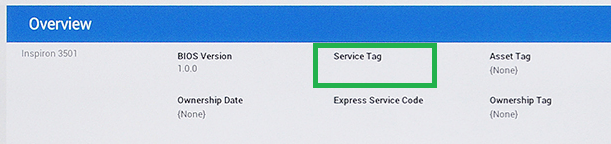
Figur 1: Placering af servicekode i BIOS - Hvis feltet Servicekode er tomt, skal du indtaste Servicekoden, vælge Afslut, hvis du bliver bedt om det, og gemme ændringerne.
BEMÆRK: Servicekoden er placeret på en etiket, der er fastgjort til computeren, og er også trykt på den originale emballage.
- Hvis meddelelsen Fremstillingstilstand stadig vises, skal du holde ALT-tasten nede og derefter trykke på F-tasten .
- Computeren genstarter
- Bekræft, at normal opstartsadfærd genoptages
Forventet funktionsmåde efter rettelse
- Normal Dell-velkomstskærm vender tilbage
- Standard POST-timing gendannet
- Startrækkefølgen fungerer normalt
- Fejlmeddelelser forsvinder
Hvornår kan du få hjælp?
- Alt + F afslutter ikke fremstillingstilstand
- Systemet vender gentagne gange tilbage til produktionstilstand
- BIOS-indstillinger kan ikke gemmes
- Hardwareudskiftning blev udført for nylig, og problemet fortsætter
Дополнительная информация
Vigtig bemærkning
- Meddelelsen Produktionstilstand ruller muligvis hurtigt væk fra skærmen
- Der kan forekomme flere diagnosticeringslignende fejl før prompten – dette er normalt i denne tilstand
- Systemet forsøger muligvis at starte fra flere enheder, før meddelelsen vises
Затронутые продукты
Alienware, Dell All-in-One, Dell Pro All-in-One, Dell Pro Max Micro, Dell Pro Max Slim, Dell Pro Max Tower, Dell Pro Micro, Dell Pro Slim, Dell Pro Tower, Dell Slim, Dell Tower, Inspiron, Legacy Desktop Models, OptiPlex, Vostro, XPS, G Series
, G Series, Alienware, Dell Plus, Dell Pro, Dell Pro Max, Dell Pro Plus, Dell Pro Premium, Inspiron, Latitude, Dell Pro Rugged, Vostro, XPS, Legacy Laptop Models, Fixed Workstations, Mobile Workstations, Dell Pro Max Micro XE FCM2250, Dell Pro Max Slim XE FCS1250, Dell Pro Max Tower T2 XE FCT2250, Dell Pro Max 16 XE MC16250, Dell Pro Slim Plus XE5 QBS1250, Dell Pro Tower Plus XE5 QBT1250
...
Свойства статьи
Номер статьи: 000150614
Тип статьи: How To
Последнее изменение: 29 Jun 2026
Версия: 14
Получите ответы на свои вопросы от других пользователей Dell
Услуги технической поддержки
Проверьте, распространяются ли на ваше устройство услуги технической поддержки.