Slik fikser du en personlig Dell-datamaskin som starter opp i produksjonsmodus
Сводка: Produksjonsmodus er en BIOS-innstilling som øker hastigheten på montering ved å hoppe over unødvendige tester og prioritere flyttbare medier. Den er deaktivert etter at fabrikkbehandlingen er fullført. ...
Данная статья применяется к
Данная статья не применяется к
Эта статья не привязана к какому-либо конкретному продукту.
В этой статье указаны не все версии продуктов.
Инструкции
Symptomer
Et system i produksjonsmodus kan ha følgende:
- Viser melding om produksjonsmodus under oppstart
- Ledetekst for F12-oppstartsmenyen mangler
- Viser gjenstandsmerkeformat som "pass:12/34" i BIOS
- Viser flere oppstartsfeil (for eksempel lagring eller PXE-feil)
- Oppstartsforsinkelse (opptil ~55 sekunder før meldingen vises)
MERK: Disse feilene er forventet virkemåte i denne modusen og indikerer ikke maskinvarefeil.
Årsak
Produksjonsmodus utløses vanligvis når:
- Et hovedkort (hovedkort) er byttet ut
- Enheten er ikke fullstendig overført fra fabrikkkonfigurasjon
- BIOS-innstillingene forblir i fabrikkklargjøringstilstand
Produksjonsmodus prioriterer:
- Raskere oppstart
- Oppstart av eksterne/flyttbare medier
- Redusert maskinvarekontroll.
Oppløsning/Fix
- Kontroller at datamaskinen er slått av, og slå på datamaskinen
- Vent på meldingen Produksjonsmodus
- Trykk på og hold nede ALT-tasten , og trykk deretter F-tasten .
- Datamaskinen starter opp på nytt
- Bekreft at normal oppstartsatferd gjenopptas
MERK: Hvis meldingen Produksjonsmodus fortsatt vises, følger du trinnene nedenfor.
- Kontroller at datamaskinen er slått av, og slå på datamaskinen
- Trykk på F2-tasten én gang i sekundet for å gå inn på BIOS/systemoppsettskjermen.
- I BIOS kontrollerer du feltet for service-ID figur 1.
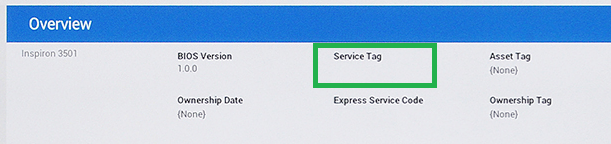
Figur 1: Plassering av service-ID i BIOS - Hvis feltet Service-ID er tomt, skriver du inn service-ID-en, velger Avslutt, hvis du blir bedt om det, lagrer du endringene.
MERK: Service-ID-en er plassert på en etikett som er festet til datamaskinen, og er også trykt på originalemballasjen.
- Hvis meldingen Produksjonsmodus fortsatt vises, trykker du på og holder nede ALT-tasten , og deretter trykker du F-tasten .
- Datamaskinen starter opp på nytt
- Bekreft at normal oppstartsatferd gjenopptas
Forventet atferd etter reparasjon
- Dell-normalt Dell-velkomstbilde returnerer
- Standard POST-tidsinnstilling gjenopprettet
- Oppstartsrekkefølgen oppfører seg normalt
- Feilmeldinger forsvinner
Når bør du få hjelp?
- ALT + F avsluttes ikke produksjonsmodus
- Systemet går gjentatte ganger tilbake til produksjonsmodus
- BIOS-innstillingene kan ikke lagres
- Utskifting av maskinvare ble nylig utført, og problemet vedvarer
Дополнительная информация
Viktig merknad
- Meldingen Produksjonsmodus kan rulle raskt utenfor skjermen
- Flere diagnoselignende feil kan vises før ledeteksten – dette er normalt i denne tilstanden
- Systemet kan forsøke å starte opp fra flere enheter før du viser meldingen
Затронутые продукты
Alienware, Dell All-in-One, Dell Pro All-in-One, Dell Pro Max Micro, Dell Pro Max Slim, Dell Pro Max Tower, Dell Pro Micro, Dell Pro Slim, Dell Pro Tower, Dell Slim, Dell Tower, Inspiron, Legacy Desktop Models, OptiPlex, Vostro, XPS, G Series
, G Series, Alienware, Dell Plus, Dell Pro, Dell Pro Max, Dell Pro Plus, Dell Pro Premium, Inspiron, Latitude, Dell Pro Rugged, Vostro, XPS, Legacy Laptop Models, Fixed Workstations, Mobile Workstations, Dell Pro Max Micro XE FCM2250, Dell Pro Max Slim XE FCS1250, Dell Pro Max Tower T2 XE FCT2250, Dell Pro Max 16 XE MC16250, Dell Pro Slim Plus XE5 QBS1250, Dell Pro Tower Plus XE5 QBT1250
...
Свойства статьи
Номер статьи: 000150614
Тип статьи: How To
Последнее изменение: 29 Jun 2026
Версия: 14
Получите ответы на свои вопросы от других пользователей Dell
Услуги технической поддержки
Проверьте, распространяются ли на ваше устройство услуги технической поддержки.