NetWorker. Восстановление после сбоев сервера NetWorker (NSRDR)
Сводка: В этой статье базы знаний содержится информация о процедуре восстановления после сбоев сервера NetWorker (NSRDR).
Данная статья применяется к
Данная статья не применяется к
Эта статья не привязана к какому-либо конкретному продукту.
В этой статье указаны не все версии продуктов.
Инструкции
ПРИМЕЧАНИЕ. Сотрудники Dell должны просматривать эту статью, выполнив вход на сайт поддержки. См. инструкции в разделе Внутренние примечания.
NetWorker предоставляет функциональность для восстановления критически важных баз данных серверов NetWorker с помощью процесса восстановления после сбоев NetWorker (NSRDR). Этот процесс включает в себя использование набора сохранений программы начальной загрузки для восстановления баз данных NetWorker из предыдущей резервной копии Server Protection.
Можно восстановить следующие базы данных:
- База данных ресурсов NetWorker (NSRDB) — содержит все настроенные ресурсы NetWorker (клиенты, группы, политики, устройства и т. д.).
- База данных носителей (mm) — записи всех заданий резервного копирования и клонирования, завершенных на сервере NetWorker.
- База данных сервера аутентификации (AUTHC) — учетные записи и конфигурации локальных пользователей NetWorker.
- Индексы файлов клиентов — используются для восстановления большинства типов данных.
Дополнительные сведения об этой процедуре см. в Руководстве по серверу NetWorker и доступности. Эти руководства доступны по адресу: Поддержка NetWorker | Документация
ПРЕДУПРЕЖДЕНИЕ. Рекомендуется обратиться в службу поддержки Dell NetWorker для получения помощи в выполнении
nsrdr. Для обеспечения возможности NSRDR необходимо выполнить следующие необходимые условия.
Предварительные условия
- В системном пути, в котором установлен NetWorker, должно быть достаточно места для выполнения
nsrdr. Системный администратор должен освободить пространство или расширить его. Общее использование емкости диска должно быть ниже 80%. NetWorker начинает регистрировать оповещение «Info», когда использованная емкость накопителя превышает 80%. Оповещение «Emergency» появляется, когда использование емкости накопителя превышает 95%. - Должны быть доступны сведения о наборе сохранений программы начальной загрузки. Сведения о программе начальной загрузки можно собрать одним из следующих способов.
mminfo- Если службы NetWorker запущены и командыmminfoвозвращаются, можно выполнитьmminfo -Bиз командной строки администратора/root для сбора последней версии идентификатора набора сохранений программы начальной загрузки и сведений об устройстве.- Электронные письма. Если настроены уведомления по электронной почте «Server Protection», заказчик может собрать идентификатор набора сохранений программы начальной загрузки и сведения об устройстве из электронной почты. Это может потребоваться, если сервер не работает.
- Журналы. Журналы действий резервного копирования «Server Protection» содержат наборы сохранений и устройство программы начальной загрузки.
- Linux:
/nsr/logs/policy/'Server Protection'/'Server backup'/'Server db backup_jobid_logs' - Windows:
..\Program Files\EMC NetWorker\nsr\logs\policy\Server Protection\Server backup\Server db backup_jobid_logs
- Linux:
ПРИМЕЧАНИЕ. Эти журналы следуют сроку хранения jobsdb (по умолчанию 72 часа). Если срок хранения jobsdb истек, журналы больше не будут доступны.
ПРЕДУПРЕЖДЕНИЕ. Если наборы сохранений программы начальной загрузки отсутствуют, восстановить NetWorker с помощью NetWorker Server Disaster Recovery (NSRDR) невозможно.
- Если сервер NetWorker по-прежнему содержит допустимый mm (то есть сервер с допустимыми резервными копиями), создайте копию существующего каталога
\nsr\mm. Это можно сделать одним из следующих способов.- Создайте копию каталога
\nsr\mm. - Пользователь
nsrmmdbasmдолжен создать копию mm в формате .xdr- Экспорт базы данных носителей NetWorker с помощью nsrmmdbasm
- При использовании указанного выше метода убедитесь, что mm.xdr возвращает логический размер, если он равен 0 байт или нереалистично мал, возможно, он экспортирован неправильно.
- Создайте копию каталога
ВНИМАНИЕ! Убедитесь, что вы создаете копию истинного mm. Подтвердите правильный путь установки баз данных и файлов NetWorker. В некоторых случаях местоположение «EMC NetWorker» или «nsr» может быть неактивно, если путь установки был перемещен,
nsrdr возвращает mm к дате набора сохранений программы начальной загрузки. Это может привести к потере данных, если сервер завершает резервное копирование с даты набора сохранений программы начальной загрузки. После выполнения nsrdr можно установить на место актуальную версию mm.
- Переименуйте
nsrimдвоичный до тех пор, пока не произойдетnsrdrзавершилось.nsrimвыполняет классификацию контрольных данных по времени и проверку согласованности базы данных носителей.- Linux:
/usr/sbin/nsrim - Windows:
..\Program Files\EMC NetWorker\nsr\bin\nsrim.exe
- Linux:
Особые рекомендации по выполнению nsrdr в новой системе
Если вы выполняете
nsrdr на существующем сервере можно перейти к разделу Процесс. В случае потери сервера NetWorker необходимо создать новую систему с тем же именем хоста, что и предыдущий сервер NetWorker. Устройство начальной загрузки необходимо перенастроить на новом сервере.
Повторное создание устройства начальной загрузки
- Используйте мастер «New Device Wizard» в NetWorker Management Console.
- Укажите имя хоста устройства начальной загрузки и все необходимые учетные данные (например, ddboost).
- Выберите папку программы начальной загрузки в окне «Select the folders to use as devices».
- В окне «Configure Pool Information» убедитесь, что флажок «Label and Mount device after creation» снят.
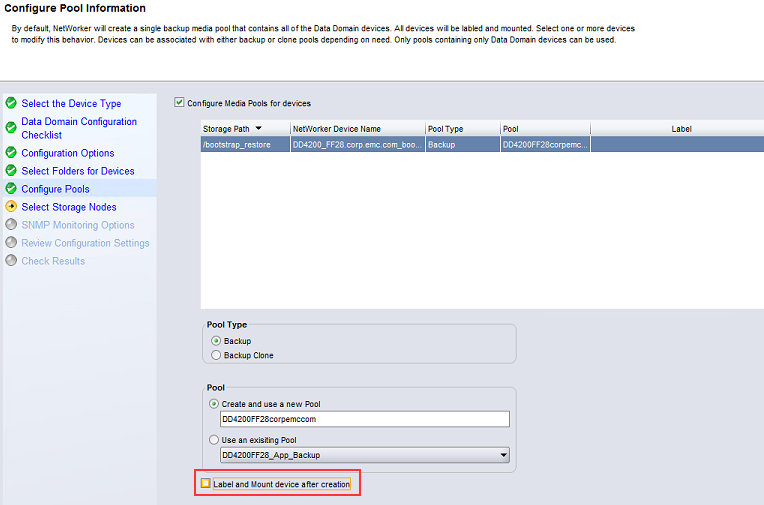
ВНИМАНИЕ! В текущих выпусках NetWorker этот флажок снят (по умолчанию) и отключен для предотвращения нежелательной потери данных. Если он не отключен, убедитесь, что флажок снят. Если устройство помечено, все данные на устройстве удаляются, а набор сохранений программы начальной загрузки теряется.
nsrdr больше невозможно.
- После создания устройства его невозможно смонтировать, так как его не существует в индексе.
Повторное создание индекс:
- Откройте командную строку с правами администратора или пользователя root на сервере NetWorker.
- Выполните следующую команду, чтобы повторно создать указатель для наборов сохранений программы начальной загрузки с помощью устройства начальной загрузки:
scanner -B bootstrap_device_name
- Вернитесь в NMC и смонтируйте устройство начальной загрузки, нажав правой кнопкой мыши на устройство и выбрав Mount.
- Наборы сохранений программы начальной загрузки теперь должны возвращаться со следующими параметрами:
mminfo -B
ПРИМЕЧАНИЕ. При выполнении
nsrdrпоявится запрос на восстановление индексов файлов клиента (CFI). Для выполнения этой операции можно ввести Yes во время nsrdr; в противном случае индексы необходимо перестроить после выполнения nsrdr с помощью команды scanner .
Перед выполнением NSRDR определите, доступны ли наборы сохранений программы начальной загрузки с помощью mminfo -B
[root@nsr ~]# mminfo -B
      date     time       ssid        volume                     device                         access info
...
  08/25/2025 10:00:12 AM  2813095020  nsr.amer.lan.dddefault.002 ddve01.amer.lan_BackupDevice02 ddve01.amer.lan:/nsr/BackupDevice02
  08/26/2025 10:00:42 AM  2628632074  nsr.amer.lan.dddefault.001 ddve01.amer.lan_BackupDevice01 ddve01.amer.lan:/nsr/BackupDevice01
ПРИМЕЧАНИЕ. Если не удается запустить службы NetWorker, немедленно обратитесь в службу поддержки Dell NetWorker.
ПРЕДУПРЕЖДЕНИЕ. Если наборы сохранений программы начальной загрузки отсутствуют, восстановить NetWorker с помощью NetWorker Server Disaster Recovery (NSRDR) невозможно.
Затронутые продукты
NetWorkerПродукты
NetWorkerСвойства статьи
Номер статьи: 000172663
Тип статьи: How To
Последнее изменение: 10 Feb 2026
Версия: 13
Получите ответы на свои вопросы от других пользователей Dell
Услуги технической поддержки
Проверьте, распространяются ли на ваше устройство услуги технической поддержки.