Полное руководство по портам Ethernet на устройствах Dell
Сводка: Подключите устройство Dell к сети Ethernet для более быстрого и надежного подключения к Интернету. Узнайте расположение портов, характеристики скорости, типы кабелей и решения для быстрого поиска и устранения неисправностей. ...
Инструкции
Подключитесь к Интернету с помощью кабеля Ethernet на компьютере, ноутбуке, стыковочной станции или USB-концентраторе Dell. В этом руководстве объясняется, что такое порты Ethernet, как их найти и как устранить проблемы с подключением.
Быстрое решение. Поиск и устранение неисправностей подключения Ethernet
Что такое порт Ethernet?
Порт Ethernet (также называемый сетевым портом, портом LAN или портом RJ45) представляет собой прямоугольный разъем. Этот разъем позволяет подключать устройства Dell к Интернету или локальной сети с помощью кабеля.
Зачем использовать Ethernet вместо Wi-Fi?
Подключение к сети Ethernet дает ряд преимуществ:
- Более высокая скорость - Получите полную скорость вашего интернет-тарифа
- Повышенная надежность — отсутствие обрывов соединения во время видеозвонков или загрузки
- Меньшая задержка — лучше для онлайн-игр и приложений реального времени
- Повышенная безопасность — физическое соединение сложнее перехватить
- Пароль не требуется — автоматическое подключение при подключении кабеля
- Работает как резервный — доступен при проблемах с Wi-Fi
Найдите руководство по эксплуатации устройства для получения конкретной информации
В этой статье содержится общая информация для большинства устройств Dell. Подробные сведения о конкретной модели см. в документации устройства.
Получите руководство по устройству:
- Перейти к руководствам по продуктам Dell.
- Введите сервисный код, код экспресс-обслуживания или название модели (например, Inspiron 15 5530).
- Просмотрите или скачайте документ «Настройка и технические характеристики » или руководство пользователя.
Сервисный код — это состоящий из 7 символов код:
- На наклейке или гравировке на нижней панели ноутбуков
- На задней панели настольных компьютеров
- В BIOS системы (нажмите F2 во время запуска)
Информация, относящаяся к конкретной модели, включает:
- Расположение порта Ethernet на устройстве
- Максимальная поддерживаемая скорость (100 Мбит/с, 1 Гбит/с, 2,5 или 10 Гбит/с)
- Наличие светодиодных индикаторов и значения их состояния (например, Горит зеленым цветом = активное подключение, Мигает = передача данных, Не горит = соединение не обнаружено)
Поиск и идентификация портов Ethernet
Найдите порт Ethernet на своем устройстве.
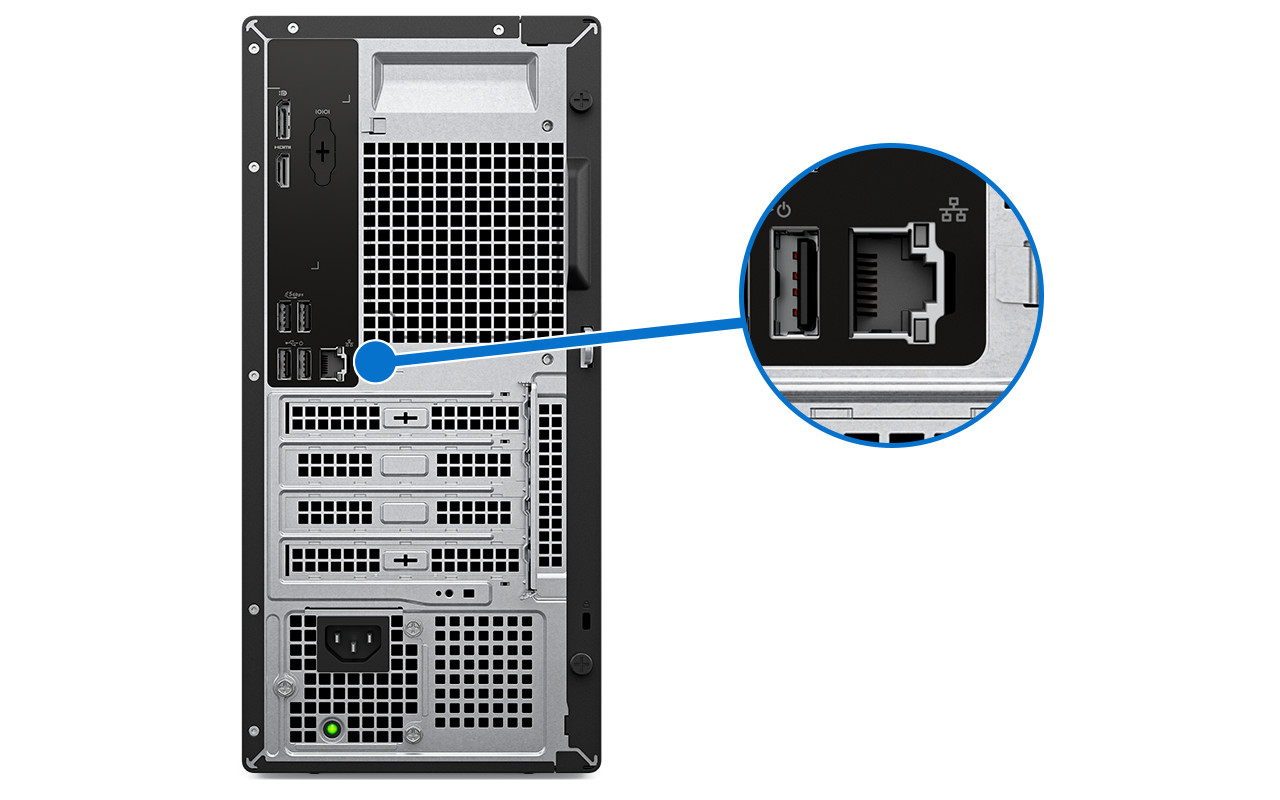
Настольные компьютеры
- Задняя панель рядом с USB-портами и аудиоразъемами (чаще всего)
- Несколько портов на некоторых моделях бизнес-станций или рабочих станций
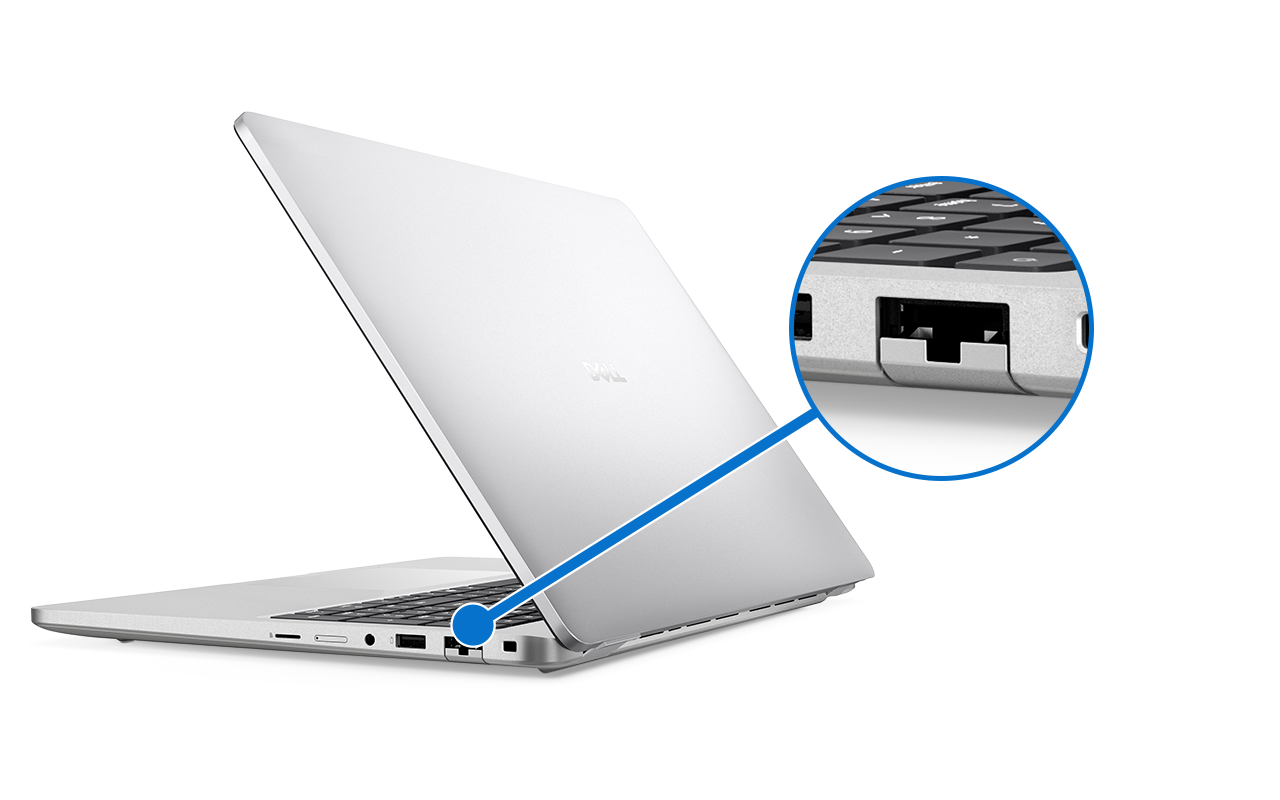
Ноутбуки
- Левая или правая сторона
- Некоторые тонкие модели (некоторые модели ноутбуков) не оснащены встроенными портами
- Может иметь защитную дверцу или клапан
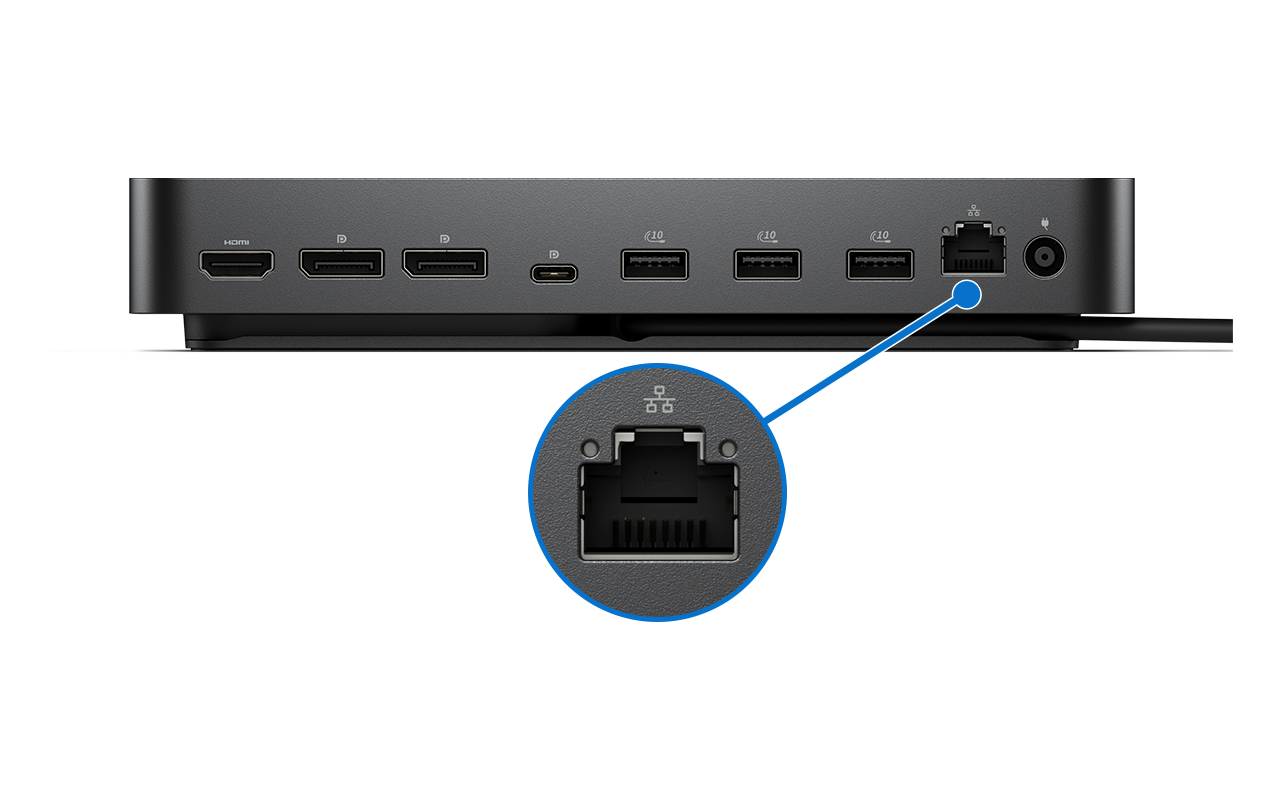
Стыковочные станции
- Задняя панель (самая распространенная)
- Все стыковочные станции Dell оснащены как минимум одним портом Ethernet
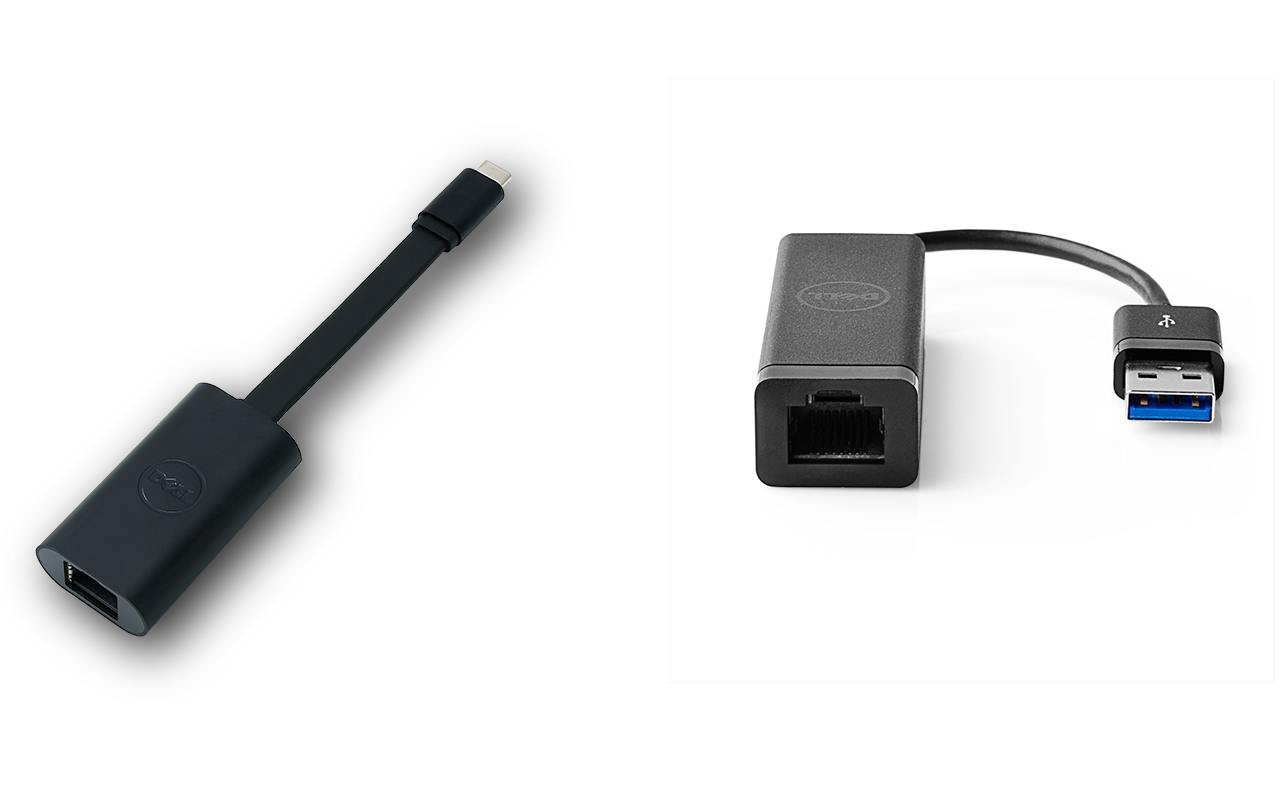
USB-концентраторы и адаптеры
- USB-концентраторы с портом Ethernet
- Адаптеры USB-A ИЛИ USB-C/Ethernet
- Интегрирован в корпус ступицы
- Четкая маркировка символом Ethernet
Идентификация типов подключения Ethernet
Стандартный порт RJ-45 Ethernet (наиболее распространенный)
Порт RJ45 имеет прямоугольную форму и немного больше USB-порта. Он поддерживает стандартный кабель Ethernet с разъемом RJ-45.
Подключите кабель Ethernet:
- Совместите разъем RJ45 с портом Ethernet.
- Вставьте разъем до щелчка.
- Убедитесь, что кабель вставлен заподлицо с портом и не имеет зазоров.
- Убедитесь, что индикаторы (при наличии) загорелись в течение нескольких секунд.
Чтобы отключиться, выполните следующие действия. Нажмите на маленький пластиковый язычок на разъеме и аккуратно потяните.
Общие сведения о светодиодных индикаторах
Некоторые устройства Dell оснащены светодиодными индикаторами, встроенными в порт Ethernet. Эти индикаторы показывают состояние подключения.
Значения светодиодной подсветки
|
Цвет и рисунок подсветки |
Status |
Требуется действие |
|
Зеленый (горит непрерывно) |
Подключение к сети |
Нет. Работает в обычном режиме |
|
Зеленый (мигает) |
Передача данных |
Нет. Работает в обычном режиме |
|
Янтарный/оранжевый (горит непрерывно) |
Подключение на более низкой скорости (10 Мбит/с или 100 Мбит/с) |
Проверьте качество кабеля или маршрутизатор, если требуется более высокая скорость. |
|
Желтый/оранжевый (мигает) |
Передача данных на более низкой скорости |
Проверьте качество кабеля или маршрутизатор, если требуется более высокая скорость. |
|
Нет индикаторов |
Соединение не обнаружено |
Проверьте кабельные соединения; Попробуйте использовать другой кабель. |
Проверьте, есть ли на устройстве светодиодные индикаторы
Не у всех устройств есть светодиодные индикаторы на порте Ethernet. Чтобы проверить наличие и состояние индикаторов, см. руководство по эксплуатации устройства.
Добавление Ethernet к устройствам без встроенных портов
Некоторые ноутбуки Dell не оснащены встроенными портами Ethernet. Подключение Ethernet можно добавить с помощью USB-адаптеров, концентраторов или стыковочных станций.
Вариант 1. Адаптер USB — Ethernet
Адаптер USB/Ethernet — это небольшое аксессуар, которое подключается к порту USB или USB-C.
Выберите этот вариант, если:
- Часто путешествуете, иногда нуждаетесь в проводном подключении
- Минимум места на рабочем столе
- Ограниченный бюджет
Типы адаптеров и скорости
|
Тип адаптера |
Максимальная скорость |
Совместимые порты |
|
USB 2.0 — Ethernet |
100 Мбит/с |
USB 2.0, 3.0, 3.1, USB-C (с адаптером) |
|
USB 3.0/Ethernet |
1000 Мбит/с (1 Гбит/с) |
USB 3.0, 3.1, USB-C (с адаптером) |
|
USB-C — Ethernet |
От 1000 Мбит/с до 2,5 Гбит/с |
USB-C, Thunderbolt 3, Thunderbolt 4 |

Совместимые адаптеры Dell
- Адаптер Dell USB Type-C/Ethernet
- Адаптер Dell USB Type-A/Ethernet
Вариант 2. Док-станция
Стыковочная станция подключается к ноутбуку с помощью одного кабеля и обеспечивает выходы Ethernet, USB, дисплейные выходы и подачу питания.
Выберите этот вариант, если:
- Иметь постоянное рабочее место
- Подключение нескольких мониторов
- Требуется простое подключение с помощью одного кабеля
Стыковочные станции Dell с Ethernet

Преимущества стыковочных станций
- Порт Gigabit Ethernet (1000 Мбит/с) входит в стандартную комплектацию большинства моделей
- Зарядка совместимых ноутбуков во время подключения
- Упрощенное управление кабелями
- Дополнительные USB-порты, аудио- и видеопорты
Вариант 3. USB-концентратор с Ethernet
USB-концентратор обеспечивает Ethernet и дополнительные USB-порты в одном компактном устройстве.
Выберите этот вариант, если:
- Требуются дополнительные USB-порты наряду с Ethernet
- Требуется умеренная портативность
- Имеют полупостоянную настройку
Пример: Адаптер для мобильных устройств Dell DA310
DA310 обеспечивает:
- Ethernet 1 Гбит/с
- Порты USB Type-A
- Выход HDMI
- Выход VGA
- Транзитный порт USB Type-C для питания

Проверка скорости портов Ethernet
Порты Ethernet поддерживают различные максимальные скорости. Производительность зависит от порта, маршрутизатора или коммутатора, качества кабеля и тарифного плана подключения к Интернету.
Скорость Ethernet на устройствах Dell
|
Скорость |
Имя |
Типовые устройства |
Приблизительное время скачивания (файл 1 Гбайт) |
|
10 Мбит/с |
Ethernet |
Старые системы (2000-е) |
13 минут |
|
100 Мбит/с |
Fast Ethernet («быстрый» Ethernet) |
Старые системы (2010-х годов), базовые USB-адаптеры |
80 секунд |
|
1 Гбит/с (1000 Мбит/с) |
Gigabit Ethernet |
Самые современные ноутбуки и настольные ПК |
8 секунд |
|
2,5 Гбит/с |
2,5 гигабита |
Более новые Precision, некоторые Latitude/OptiPlex |
3 секунды |
|
5 Гбит/с |
5 гигабит |
Выберите рабочие станции высшего класса. |
1,6 секунды |
|
10 Гбит/с |
10 гигабит |
Рабочие станции Precision, серверы PowerEdge |
<1 секунда |
Определение скорости Ethernet вашего устройства
Способ 1: См. руководство по эксплуатации устройства (рекомендуется)
- Перейти к руководствам по продуктам Dell.
- Введите сервисный код или название модели.
- Откройте документ Настройки и технические характеристики .
- Найдите раздел «Сетевой адаптер или Ethernet».
Способ 2: Регистрация в Windows
- Подключите кабель Ethernet.
- Выберите Пуск>Параметры Сеть>и Интернет>Ethernet.
- Выберите имя подключения.
- Обратите внимание на скорость соединения.
Примечание. Скорость соединения показывает текущую скорость соединения, а не максимальную поддерживаемую скорость.
Способ 3. Проверьте диспетчер устройств.
- Нажмите правой кнопкой мыши Пуск и выберите Диспетчер устройств.
- Разверните раздел Сетевые адаптеры.
- Найдите имя адаптера Ethernet (часто включает «Gigabit», «GbE» или «10/100/1000»).

Способ 4. Проверьте светодиодные индикаторы.
- Желтый/оранжевый индикатор обычно указывает на скорость 10 Мбит/с или 100 Мбит/с.
- Зеленый индикатор обычно указывает на скорость 1000 Мбит/с или выше
Примечание. Значения индикаторов зависят от устройства. Обратитесь к руководству пользователя для подтверждения.
Общие сведения о факторах скорости:
Скорость вашего Интернета не равна скорости порта Ethernet.
Скорость интернета зависит от:
- Тарифный план для подключения к Интернету (например, 100 Мбит/с, 500 Мбит/с, 1 Гбит/с)
- Возможности маршрутизатора (включая сетевые коммутаторы)
- Качество кабеля Ethernet (Cat 5e, Cat 6, Cat 6a)
- Перегрузка сети
Пример: Порт Ethernet 1 Гбит/с на вашем устройстве в сочетании с интернет-планом 200 Мбит/с обычно поддерживает скорость Интернета до 200 Мбит/с. Порт поддерживает более высокую скорость передачи данных по локальной сети между устройствами.
Выберите кабель Ethernet
Во всех кабелях Ethernet используются разъемы RJ-45, но разные категории кабелей поддерживают разные скорости.
Категории кабелей Ethernet
|
Тип кабеля |
Максимальная скорость |
Максимальное расстояние |
Оптимальное решение |
|
Категория 5 |
100 Мбит/с |
100 м |
Только для устаревших систем |
|
Категория 5e |
1 Гбит/с |
100 м |
Бюджетный вариант |
|
Кат 6 |
10 Гбит/с (кратковременная)
|
100 м |
Рекомендуется для большинства пользователей |
|
Кат 6а |
10 Гбит/с |
100 м |
Порты 2,5+ Гбит/с, обеспечивающие готовность к будущему |
|
Кат 7 |
10 Гбит/с+ |
100 м |
Среды с высоким уровнем помех |
|
Кат 8 |
25–40 Гбит/с |
30 м |
Центры обработки данных, только серверы |
Определите тип кабеля:
Посмотрите на оболочку кабеля напечатанный текст, показывающий категорию (например, «Cat 6» или «Category 6»).
Текст повторяется через каждые несколько дюймов вдоль кабеля.
Не удается найти маркировку? Если вашему кабелю несколько лет назад и он не имеет маркировки, скорее всего, это Cat 5 или Cat 5e.
Выберите подходящий кабель.
Для большинства пользователей Dell: Купить кабели Cat 6.
- Доступная цена (аналогичная цене Cat 5e)
- Идеальная работа на гигабитных скоростях
- Готовность к будущему
- Широкая доступность
Для рабочих станций Precision с портами 2,5 или 10 Гбит/с: Купите Cat 6a или Cat 7.
- Требуется для скоростей выше 1 Гбит/с
- Улучшенное экранирование
Рекомендации по длине кабеля:
- Покупайте только ту длину, которая вам нужна
- Кабели длиной менее 100 метров работают хорошо
- Для очень длительных тиражей может потребоваться Cat 6a или Cat 7
Типы экранирования:
- UTP (неэкранированный) — подходит для дома и большинства офисов
- STP/FTP (экранированный) — лучше подходит для сред с высокими помехами
Большинству домашних пользователей экранированные кабели не нужны.
Устранение распространенных проблем с подключением.
Попробуйте эти решения перед подробным поиском и устранением неисправностей.
Шаг 1. Проверьте физические соединения
- Убедитесь, что кабель плотно вставлен в порт на обоих концах (компьютера и маршрутизатора).
- Проверьте наличие видимых повреждений (погнутые контакты, треснувший пластик, потертый кабель).
- Проверьте кабель на наличие резких изгибов или перегибов.
- Осторожно пошевелите кабель, наблюдая за индикаторами (при их наличии).
Если при перемещении кабеля индикаторы мигают, соединение ослаблено или повреждено.
Если вы заметили повреждения: Попробуйте использовать другой кабель.
Шаг 2. Проверьте светодиодные индикаторы
Если устройство оснащено светодиодными индикаторами:
Если индикаторы не горят:
- Кабель подключен не полностью.
- Кабель поврежден.
- Порт маршрутизатора неисправен.
- Адаптер Ethernet отключен (Windows и/или BIOS).
Если индикаторы горят или мигают, выполните следующие действия.
- Физическое соединение работает.
- Скорее всего, проблема связана с программным обеспечением/драйвером.
Нет светодиодных индикаторов? Перейдите к следующему шагу.
Шаг 3. Перезапуск устройств
- Отключите маршрутизатор и модем от источника питания.
- Выключите устройство Dell.
- Подождите 30 секунд.
- Подключите модем и дождитесь его запуска (1–2 минуты).
- Подключите роутер и дождитесь его запуска (1-2 минуты).
- Запустите устройство Dell.
- Проверьте подключение.
Это устранит временные сетевые сбои и сбросит настройки.
Шаг 4. Попробуйте использовать другой кабель
- Отсоедините текущий кабель.
- Подключите заведомо исправный кабель.
- Проверьте подключение.
Если новый кабель работает: Замените оригинальный кабель. В случае сбоя нового кабеля: Продолжите поиск и устранение неисправностей.
Шаг 5. Попробуйте использовать другие порты
На маршрутизаторе:
- Обратите внимание на используемый порт.
- Отсоедините кабель.
- Подключитесь к другому порту на маршрутизаторе.
- Проверьте подключение.
На устройстве Dell (при наличии нескольких портов):
- Отсоедините от текущего порта.
- Подключите устройство к другому порту.
- Проверьте подключение.
Шаг 6. Проверка адаптера Ethernet в Windows
Включите адаптер Ethernet:
- Нажмите правой кнопкой мыши Пуск и выберите Диспетчер устройств.
- Разверните раздел Сетевые адаптеры.
- Найдите адаптер Ethernet.
- Если значок отображается в виде стрелки вниз, нажмите правой кнопкой мыши на адаптере и выберите пункт Включить устройство.
Шаг 7. Запустите средство устранения неполадок сети Windows.
- Нажмите правой кнопкой мыши значок сети на панели задач (в правом нижнем углу).
- Выберите Поиск и устранение неисправностей или Диагностика проблем сети.
- Следуйте инструкциям на экране.
Windows автоматически пытается устранить распространенные проблемы.
Шаг 8. Проверьте настройки BIOS
Возможно, адаптер Ethernet отключен в BIOS.
Включите Ethernet в BIOS.
- Перезапустите устройство Dell.
- Нажмите клавишу F2 несколько раз при запуске устройства (перед загрузкой Windows).
- В программе настройки BIOS найдите один из следующих параметров:
- Встроенная локальная сеть
- Встроенный контроллер сетевого интерфейса
- Встроенный Ethernet
- Сетевой контроллер
- Установите для параметра значение Включено.
- Сохраните изменения и выйдите из BIOS.
Примечание. Расположение настроек зависит от модели. При необходимости обратитесь к руководству по эксплуатации устройства.
Дополнительная помощь
Используйте эти материалы для расширенного поиска и устранения неисправностей.
Подробное руководство по поиску и устранению неисправностей
Ознакомьтесь с полным руководством по поиску и устранению неисправностей Ethernet , чтобы узнать:
- Обновите или переустановите сетевые драйверы
- Использование Dell SupportAssist для оптимизации сети
- Сброс настроек TCP/IP и DNS
- Расширенная настройка сети Windows
- Диагностика оборудования
- Решения для конкретных сообщений об ошибках
Статьи по теме
- Проблемы с Wi-Fi? Поиск и устранение неисправностей беспроводной сети
- Проблемы с Bluetooth? Руководство по подключению Bluetooth
Часто задаваемые вопросы
Общие вопросы
В. Требуется ли питание для порта Ethernet?
A: Нет. Порт Ethernet работает, когда устройство включено. Для этого не требуется отдельное питание.
В. Можно ли подключать и отключать кабель Ethernet во время работы компьютера?
A: Да. Кабели Ethernet поддерживают «горячую» замену. Вы можете безопасно подключать и отключать их в любое время.
В. Является ли Ethernet более безопасным, чем Wi-Fi?
A: Да. Кому-то необходим физический доступ к вашему кабелю для перехвата данных Ethernet. Сигналы Wi-Fi потенциально могут быть перехвачены беспроводным способом, хотя шифрование WPA3 делает современный Wi-Fi достаточно безопасным.
В. Будет ли Ethernet разряжать аккумулятор ноутбука быстрее, чем Wi-Fi?
A: Нет. Ethernet обычно потребляет немного меньше энергии, чем Wi-Fi, поскольку для него не требуется беспроводное радио.
Вопросы о совместимости
В. Почему на ноутбуке Dell нет порта Ethernet?
A: Многие тонкие ноутбуки не имеют встроенных портов Ethernet из-за ограниченного пространства. Вы можете добавить Ethernet с помощью:
- Адаптер USB-C — Ethernet
- Адаптер USB 3.0/Ethernet
- USB-концентратор с портом Ethernet
- Док-станция
В. Будет ли какой-либо адаптер USB/Ethernet работать с моим устройством Dell?
A: Большинство адаптеров работают с устройствами Dell под управлением Windows 10 или 11. Для лучшей совместимости:
- По возможности выбирайте адаптеры марки Dell
- Убедитесь, что адаптер поддерживает вашу версию Windows
- Убедитесь, что USB-адаптеры соответствуют типу вашего порта
- Проверьте требования к скорости (USB 3.0 для Gigabit Ethernet)
В. Можно ли одновременно использовать Ethernet и Wi-Fi?
A: Да. На компьютере могут быть оба активных. Windows автоматически устанавливает приоритет Ethernet. Если Ethernet отключается, Windows переключается на Wi-Fi.
В. Все ли стыковочные станции Dell оснащены Ethernet?
A: Стыковочные станции Dell всегда оснащены портом Ethernet.
В. Мой настольный компьютер Dell оснащен двумя портами Ethernet. В чем разница?
A: Некоторые настольные компьютеры Dell для бизнеса могут быть оснащены двумя портами Ethernet для следующих функций:
- Подключение к двум отдельным сетям
- Резервирование сети (автоматическое переключение при отказе)
- Агрегирование каналов связи (объединение пропускной способности)
Сведения о возможностях вашей модели см. в руководстве пользователя .
Вопросы о скорости и производительности
В. Как узнать скорость порта Ethernet?
A: Технические характеристики см. в руководстве по эксплуатации устройства. Как правило:
- Большинство устройств Dell 2015+ имеют Gigabit Ethernet (1000 Мбит/с)
- Более старые устройства могут иметь Fast Ethernet (100 Мбит/с)
- Более новые системы Precision, Dell Pro или Dell ProMax могут поддерживать скорость 2,5 Гбит/с или 10 Гбит/с.
Вы также можете проверить в настройках>сеть и интернет>Ethernet после подключения.
В. Почему Ethernet-соединение медленнее, чем ожидалось?
A: К факторам скорости относятся:
- Интернет-план - Если ваш текущий интернет-план составляет 100 Мбит/с, вы не получите более высокую скорость.
- Качество кабеля — кабели старой категории 5 ограничивают вас 100 Мбит/с.
- Возможности маршрутизатора — старые маршрутизаторы или коммутаторы могут не поддерживать гигабитный режим.
В. Может ли поврежденный кабель привести к снижению скорости?
A: Да. Поврежденный или некачественный кабель может ограничить скорость до 10 Мбит/с или 100 Мбит/с, даже если порт и маршрутизатор поддерживают гигабитный режим. Для достижения наилучших результатов используйте высококачественные кабели категории 6.
В. Нужен ли кабель Cat 6, если мой Интернет всего 100 Мбит/с?
A: Cat 5e достаточно для подключения к Интернету со скоростью 100 Мбит/с. Тем не менее, категория 6 рекомендуется, поскольку:
- Аналогичная цена Cat 5e
- Готовность к будущему для более высокой скорости Интернета
- Лучше для передачи данных по локальной сети
- Более долговечный
Вопросы по поиску и устранению неисправностей
В. Индикаторы порта Ethernet не горят. Что это значит?
A: Выключение света обычно означает:
- Кабель вставлен не полностью.
- Кабель поврежден.
- Адаптер Ethernet отключен.
- Роутер не включен или порт неисправен.
В. Что означает
желтый/оранжевый индикатор?A: Желтый или оранжевый индикатор обычно указывает на следующее.
- Подключение на более низкой скорости (10 Мбит/с или 100 Мбит/с вместо 1000 Мбит/с)
Это может означать:
- Используется кабель Cat 5 вместо Cat 5e или Cat 6
- Порт маршрутизатора поддерживает только скорости 10/100
- Кабель поврежден
Если вам требуется более высокая скорость, попробуйте использовать кабель Cat 6.
В. В Windows отображается сообщение «Сетевой кабель отключен», но кабель подсоединен. Почему?
A: Это означает, что Windows не обнаруживает физическое подключение:
- Извлеките и снова плотно вставьте кабель (должно щелкнуть).
- Попробуйте использовать другой кабель.
- Попробуйте использовать другой порт маршрутизатора.
- Проверьте, включен ли адаптер Ethernet в диспетчере устройств.
- Проверьте настройки BIOS (нажмите F2 при запуске).
В. Отображается сообщение «Unidentified Network» или «Limited Connectivity». Как это исправить?
A: Обычно это означает, что ваше устройство не может получить IP-адрес:
- Перезапустите маршрутизатор и модем (отключите устройство на 30 секунд, подключите снова).
- Запустите средство устранения неполадок сети Windows (щелкните правой кнопкой мыши значок сети).
- Ознакомьтесь с полным руководством по поиску и устранению неисправностей.
В. Адаптер Ethernet не отображается в диспетчере устройств. Что мне делать?
A: Если адаптер полностью отсутствует:
- Проверьте настройки BIOS, возможно, он отключен (нажмите F2 при запуске).
- Обновите BIOS и Windows , чтобы убедиться, что все драйверы установлены.
- Скачайте и установите драйверы Ethernet с веб-сайта Dell Драйверы и загружаемые материалы.
- Обратитесь в службу поддержки Dell для получения информации о вариантах ремонта, так как это может быть аппаратная проблема.
В. Как назначить статический IP-адрес?
A: Для опытных пользователей, которым требуется статический IP-адрес:
- Перейдите в раздел Настройки>Сеть и Интернет>Ethernet.
- Выберите подключение.
- Рядом с полем IP Assignment выберите Edit.
- Выберите Вручную.
- Включите IPv4.
- Введите IP-адрес, маску подсети и шлюз.
- Нажмите Сохранить.
Примечание. Большинству пользователей следует сохранять автоматические настройки (DHCP).
Связанные темы по сетям
В. Может ли ноутбук Dell использовать SIM-карту для передачи данных?
A: Некоторые модели Latitude и Precision оснащены платой WWAN (мобильная широкополосная связь) и разъемом для SIM-карты передачи данных. Это не связано с Ethernet или Wi-Fi. Проверьте инструкцию по эксплуатации устройства, чтобы убедиться в наличии этой функции.
В. В чем разница между Ethernet и Wi-Fi?
A:
- Ethernet - Проводное подключение с помощью кабеля; Более высокая скорость, надежность и меньшая задержка
- Wi-Fi - Беспроводное соединение с помощью радиосигналов; удобнее, работает в любом месте действия
В. В диспетчере устройств на устройстве отображается несколько сетевых адаптеров. Что такое Ethernet?
A: Распространенные имена адаптеров Ethernet:
- Контроллеры семейства Realtek PCIe GbE
- Подключение Intel Ethernet
- Ethernet-контроллер Killer
- Универсальный адаптер Dell (USB-адаптеры)
Найдите «Ethernet», «GbE», «LAN» или «Network Controller». На адаптерах Wi-Fi написано «Wireless» или «Wi-Fi».