Как изменить язык в Adobe Acrobat: Пошаговое руководство
Сводка: Узнайте о том, как изменить языковые настройки в Adobe Acrobat 2017 и более поздних версиях. Следуйте нашему руководству для беспроблемного переключения языков. Получите советы экспертов прямо сейчас. ...
Данная статья применяется к
Данная статья не применяется к
Эта статья не привязана к какому-либо конкретному продукту.
В этой статье указаны не все версии продуктов.
Инструкции
Затронутые продукты:
- Adobe Acrobat 2017 и более поздние версии
Затронутые операционные системы:
- Windows 10
- Windows 11
Предупреждение! Прежде чем продолжить:
- Adobe Acrobat должен быть закрыт.
- Должно быть установлено не менее двух языковых пакетов.
- По умолчанию установлен только один языковой пакет.
- Другие языковые пакеты Adobe можно установить, изменив Adobe Acrobat в разделе «Приложения и компоненты».
Чтобы изменить язык, выполните следующие действия.
- В меню «Пуск» Windows выполните поиск Adobe Acrobat.
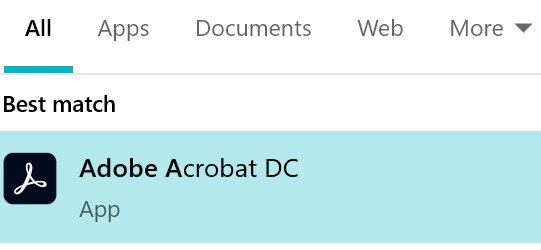
Рис. 1. (Только на английском языке) Выполните поиск Adobe Acrobat
Примечание. Ваша версия Adobe Acrobat может отличаться от приведенной на снимке экрана выше.
- CTRL + щелкните Adobe Acrobat.
- Выберите соответствующий язык в раскрывающемся меню и нажмите кнопку OK.
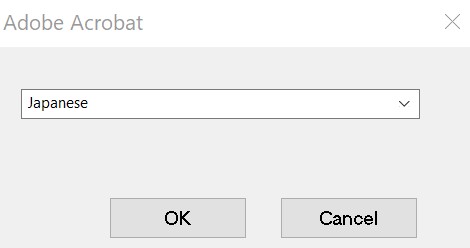
Рис. 2. (Только на английском языке) Выберите соответствующий язык
Дополнительная информация
Видео
Затронутые продукты
Chromebox, Alienware, Inspiron, Legacy Desktop Models, OptiPlex, Vostro, XPS, G Series, Chromebook, G Series, Alienware, Inspiron, Latitude, Vostro, XPS, Legacy Laptop Models, Latitude Tablets, Surface, XPS TabletsСвойства статьи
Номер статьи: 000180675
Тип статьи: How To
Последнее изменение: 07 May 2026
Версия: 13
Получите ответы на свои вопросы от других пользователей Dell
Услуги технической поддержки
Проверьте, распространяются ли на ваше устройство услуги технической поддержки.