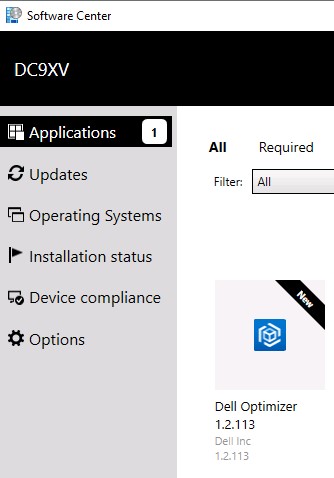
Установка Dell Optimizer с помощью System Center Configuration Manager (SCCM)
Сводка: Узнайте, как настроить Dell Optimizer, установленный из System Center Configuration Manager (SCCM).
Симптомы
Компьютер не переключает звук на проводные наушники или динамики автоматически при подключении любого 3,5-дюймового аудиоразъема.
Причина
При использовании 3,5-дюймового аудиоразъема для переключения аудио требуется Dell Optimizer.
Разрешение
Следуйте этим инструкциям для настройки установщика Dell Optimizer с помощью SCCM.
- Перейдите на страницу сайта Dell Драйверы и загружаемые материалы.
- Идентифицируйте свой продукт Dell.
- Введите сервисный код, код экспресс-обслуживания или серийный номер вашего продукта Dell и нажмите кнопку «Search».
- Другой способ: нажмите «Browse all products», чтобы выбрать продукт Dell в каталоге.
-
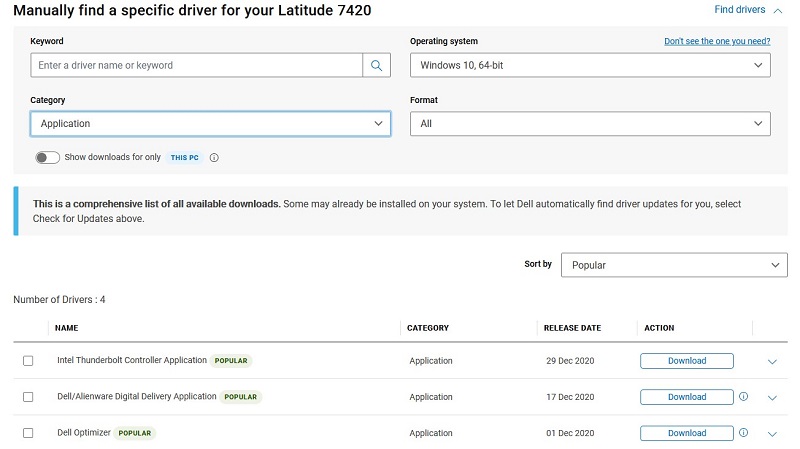
Скачайте Dell Optimizer. Нажмите кнопку Download рядом с выбранным драйвером и сохраните файл.
-
Извлеките файл Dell-Optimizer_03WMV_WIN_1.2.113.0_A00.exe в общий каталог SCCM.
-
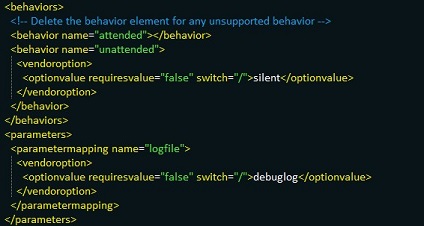
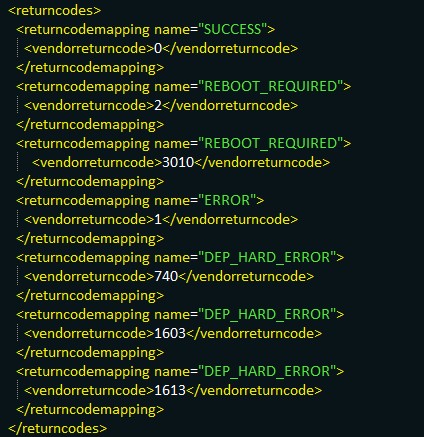
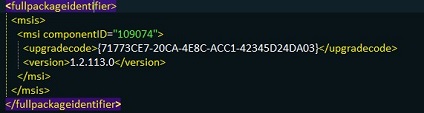
В файле Mup.xml вы можете найти параметры автоматической установки, коды возврата и MSI GUID для Dell Optimizer:
-
Перейдите в консоль ConfigMGR Application>Management>Applications и выберите Create Application.
-
Выберите Manually specify the application information.
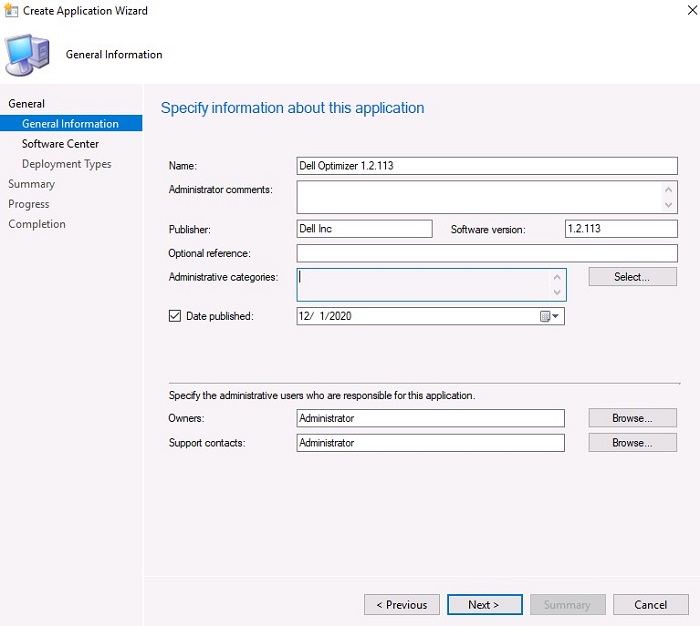
-
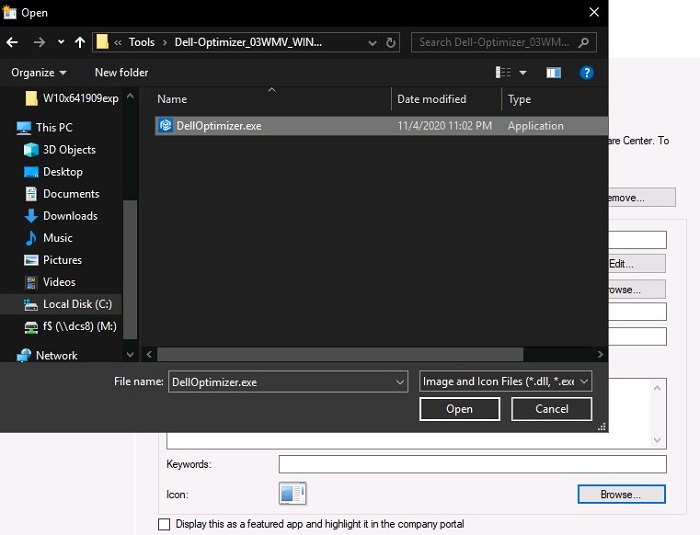
Нажмите Обзор под заголовком значка.
-
Перейдите в каталог «Share» программы Dell Optimizer.
-
Выберите в качестве значка DellOptimizer.exe.
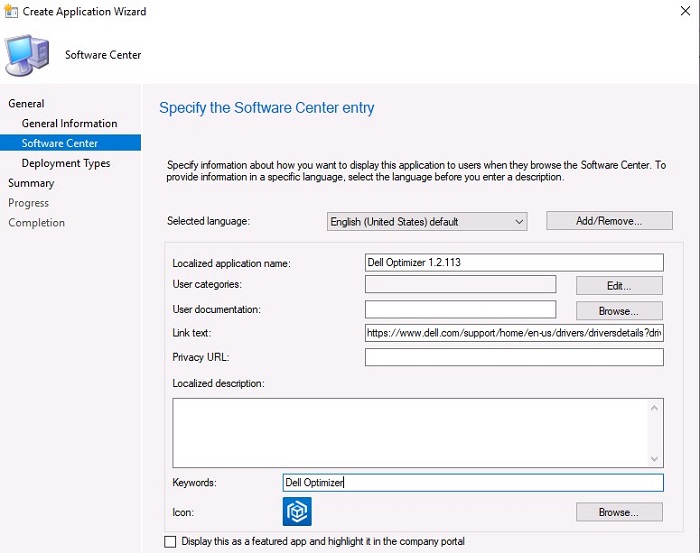
-
Нажмите Add в разделе Deployment Types.
- Выберите «Script Installer», затем нажмите Next.
- Введите имя Dell Optimizer 1.2.113, затем нажмите Next.
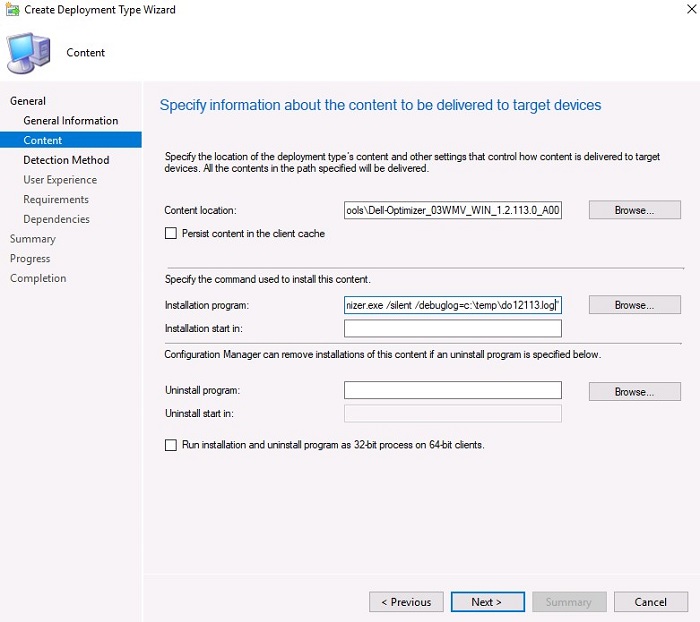
- Перейдите в папку «Content».
- Перейдите к программе установки.
- Нажмите DellOptimizer.exe
-
Измените команду на «DellOptimizer.exe /silent /debuglog=c:\temp\do12113.log» и нажмите Next.
-
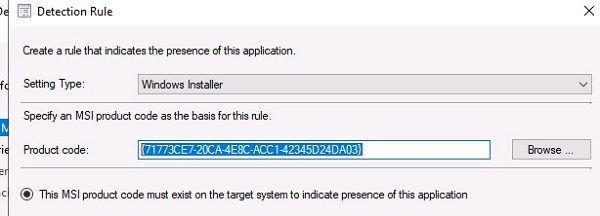
Измените правило обнаружения на «Windows Installer»
-
Введите код продукта {71773CE7-20CA-4E8C-ACC1-42345D24DA03}.
-
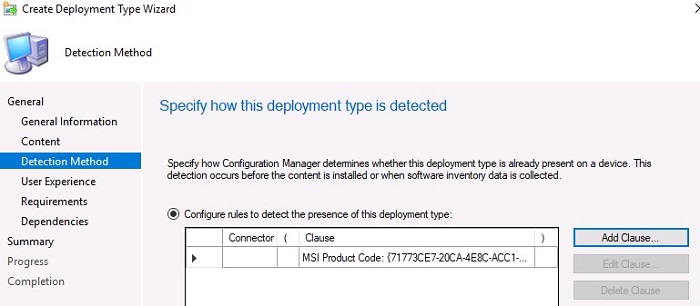
Нажмите «OK».
-
Нажмите Next
-
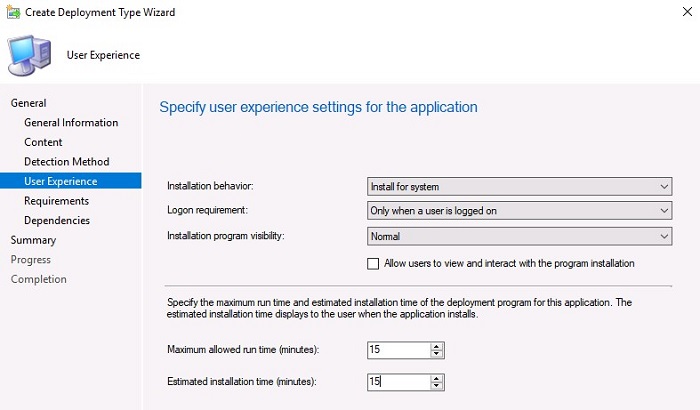
Выберите Install for system, только если пользователь вошел в систему.
-
Нажмите кнопку Далее.
- Нажмите Далее в разделе Требования.
- Нажмите Next on Dependencies.
- Нажмите кнопку Далее в разделе «Сводка».
- Нажмите Close.
- Нажмите Next на Deployment Types.
- Нажмите кнопку Далее в разделе «Сводка».
- Нажмите Close.
- Нажмите правой кнопкой мыши Dell Optimizer 1.2.113.
- Выберите Dell Optimizer 1.2.113.
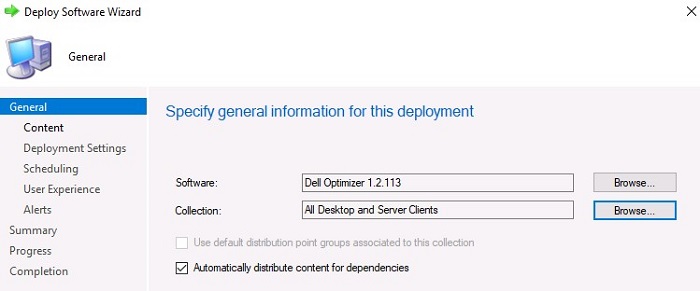
- Выберите правильный набор.
-
Выберите Automatically distribute content for dependencies.
-
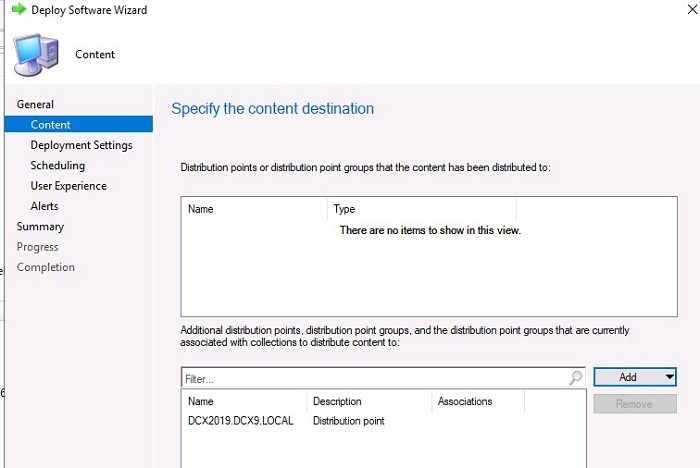
Добавьте правильную точку или группу распределения.
-
Нажмите кнопку Далее.
- Выберите действие Install.
- Выберите Требуемое назначение.
- Нажмите Next.
- Выберите Как можно скорее.
- Выберите уведомления пользователей: Отображение в Центре программного обеспечения и отображение всех уведомлений.
- Нажмите Next.
- Нажмите Далее в оповещениях.
- Нажмите кнопку Далее в разделе «Сводка».
-
Нажмите Close.