Компьютер продолжает запрашивать пароль BIOS при загрузке после удаления предыдущего пароля BIOS
Сводка: В этой статье рассматриваются изменения, внесенные в BIOS Dell для компьютеров, выпущенных в мае 2021 г. или позднее. К ним относятся изменения в процессе очистки пароля BIOS.
Симптомы
На компьютерах Dell, выпущенных в 2021 году (или позднее), установлена обновленная версия BIOS. Когда пользователи устанавливают пароль BIOS на этих компьютерах, а затем пытаются удалить его, они по-прежнему получают запрос на ввод пароля при загрузке.
Даже после отключения пароля компьютер по-прежнему запрашивает пароль BIOS. Сброс BIOS, сброс настроек по умолчанию и извлечение батарейки типа «таблетка» не дают никакого эффекта.
Затронутые модели включают, в частности, следующие модели: OptiPlex 5090, OptiPlex 7090, Precision 3450, Inspiron 3891, Vostro 3690, Vostro 3890 и Vostro 5890.
Причина
Пароль BIOS не удаляется, поскольку в новой версии BIOS требуются другие действия для очистки ранее установленного пароля BIOS. В предыдущих версиях BIOS пользователям не нужно выполнять никаких действий в пустом поле нового пароля. В новой версии BIOS под торговой маркой Dell пользователь должен нажать клавишу Enter в полях «Blank Password» и «Confirm Password». Нажмите кнопку «Apply Changes», чтобы задать пустой пароль.
Разрешение
- В разделе изменения пароля в BIOS введите существующий пароль и нажмите клавишу Enter. (Рис. 1.)

Рис. 1 - Ввод существующего пароля для очистки пароля BIOS.
- После ввода существующего пароля метка поля «Enter the new password» меняется со светло-серого на темно-серый, и поле нового пароля становится активным.
- Нажмите указателем в поле нового пароля. Введите новый пароль или оставьте поле пароля пустым, чтобы удалить старый пароль,затем нажмите клавишу Enter. (Рис. 2.)

Рис. 2. - Введите новый пароль или оставьте поле пароля пустым, затем нажмите клавишу Enter.
- Повторите это действие в поле «Confirm Password». Введите новый пароль или оставьте поле пароля пустым, затем нажмите клавишу Enter. (рис. 3).
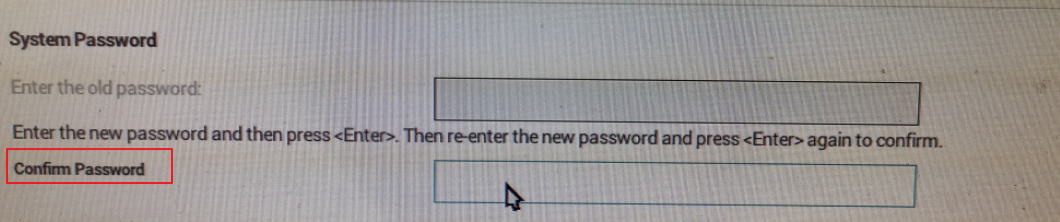
Рис. 3. - Введите пароль в поле «Confirm Password» или оставьте его пустым.
- Появится запрос на подтверждение изменения пароля. Нажмите клавишу Enter. (Рис. 4.)
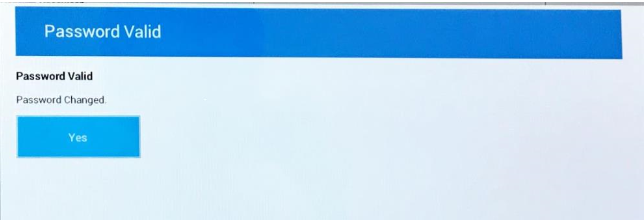
Рис. 4. - Подтверждение пароля.
- В нижней части экрана находится индикатор, показывающий количество внесенных изменений. (Рис. 5.)
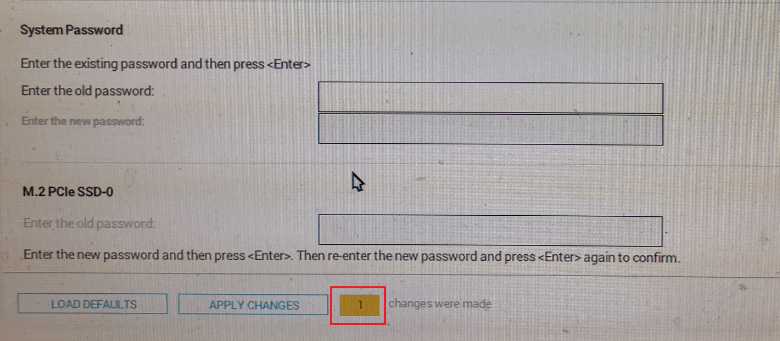
Рис. 5. - Индикатор количества изменений.
- Нажмите кнопку APPLY CHANGES, а затем нажмите клавишу ESC, чтобы выйти из меню настройки.
Дополнительная информация
Рекомендованные статьи
Ниже приведены некоторые рекомендованные статьи по этой теме, которые могут вас заинтересовать.