Как включить или отключить виртуализацию Windows в системах Dell
Сводка: Узнайте, как включить или отключить виртуализацию в Windows 10, в том числе как отключить виртуализацию, включить платформу виртуальных машин и устранить неполадки с настройками BIOS для виртуализации. ...
Данная статья применяется к
Данная статья не применяется к
Эта статья не привязана к какому-либо конкретному продукту.
В этой статье указаны не все версии продуктов.
Инструкции
Включение или отключение виртуализации Windows.
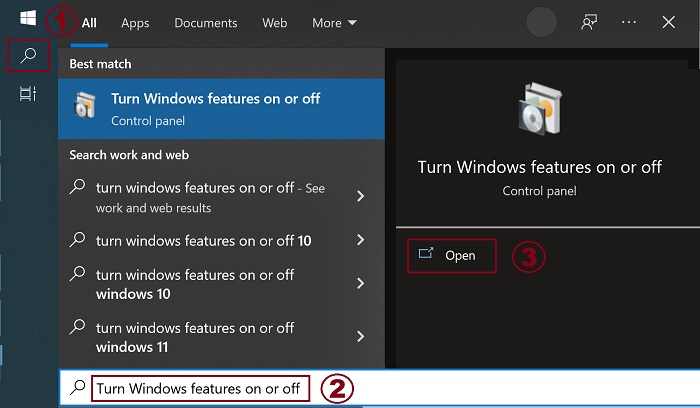
- Запустите инструмент «Компоненты Windows».
- Нажмите на значок поиска.
- Введите в поле поиска Включение или отключение компонентов Windows.
- Нажмите Открыть.
- Установите (или снимите) флажки Платформа для виртуальных машин и Платформа гипервизора Windows.
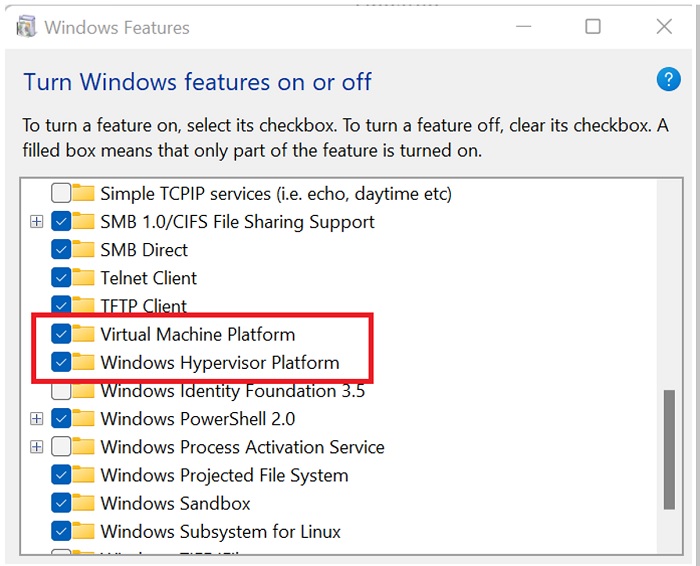
- Нажмите OK.
- Windows добавляет необходимые зависимости VMP и запрашивает перезагрузку.
Дополнительная информация
Затронутые продукты
Desktops & All-in-Ones, Dell All-in-One, Dell Pro Max Micro, Dell Pro Max Slim, Dell Pro Max Tower, Dell Pro Micro, Dell Pro Slim, Dell Pro Tower, Dell Slim, Dell Tower, Laptops, Dell Plus, Dell Pro, Dell Pro Max, Dell Pro Plus, Dell Pro Premium
, Dell Pro Rugged, Workstations
...
Свойства статьи
Номер статьи: 000195980
Тип статьи: How To
Последнее изменение: 13 May 2026
Версия: 11
Получите ответы на свои вопросы от других пользователей Dell
Услуги технической поддержки
Проверьте, распространяются ли на ваше устройство услуги технической поддержки.