Anleitung zum Durchführen eines Akku-Kalibrierungszyklus auf einem Dell Laptop
Сводка: Dieses Verfahren kann Probleme beheben, bei denen sich der Laptop-Akku schnell entlädt oder der Akkuladestand plötzlich stark abfällt, beispielsweise innerhalb kurzer Zeit von 20 % auf 6 %. ...
Данная статья применяется к
Данная статья не применяется к
Эта статья не привязана к какому-либо конкретному продукту.
В этой статье указаны не все версии продуктов.
Инструкции
Vorbereitung
Bevor Sie mit diesen erweiterten Schritten fortfahren, müssen Sie die grundlegenden Schritte auf der Seite der Dell Akku-Supportbibliothek bereits abgeschlossen haben. Dazu gehören:
- Überprüfen des Akkuzustands in Dell SupportAssist
- Ausführen der Dell Hardwarediagnose (ePSA/SupportAssist vor dem Start)
- Aktualisieren von BIOS, Chipsatztreibern und Energiemanagementtreibern
- Überprüfen der grundlegenden Windows-Energieeinstellungen
- Anwendung standardmäßiger Akkupflege- und Optimierungsverfahren
Akku-Kalibrierungszyklus
HINWEIS: Dieser Vorgang kann mehrere Stunden dauern.
HINWEIS: Es wird empfohlen, bis zu drei Akku-Kalibrierungszyklen durchzuführen, um sicherzustellen, dass der Akku des Laptops vollständig kalibriert wurde.
- Starten Sie mit ausgeschaltetem Computer.
- Drücken Sie den Betriebsschalter des Computers und drücken Sie sofort einmal pro Sekunde die F2-Taste, um das BIOS-Setup aufzurufen.
- Navigieren Sie zu Energiemanagement > Akkuladekonfiguration.
- Stellen Sie sicher, dass die BIOS-Akkuladekonfiguration auf „Standard“ eingestellt ist.
- Speichern Sie alle Änderungen und beenden Sie das BIOS.
- Schließen Sie den Netzadapter des Laptops an die Steckdose und den Laptop an. Vergewissern Sie sich nach dem Anschließen des Netzadapters, dass der Laptop geladen wird. Die Akkuladeanzeige neben dem Ladeanschluss leuchtet.
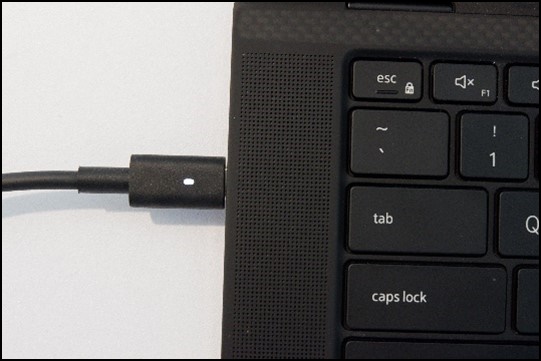
Abbildung 1:Mit dem Computer verbundener NetzadapterHINWEIS: Verwenden Sie unbedingt den Netzadapter, der im Lieferumfang Ihres Computers enthalten ist. - Laden Sie den Akku bei ausgeschaltetem Laptop oder im Ruhezustand auf 100 % auf (warten Sie, bis die Akkuladeanzeige neben dem Ladeanschluss erlischt).
- Trennen Sie den Netzadapter.
- Verwenden Sie den Laptop normal, bis er einen kritischen Akkustand erreicht und das System automatisch heruntergefahren oder in den Ruhezustand versetzt wird.
- Schließen Sie den Netzadapter wieder an, ohne den Laptop einzuschalten, und laden Sie den Akku ohne Unterbrechung auf 100 % auf. Warten Sie, bis die Akkuladeanzeige neben dem Ladeanschluss erlischt.
- Sobald der Laptop zu 100 % aufgeladen wurde, ist ein Akku-Kalibrierungszyklus abgeschlossen.
- Schalten Sie das Gerät ein und überprüfen Sie, ob die Ladeanzeige jetzt korrekt aktualisiert wird.
Weitere Informationen zur Nutzung von Dell Akkus und zur Fehlerbehebung finden Sie in diesen Artikeln der Dell Wissensdatenbank:
Дополнительная информация
Empfohlene Artikel
Hier sind einige empfohlene Artikel zu diesem Thema, die für Sie von Interesse sein könnten.
Затронутые продукты
G Series, Alienware, Dell Laptops, Dell Plus, Dell Pro, Dell Pro Max, Dell Pro Plus, Dell Pro Premium, Inspiron, Latitude, Dell Pro Rugged, Vostro, XPS, Legacy Laptop Models, Mobile Workstations, Dell Pro Max 16 XE MC16250Свойства статьи
Номер статьи: 000205559
Тип статьи: How To
Последнее изменение: 16 Jul 2026
Версия: 10
Получите ответы на свои вопросы от других пользователей Dell
Услуги технической поддержки
Проверьте, распространяются ли на ваше устройство услуги технической поддержки.