Cómo realizar un ciclo de calibración de la batería en una laptop Dell
Сводка: Este proceso puede ayudar a resolver problemas en los que la batería de la laptop se descarga rápidamente o el porcentaje de batería disminuye repentinamente (ejemplo: de 20 % a 6 % de carga en un período breve). ...
Данная статья применяется к
Данная статья не применяется к
Эта статья не привязана к какому-либо конкретному продукту.
В этой статье указаны не все версии продуктов.
Инструкции
Antes de comenzar
Antes de continuar con estos pasos avanzados, asegúrese de haber completado los pasos básicos en la página Biblioteca de soporte de baterías de Dell , incluidos los siguientes:
- Comprobación del estado de la batería en Dell SupportAssist
- Ejecución de diagnósticos de hardware de Dell (prearranque de ePSA/SupportAssist)
- Actualización del BIOS, los controladores de chipset y los controladores de administración de energía
- Revisión de la configuración básica de alimentación de Windows
- Aplicación de prácticas estándar de optimización y cuidado de la batería
Ciclo de calibración de batería
NOTA: Este proceso puede tardar varias horas.
NOTA: Se recomienda realizar hasta tres ciclos de calibración de la batería para asegurarse de que la batería de la laptop se haya calibrado completamente.
- Empezando con la computadora apagada.
- Presione el botón de encendido en la computadora e inmediatamente comience a presionar la tecla F2 una vez por segundo para acceder a la configuración del BIOS.
- Vaya a Administración de > energía Configuración de carga de la batería.
- Asegúrese de que la configuración de carga de batería del BIOS esté establecida en Estándar.
- Guarde los cambios y salga del BIOS.
- Comience por enchufar el adaptador de CA de la laptop en la toma de corriente de pared y en la laptop. Asegúrese de que la laptop haya comenzado a cargarse una vez que el adaptador de CA esté conectado (se enciende la luz de carga de la batería ubicada junto al puerto de carga).
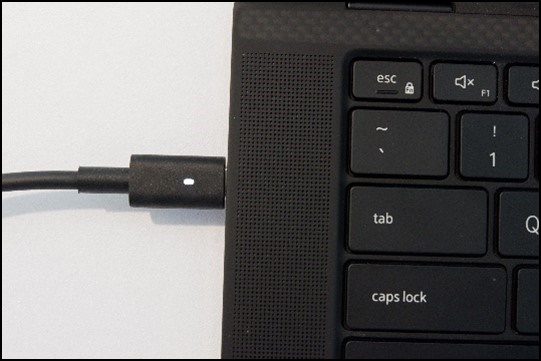
Figura 1: Adaptador de CA conectado a la computadoraNOTA: Asegúrese de utilizar el adaptador de CA que viene con la computadora. - Cargue la batería al 100 % con la laptop apagada o en suspensión (espere a que se apague la luz de carga de la batería junto al puerto de carga).
- Desconecte el adaptador de CA.
- Utilice la laptop normalmente hasta que alcance un nivel de batería crítico y el sistema se apague o hiberne automáticamente.
- Sin encenderlo, vuelva a conectar el adaptador de CA y vuelva a cargar al 100 % sin interrupciones (espere a que se apague la luz de carga de la batería junto al puerto de carga).
- Una vez que la laptop se haya cargado hasta un 100 %, se completa un ciclo de calibración de la batería.
- Encienda y compruebe si el indicador de carga ahora se actualiza correctamente.
Para obtener más información sobre el uso y la solución de problemas de la batería de Dell, consulte los siguientes artículos de la base de conocimientos de Dell:
Дополнительная информация
Artículos recomendados
Estos son algunos artículos recomendados relacionados con este tema que podrían ser de su interés.
Затронутые продукты
G Series, Alienware, Dell Laptops, Dell Plus, Dell Pro, Dell Pro Max, Dell Pro Plus, Dell Pro Premium, Inspiron, Latitude, Dell Pro Rugged, Vostro, XPS, Legacy Laptop Models, Mobile Workstations, Dell Pro Max 16 XE MC16250Свойства статьи
Номер статьи: 000205559
Тип статьи: How To
Последнее изменение: 16 Jul 2026
Версия: 10
Получите ответы на свои вопросы от других пользователей Dell
Услуги технической поддержки
Проверьте, распространяются ли на ваше устройство услуги технической поддержки.