Comment effectuer un cycle de calibrage de la batterie sur un ordinateur portable Dell
Сводка: Ce processus peut vous aider à résoudre les problèmes de décharge rapide de la batterie de l’ordinateur portable ou de chute soudaine du pourcentage de la batterie (par exemple : 20 % de charge à 6 % dans un court laps de temps). ...
Данная статья применяется к
Данная статья не применяется к
Эта статья не привязана к какому-либо конкретному продукту.
В этой статье указаны не все версии продуктов.
Инструкции
Avant de commencer
Avant de suivre ces étapes avancées, assurez-vous d’avoir déjà effectué les étapes de base décrites dans la page de la bibliothèque Support Batterie Dell, notamment :
- Vérifier l’état d’intégrité de la batterie dans Dell SupportAssist
- Exécuter les diagnostics matériels Dell (ePSA/SupportAssist avant démarrage)
- Mettre à jour le BIOS, les pilotes du chipset et les pilotes de gestion de l’alimentation
- Vérifier les paramètres d’alimentation de base de Windows
- Appliquer les bonnes pratiques standard d’entretien et d’optimisation de la batterie
Cycle de calibrage de la batterie
Remarque : ce processus peut prendre plusieurs minutes.
Remarque : il est recommandé d’effectuer jusqu’à trois cycles de calibrage de la batterie pour s’assurer que la batterie de l’ordinateur portable a été complètement calibrée.
- Partez d’un ordinateur éteint.
- Appuyez sur le bouton d’alimentation de l’ordinateur, puis appuyez immédiatement sur la touche F2 une fois pendant une seconde pour accéder à la configuration du BIOS.
- Accédez à Power Management > Battery Charge Configuration.
- Assurez-vous que la configuration de la charge de la batterie dans le BIOS est définie sur Standard.
- Enregistrez les modifications éventuelles et quittez le BIOS.
- Commencez par brancher l’adaptateur secteur de l’ordinateur portable à la prise murale et à l’ordinateur portable. Assurez-vous que l’ordinateur portable commence à se charger une fois l’adaptateur secteur branché (le voyant de charge de la batterie situé à côté du port de charge s’allume).
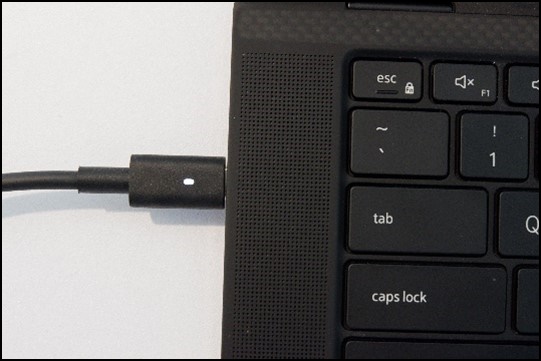
Figure 1 : Adaptateur secteur connecté à l’ordinateurRemarque : utilisez l’adaptateur secteur fourni avec votre ordinateur. - Chargez la batterie à 100 % lorsque l’ordinateur portable est éteint ou en veille (attendez que le voyant de charge de la batterie à côté du port de charge s’éteigne).
- Débranchez l’adaptateur secteur.
- Utilisez l’ordinateur portable normalement jusqu’à ce qu’il atteigne le niveau de batterie critique et que le système s’arrête ou passe automatiquement en veille prolongée.
- Sans mettre l’appareil sous tension, rebranchez l’adaptateur secteur et rechargez-le à 100 % sans interruption (attendez que le voyant de charge de la batterie à côté du port de charge s’éteigne).
- Une fois que l’ordinateur portable a été chargé jusqu’à 100 %, cela termine un cycle de calibrage de la batterie.
- Allumez et vérifiez si l’indicateur de charge se met à jour correctement.
Pour plus d’informations sur l’utilisation et le dépannage de la batterie Dell, voir les articles suivants de la base de connaissances Dell :
Дополнительная информация
Articles recommandés
Voici quelques articles recommandés sur ce sujet qui peuvent vous intéresser.
Затронутые продукты
G Series, Alienware, Dell Laptops, Dell Plus, Dell Pro, Dell Pro Max, Dell Pro Plus, Dell Pro Premium, Inspiron, Latitude, Dell Pro Rugged, Vostro, XPS, Legacy Laptop Models, Mobile Workstations, Dell Pro Max 16 XE MC16250Свойства статьи
Номер статьи: 000205559
Тип статьи: How To
Последнее изменение: 16 Jul 2026
Версия: 10
Получите ответы на свои вопросы от других пользователей Dell
Услуги технической поддержки
Проверьте, распространяются ли на ваше устройство услуги технической поддержки.