Como executar um ciclo de calibração da bateria em um notebook Dell
Сводка: Esse processo pode ajudar a resolver problemas em que a bateria do notebook descarrega rapidamente ou a porcentagem de bateria cai repentinamente (exemplo: 20% de carga para 6% em um curto período). ...
Данная статья применяется к
Данная статья не применяется к
Эта статья не привязана к какому-либо конкретному продукту.
В этой статье указаны не все версии продуктов.
Инструкции
Antes de começar
Antes de prosseguir com essas etapas avançadas, certifique-se de que você já tenha concluído as etapas básicas na página da biblioteca Dell Battery Support , incluindo:
- Como verificar a integridade da bateria no Dell SupportAssist
- Executando o diagnóstico de hardware da Dell (pré-inicialização do SupportAssist/ePSA)
- Atualização do BIOS, dos drivers de chipset e dos drivers de gerenciamento de energia
- Analisando as configurações básicas de energia do Windows
- Aplicação de práticas padrão de otimização e cuidados com a bateria
Ciclo de calibração da bateria
NOTA: Esse processo pode levar várias horas.
NOTA: É recomendável executar até três ciclos de calibração da bateria para garantir que a bateria do notebook tenha sido totalmente calibrada.
- Começando com o computador desligado.
- Pressione o botão liga/desliga no computador e comece imediatamente a pressionar a tecla F2 uma vez por segundo para acessar a configuração do BIOS.
- Navegue até Configuração de carga da bateria do gerenciamento de > energia.
- Certifique-se de que a configuração de carga da bateria do BIOS esteja definida como Standard.
- Salve todas as alterações e saia do BIOS.
- Comece conectando o adaptador CA à tomada de parede e ao notebook. Verifique se o notebook começou a carregar assim que o adaptador CA for conectado (a luz de carga da bateria localizada ao lado da porta de carregamento acende).
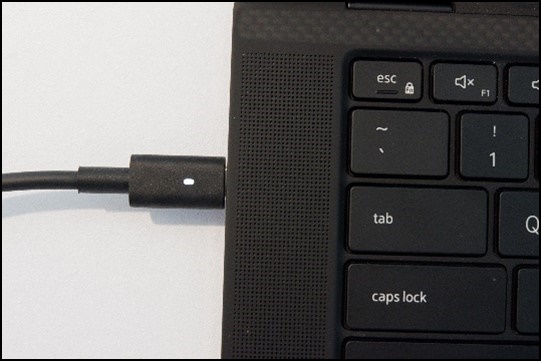
Figura 1: Adaptador CA conectado ao computadorNOTA: Certifique-se de usar o adaptador CA que acompanha o computador. - Carregue a bateria a 100% com o notebook desligado ou em modo de suspensão (aguarde até que a luz de carga da bateria ao lado da porta de carregamento desligue).
- Desconecte o adaptador CA.
- Use o notebook normalmente até que ele atinja o nível crítico da bateria e o sistema desligue ou hiberne automaticamente.
- Sem ligar, reconecte o adaptador CA e recarregue 100% ininterruptamente (aguarde até que a luz de carga da bateria próxima à porta de carregamento desligue).
- Depois que o notebook estiver 100% carregado, o ciclo de calibração da bateria estará concluído.
- Ligue e verifique se o indicador de carga agora é atualizado corretamente.
Para obter mais informações sobre o uso da bateria e a solução de problemas da Dell, consulte estes artigos da base de conhecimento Dell:
Дополнительная информация
Artigos recomendados
Aqui estão alguns artigos recomendados relacionados a este tópico que podem ser de seu interesse.
Затронутые продукты
G Series, Alienware, Dell Laptops, Dell Plus, Dell Pro, Dell Pro Max, Dell Pro Plus, Dell Pro Premium, Inspiron, Latitude, Dell Pro Rugged, Vostro, XPS, Legacy Laptop Models, Mobile Workstations, Dell Pro Max 16 XE MC16250Свойства статьи
Номер статьи: 000205559
Тип статьи: How To
Последнее изменение: 16 Jul 2026
Версия: 10
Получите ответы на свои вопросы от других пользователей Dell
Услуги технической поддержки
Проверьте, распространяются ли на ваше устройство услуги технической поддержки.