Dell Dizüstü Bilgisayarda Pil Kalibrasyon Döngüsü Gerçekleştirme
Сводка: Bu işlem, dizüstü bilgisayar pilinin hızlı bir şekilde boşalması veya pil yüzdesinin aniden düşmesiyle ilgili sorunların çözülmesine yardımcı olabilir (örneğin: Kısa bir zaman diliminde %20'den %6'ya şarj). ...
Данная статья применяется к
Данная статья не применяется к
Эта статья не привязана к какому-либо конкретному продукту.
В этой статье указаны не все версии продуктов.
Инструкции
Başlamadan Önce
Bu gelişmiş adımlara geçmeden önce, Dell Pil Desteği kitaplığı sayfasında aşağıdakiler dahil olmak üzere temel adımları tamamladığınızdan emin olun:
- Dell SupportAssist te pil sağlık durumunu kontrol etme
- Dell donanım tanılamasını çalıştırma (ePSA / SupportAssist Önyükleme Öncesi)
- BIOS, yonga seti sürücüleri ve güç yönetimi sürücülerini güncelleme
- Temel Windows güç ayarlarını gözden geçirme
- Standart pil bakımı ve optimizasyon uygulamalarını uygulama
Pil Kalibrasyon Döngüsü
NOT: Bu işlem birkaç saat sürebilir.
NOT: Dizüstü bilgisayarın pilinin tamamen kalibre edildiğinden emin olmak için üç adede kadar pil kalibrasyon döngüsü gerçekleştirmeniz önerilir.
- Bilgisayar kapalıyken başlayın.
- Bilgisayardaki güç düğmesine basın ve hemen BIOS Kurulumuna erişmek için F2 tuşuna saniyede bir kez basmaya başlayın.
- Güç Yönetimi > Pil Şarjı Yapılandırması'na gidin.
- BIOS Pil Şarjı Yapılandırmasının Standart olarak ayarlandığından emin olun.
- Değişiklikleri kaydedin ve BIOS'tan çıkın.
- Dizüstü bilgisayarın AC adaptörünü, duvar prizine ve dizüstü bilgisayara takarak başlayın. AC adaptör takıldıktan sonra dizüstü bilgisayarın şarj olmaya başladığından emin olun (Şarj bağlantı noktasının yanında bulunan pil şarj ışığı yanar).
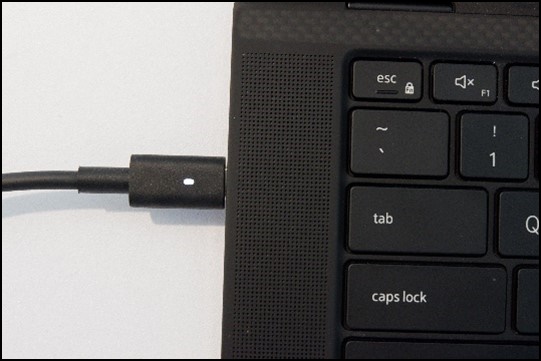
Şekil 1: Bilgisayara bağlı AC adaptörüNOT: Bilgisayarınızla birlikte verilen AC Adaptörünü kullandığınızdan emin olun. - Dizüstü bilgisayar kapalıyken veya uyku modundayken pili %100 şarj edin (Şarj bağlantı noktasının yanındaki pil şarj ışığının kapanmasını bekleyin).
- AC adaptörünü çıkarın.
- Kritik pil seviyesine ulaşana ve sistem otomatik olarak kapanana veya hazırda bekletme moduna geçene kadar dizüstü bilgisayarı normal şekilde kullanın.
- Güç açılmadan AC adaptörünü yeniden bağlayın ve kesintisiz %100 şarj edin (Şarj bağlantı noktasının yanındaki pil şarj ışığının kapanmasını bekleyin).
- Dizüstü bilgisayar %100'e kadar şarj edildikten sonra bir pil kalibrasyon döngüsü tamamlanmış olur.
- Gücü açın ve şarj göstergesinin şimdi doğru şekilde güncellenip güncellenmediğini kontrol edin.
Dell pil kullanımı ve sorun giderme hakkında daha fazla bilgi için şu Dell Knowledge Base makalelerine bakın:
Дополнительная информация
Önerilen Makaleler
Bu konuyla ilgili ilginizi çekebilecek bazı önerilen makaleleri burada bulabilirsiniz.
Затронутые продукты
G Series, Alienware, Dell Laptops, Dell Plus, Dell Pro, Dell Pro Max, Dell Pro Plus, Dell Pro Premium, Inspiron, Latitude, Dell Pro Rugged, Vostro, XPS, Legacy Laptop Models, Mobile Workstations, Dell Pro Max 16 XE MC16250Свойства статьи
Номер статьи: 000205559
Тип статьи: How To
Последнее изменение: 16 Jul 2026
Версия: 10
Получите ответы на свои вопросы от других пользователей Dell
Услуги технической поддержки
Проверьте, распространяются ли на ваше устройство услуги технической поддержки.