PowerProtect Data Protection Appliance, IDPA. Процедура модернизации платформы защиты данных
Сводка: В этой статье описана процедура модернизации компонента Integrated Data Protection Appliance (IDPA) Protection Storage (Data Domain) до последней утвержденной версии.
Данная статья применяется к
Данная статья не применяется к
Эта статья не привязана к какому-либо конкретному продукту.
В этой статье указаны не все версии продуктов.
Инструкции
Процедура модернизации платформы защиты данных (DD) в IDPA.
Эту процедуру рекомендуется выполнять только для устройств, на которых уже установлена последняя версия IDPA и модернизация утверждена, как показано в статье IDPA. Разрешенные точечные обновления продуктов.
- Скачайте версию операционной системы Data Domain, утвержденную в статье Обновления продуктов Allowed Point, обновите RPM-пакет Сайт поддержки Dell для Data Domain (для просмотра этого документа необходимо войти в систему как зарегистрированный пользователь службы поддержки Dell)
Verify the MD5 or SHA256 checksum for the file you download.- Убедитесь, что на сервере AvamarServer не выполняется резервное копирование. Войдите в систему как администратор и отключите планировщик и обслуживание:
dpnctl stop sched,maint- Войдите в панель управления ACM , используя свои учетные данные.
- Для входа в Data Domain используйте ссылку пользовательского интерфейса Protection Storage System Manager (с помощью учетных данных системного администратора и общего пароля ).
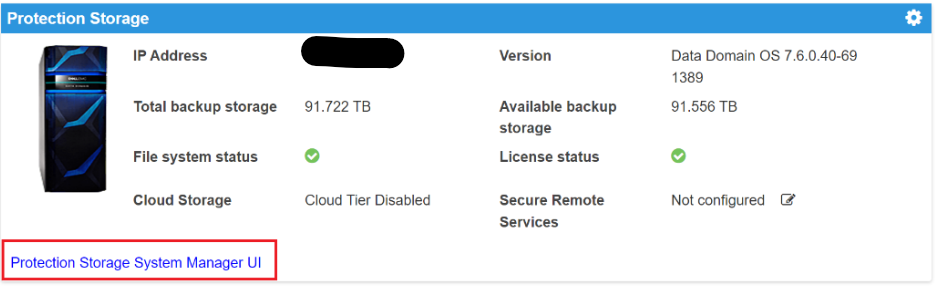
- Убедитесь, что в Data Domain не выполняется задание репликации.
- Используйте меню Maintenance>System в DD System Manager.
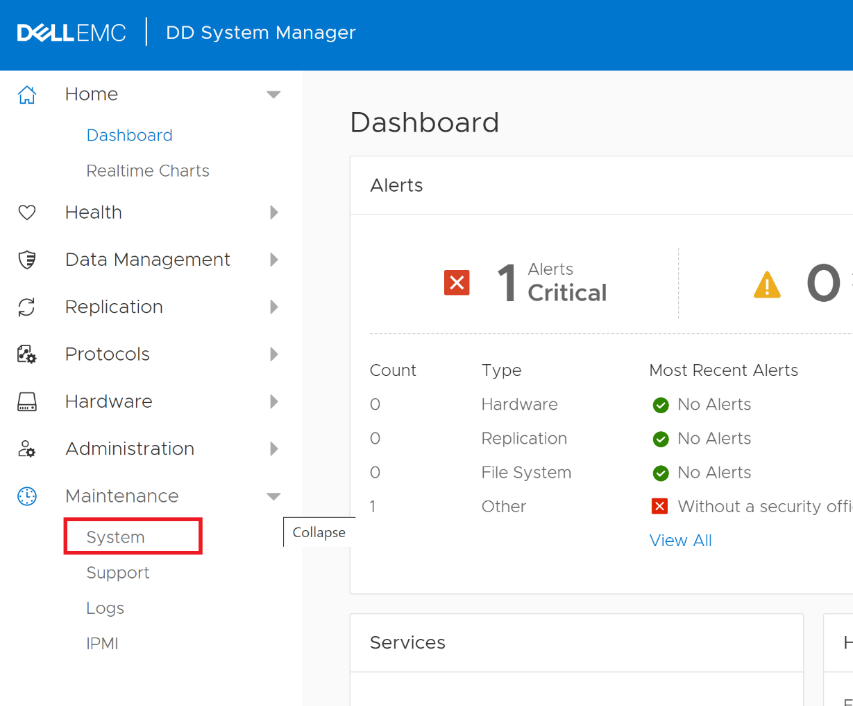
- Используйте кнопку ЗАГРУЗИТЬ ПАКЕТ МОДЕРНИЗАЦИИ, чтобы загрузить пакет, скачанный на шаге 1.
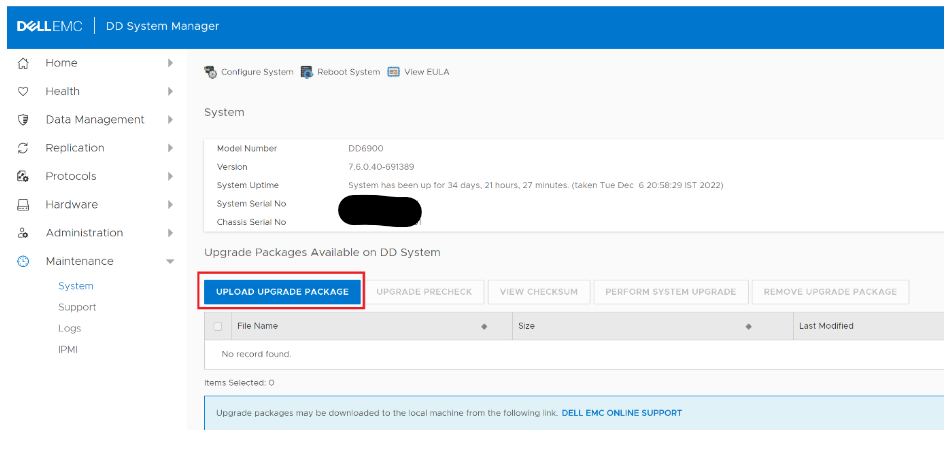
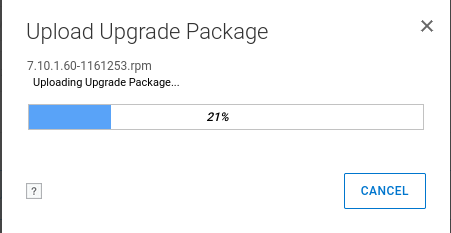
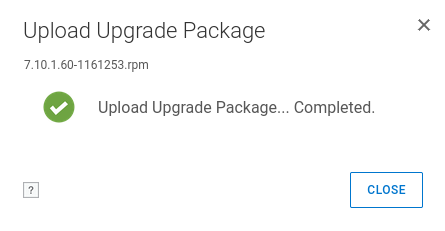
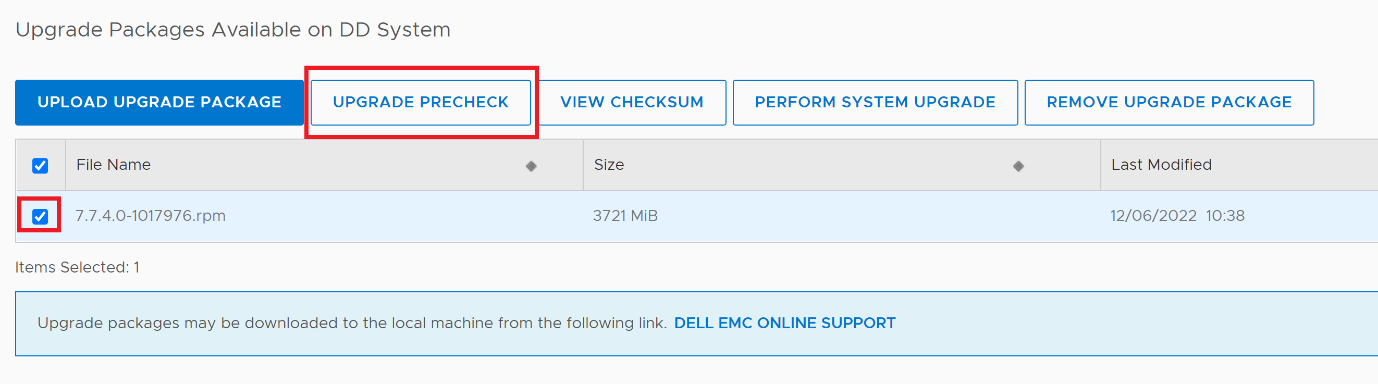
- Выберите загруженный RPM-пакет и нажмите кнопку UPGRADE PRECHECK.
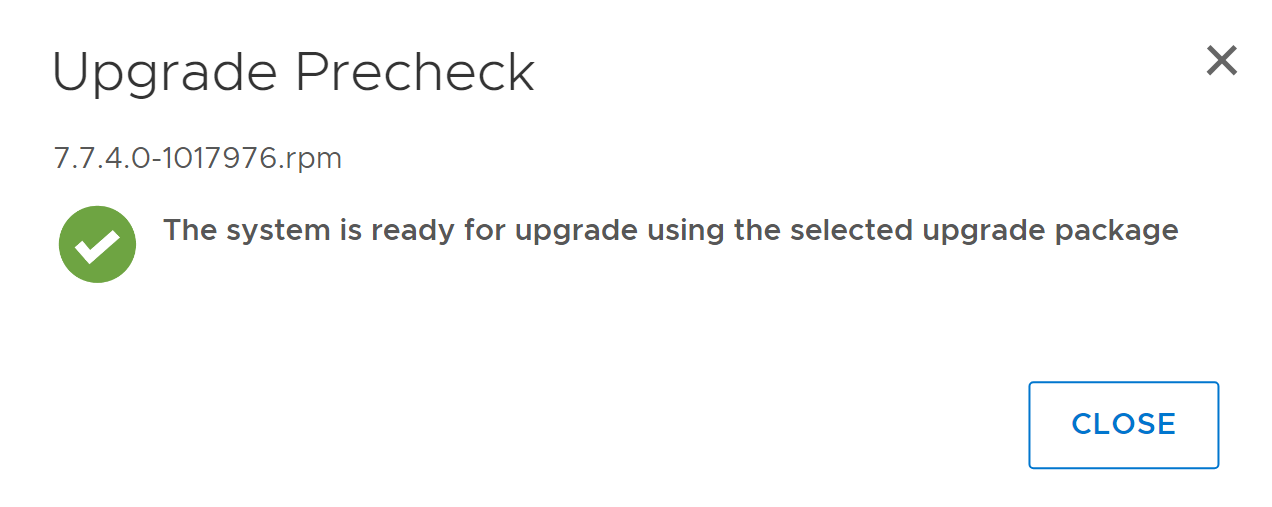
- После успешной предварительной проверки появится диалоговое окно (с соответствующей версией). Если предварительная проверка не выполнена, обратитесь за помощью в службу поддержки Dell .
- Закройте диалоговое окно и выберите пакет для PERFORM SYSTEM UPGRADE. Нажмите кнопку ОК для продолжения.
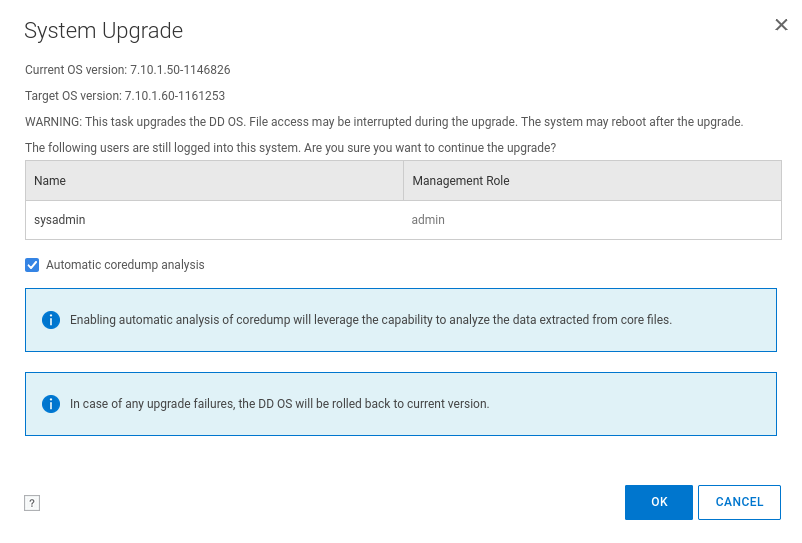
- После нажатия кнопки OK отобразится ход выполнения модернизации Data Domain. Обновление происходит в четыре этапа:
- Пакеты предварительной проверки модернизации
- Установка обновленного ПО
- Перезагрузите систему
- Завершить модернизацию
Так как на этом этапе выполняется перезагрузка Data Domain, может потребоваться обновить веб-страницу, хотя обновление должно выполняться отдельно.
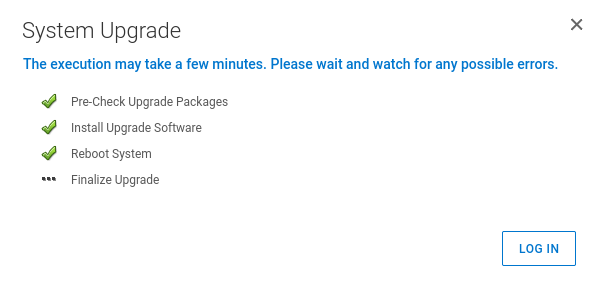
После возобновления работы Data Domain после перезагрузки модернизация будет завершена. Новая версия отображается на панели управления ACM.
- Перезапустите планировщик Avamar, который был остановлен на шаге 2.
dpnctl start sched,maintЗатронутые продукты
Integrated Data Protection Appliance Family, Integrated Data Protection Appliance SoftwareСвойства статьи
Номер статьи: 000206181
Тип статьи: How To
Последнее изменение: 14 May 2026
Версия: 14
Получите ответы на свои вопросы от других пользователей Dell
Услуги технической поддержки
Проверьте, распространяются ли на ваше устройство услуги технической поддержки.