PowerFlex 4.X: как сбросить пароль администратора PFMP
Сводка: В этой статье описаны шаги по сбросу пароля администратора платформы PowerFlex Manager (PFMP) или любой учетной записи в PFMP.
Инструкции
Процедура:
Шаг 1.
Войдите в консоль администрирования Keycloak, чтобы вручную разблокировать учетную запись администратора. Чтобы получить доступ к консоли администрирования Keycloak, используйте следующий URL-адрес Keycloak: https://<ingress_IP>/auth/
IP-адрес входящего трафика — это IP-адрес PFMP, который используется для открытия пользовательского интерфейса (UI). IP-адрес входящего трафика можно получить, выполнив следующую команду, где в поле External IP указан входящий IP-адрес:
kubectl get svc -A | egrep -i "name|rke2-ingress-nginx-controller"
После получения URL-адреса Keycloak вы можете войти в консоль администратора, используя имя пользователя "keycloak". Соответствующий пароль можно получить, выполнив следующую команду с одного из узлов PFMP:
kubectl get secret -n powerflex keycloak-admin-credentials -o jsonpath="{.data.password}" | base64 --decode; echo
Шаг 2.
Перейдите на https://<ingress_IP>/auth/
Выберите Консоль администрирования и войдите в систему.
Имя пользователя: keycloak
password: соответствующий пароль на шаге 1
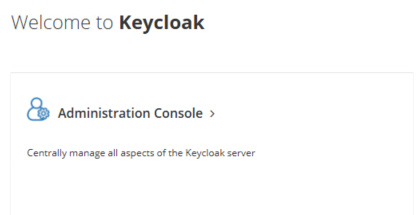
Убедитесь, что вы выбрали PowerFlex в верхнем левом углу.

Шаг 3.
Перейдите в раздел Пользователи на левой панели. Выберите учетную запись пользователя (в данном случае это admin).
Шаг 4:
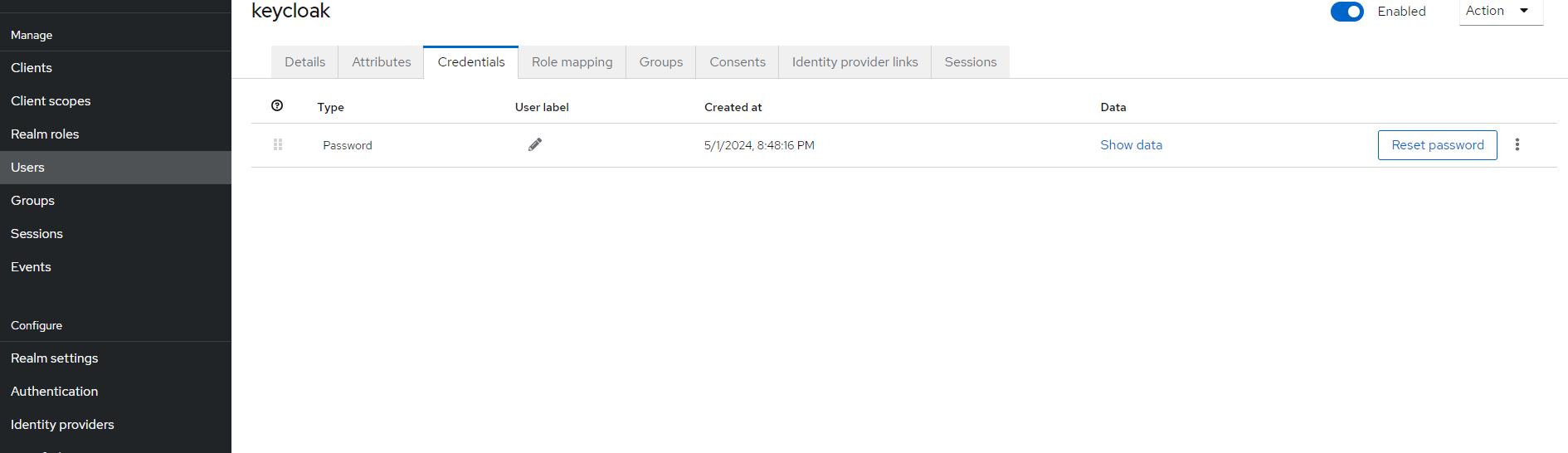
Перейдите на вкладку Учетные данные в верхнем списке и при необходимости сбросьте пароль.
Шаги 5:
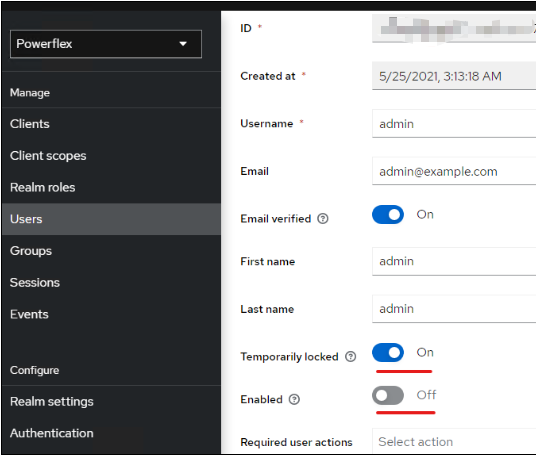
Убедитесь, что учетная запись пользователя активирована и не заблокирована.
Примечание. Если клиент использует LDAP, может потребоваться поставить звездочку " * " в поле поиска, чтобы вывести список всех пользователей LDAP.

Дополнительная информация
Для разблокировки учетной записи администратора:
Простое временное решение — дождаться истечения 60-секундного таймера блокировки. В течение этого времени доступ к кластеру PFMP с помощью веб-интерфейса будет временно ограничен. По прошествии 60 секунд пользователь-администратор может повторить попытку входа с правильными учетными данными.
Или просто выполните те же действия, описанные в статье базы знаний, и убедитесь, что переключатель «Включено» установлено в положение «Вкл.», а «Временная блокировка» — в положение «Выкл.»