Řešení běžných problémů s aplikací SupportAssist pro domácí počítače
Сводка: Tento článek obsahuje informace o řešení běžných problémů s aplikací SupportAssist pro domácí počítače.
Данная статья применяется к
Данная статья не применяется к
Эта статья не привязана к какому-либо конкретному продукту.
В этой статье указаны не все версии продуктов.
Симптомы
Причина
Není k dispozici
Разрешение
Instalace nebo spuštění se nezdaří:
- Odinstalace aplikace SupportAssist z Ovládacích panelů
- Přejděte do vyhledávacího pole a zadejte Ovládací panely.
- Vyhledejte a klikněte na Programy a funkce
- Pravým tlačítkem klikněte na položku Dell SupportAssist pro domácí počítače a vyberte možnost Odinstalovat.
- Po dokončení odinstalace proveďte aktualizaci a ověřte, zda odinstalace proběhla úspěšně
Poznámka: Pokud se zobrazí chybová zpráva nebo se nedaří spustit službu, kontaktujte systém BIOS nebo se nedaří spustit službu. Obraťte se na tým technické podpory Dell.
- Restartujte počítač
- Přejděte do nabídky Vyhledat a zadejte Služby
- Ověřte, zda nejsou k dispozici níže uvedené služby
- Dell Data Vault Collector
- Dell Data Vault Processor
- Dell Data Vault Service API
- Dell SupportAssist
- Dell TechHub
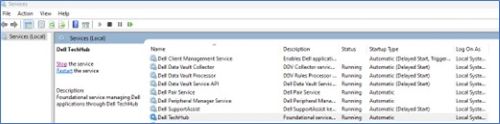
Restartujte počítač a nainstalujte nejnovější verzi aplikace SupportAssist z webu společnosti Dell z domácích počítačů.
Pokud se vám stále nedaří nainstalovat nebo dochází k selhání. Obraťte se na tým technické podpory Dell.
Nelze aktualizovat nebo selže kontrola ovladačů:
- Ověřte, zda jsou služby zakázány:
- Přejděte do pole Vyhledávání a zadejte Služby
- Vyhledejte a spusťte službu níže.
- Dell Client Management Service
- Dell SupportAssist
- Klikněte pravým tlačítkem na výše uvedenou službu a klikněte na Vlastnosti (otevře se nové okno).
- V rozevíracím seznamu Typ spouštění vyberte možnost Automaticky (zpožděné spuštění).
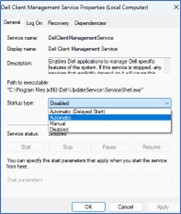
- Klikněte na tlačítko Apply a poté na tlačítko Start (sledujte stav služby: Nyní spuštěno)
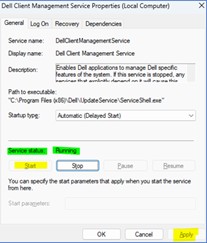 Poznámka: Pokud se zobrazí chybová zpráva nebo se nedaří spustit službu, kontaktujte systém BIOS nebo se nedaří spustit službu. Obraťte se na tým technické podpory Dell.
- Pokud služba není zakázána a je spuštěna, stále není spuštěna kontrola aktualizací nebo selhává
- Přejděte do nabídky Vyhledat a zadejte Služby
- Vyhledejte a restartujte níže uvedené služby.
- Dell Client Management Service
- Dell SupportAssist
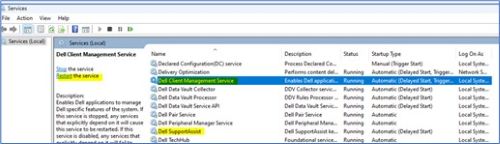
- Kontrola aktualizací není spuštěna nebo selhává ani po restartování služeb
- Zastavte obě níže uvedené služby:
- Dell Client Management Service
- Dell SupportAssist
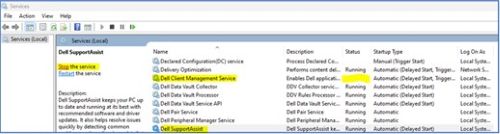
- Přejděte do složky C:\ProgramData\Dell a odeberte složku UpdateService.
- Přejděte do složky C:\Program Files (x86)\Dell a odeberte složku UpdateService
- Přejděte do nabídky Služby a spusťte obě služby
- Dell Client Management Service
- Dell SupportAssist
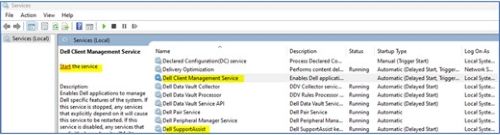 Poznámka: Pokud se zobrazí chybová zpráva nebo se nedaří spustit službu, kontaktujte systém BIOS nebo se nedaří spustit službu. Obraťte se na tým technické podpory Dell.
- Zastavte obě níže uvedené služby:
Kontrola hardwaru se nespustí nebo se nedokončí
- Není-li služba zakázána a spuštěna, kontrola hardwaru stále není spuštěna nebo selhává
- Přejděte do nabídky Vyhledat a zadejte Služby
- Vyhledejte a restartujte níže uvedenou službu.
- Dell TechHub
- Pravým tlačítkem klikněte na výše uvedenou službu a klikněte na Vlastnosti (otevře se nové okno).
- Vyberte Automatické (zpožděný start) z rozevíracího seznamu
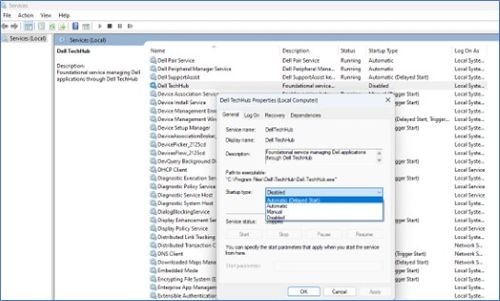 Typ spouštění;
 - Klikněte na tlačítko Apply a poté na tlačítko Start (sledujte stav služby: Nyní spuštěno)
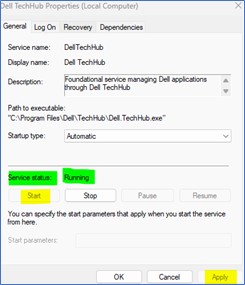 Poznámka: Pokud se zobrazí chybová zpráva nebo se nedaří spustit službu, kontaktujte systém BIOS nebo se nedaří spustit službu. Obraťte se na tým technické podpory Dell.
- Není-li služba zakázána a spuštěna, kontrola hardwaru stále není spuštěna nebo selhává
- Přejděte do nabídky Vyhledat a zadejte Služby
- Vyhledejte a restartujte níže uvedenou službu.
- Dell TechHub

- Dell TechHub
- Kontrola hardwaru není spuštěna nebo selhává ani po restartování služeb.
- Zastavte obě níže uvedené služby
- Dell TechHub
- Přejděte do složky C:\Program Files\Dell a odeberte složku DTP
- Přejít na Služby
- Spustit:
- Dell TechHub

- Dell TechHub
- Zastavte obě níže uvedené služby
Затронутые продукты
SupportAssist for Home PCsСвойства статьи
Номер статьи: 000317292
Тип статьи: Solution
Последнее изменение: 29 Jun 2026
Версия: 2
Получите ответы на свои вопросы от других пользователей Dell
Услуги технической поддержки
Проверьте, распространяются ли на ваше устройство услуги технической поддержки.