Løsning af almindelige problemer i SupportAssist for Home PCs
Сводка: Denne artikel indeholder oplysninger om løsning af almindelige problemer med SupportAssist til hjemmecomputere.
Данная статья применяется к
Данная статья не применяется к
Эта статья не привязана к какому-либо конкретному продукту.
В этой статье указаны не все версии продуктов.
Симптомы
Причина
Ikke relevant
Разрешение
Kan ikke installere eller starte:
- Afinstaller SupportAssist fra Kontrolpanel
- Gå til søgefeltet , og skriv Kontrolpanel
- Søg efter og klik på Program og funktioner
- Højreklik på Dell SupportAssist for Home PCs, og vælg Afinstaller
- Når afinstallationen er fuldført, skal du opdatere for at validere, om afinstallationen gennemføres
Bemærk: Hvis du får en fejlmeddelelse, eller tjenesten ikke starter. Kontakt Dells tekniske supportteam.
- Genstart computeren
- Gå til Søg, og skriv Services
- Bekræft, at nedenstående tjenester ikke findes
- Dell Data Vault Collector
- Dell Data Vault Processor
- Dell Data Vault Service API
- Dell SupportAssist
- Dell TechHub
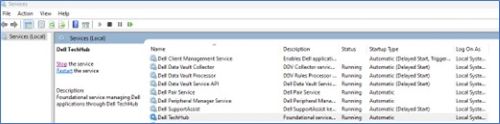
Genstart computeren, og installer den nyeste version af SupportAssist fra hjemmecomputere fra Dells websted.
Hvis du stadig ikke kan installere eller støder på en fejl. Kontakt Dells tekniske supportteam.
Kan ikke opdateres, eller driverscanning mislykkes:
- Kontroller, om tjenesterne er deaktiveret:
- Gå til søgefeltet , og skriv Services
- Søg efter og start tjenesten nedenfor
- Dell Client Management Service
- Dell SupportAssist
- Højreklik over service, og klik på Egenskaber (et nyt vindue åbnes).
- Vælg Automatisk (forsinket start) i rullemenuen Starttype
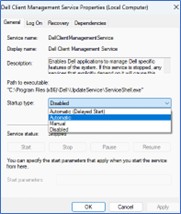
- Klik på Anvend efterfulgt af Start-knappen (du observerer Servicestatus: Kører nu)
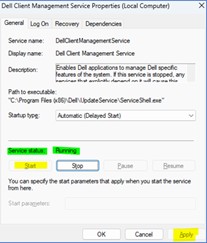 Bemærk: Hvis du får en fejlmeddelelse, eller tjenesten ikke starter. Kontakt Dells tekniske supportteam.
- Hvis tjenesten ikke er deaktiveret og kører, kører scanning efter stadig opdatering ikke eller mislykkes
- Gå til Søg, og skriv Services
- Søg efter og genstart nedenstående tjenester
- Dell Client Management Service
- Dell SupportAssist
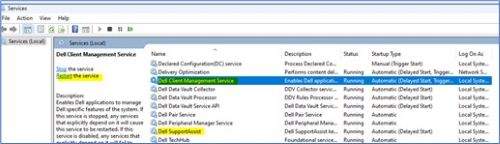
- Selv efter genstart af tjenester kører scanning efter stadig opdatering ikke eller mislykkes
- Stop begge nedenstående tjenester:
- Dell Client Management Service
- Dell SupportAssist
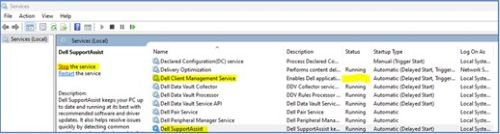
- Gå til C:\ProgramData\Dell, og fjern mappen UpdateService
- Gå til C:\Program Files (x86)\Dell, og fjern mappen UpdateService
- Gå til Services, og start begge services
- Dell Client Management Service
- Dell SupportAssist
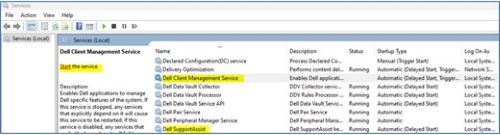 Bemærk: Hvis du får en fejlmeddelelse, eller tjenesten ikke starter. Kontakt Dells tekniske supportteam.
- Stop begge nedenstående tjenester:
Hardwarescanningen starter ikke eller fuldføres ikke
- Hvis tjenesten ikke er deaktiveret og kører, kører hardwarescanningen stadig ikke eller mislykkes
- Gå til Søg, og skriv Services
- Søg efter og genstart nedenstående service
- Dell TechHub
- Højreklik over service, og klik på Egenskaber (Et nyt vindue åbnes).
- Vælg Automatisk (forsinket start) fra rullemenuen
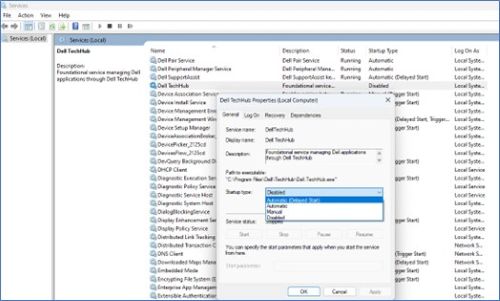 Starttype;
 - Klik på Anvend efterfulgt af Start-knappen (du observerer Servicestatus: Kører nu)
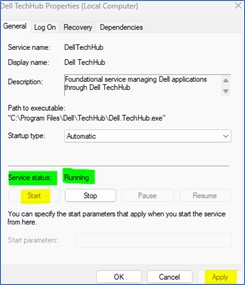 Bemærk: Hvis du får en fejlmeddelelse, eller tjenesten ikke starter. Kontakt Dells tekniske supportteam.
- Hvis tjenesten ikke er deaktiveret og kører, kører hardwarescanningen stadig ikke eller mislykkes
- Gå til Søg, og skriv Services
- Søg efter og genstart nedenstående service
- Dell TechHub

- Dell TechHub
- Selv efter genstart af tjenester kører hardwarescanning stadig ikke eller mislykkes
- Stop begge nedenstående services
- Dell TechHub
- Gå til C:\Programmer\Dell, og fjern DTP-mappen
- Gå til Services
- Starte:
- Dell TechHub

- Dell TechHub
- Stop begge nedenstående services
Затронутые продукты
SupportAssist for Home PCsСвойства статьи
Номер статьи: 000317292
Тип статьи: Solution
Последнее изменение: 29 Jun 2026
Версия: 2
Получите ответы на свои вопросы от других пользователей Dell
Услуги технической поддержки
Проверьте, распространяются ли на ваше устройство услуги технической поддержки.